W związku z premierą takich gier jak „GTA 6” w listopadzie tego roku coraz więcej osób rozważa możliwość streamowania rozgrywki. Jedno z pierwszych pytań, jakie się nasuwa, brzmi: czy naprawdę potrzebna jest karta przechwytująca?
Wszystko zależy od platformy, z której korzystasz, oraz od tego, jak chcesz, aby wyglądała Twoja transmisja.
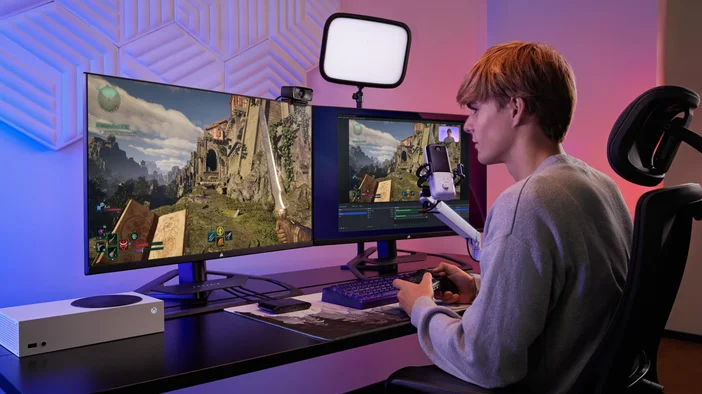
Jak karta przechwytująca wpisuje się w Twoją konfigurację
Twoja konsola przesyła obraz z gry do monitora przez złącze HDMI. Karta przechwytująca podłącza się do tego połączenia i kopiuje sygnał wideo do komputera. OBS Studio lub podobne oprogramowanie do streamowania odbiera ten sygnał, a stamtąd możesz go transmitować w dowolny sposób. Co najważniejsze: monitor nadal odbiera oryginalny sygnał. Grasz na monitorze jak zwykle, bez dodatkowego opóźnienia wejściowego, podczas gdy komputer w tle zajmuje się transmisją. Aby dowiedzieć się więcej o tym, jak to działa, sprawdź, czym jest karta przechwytująca.
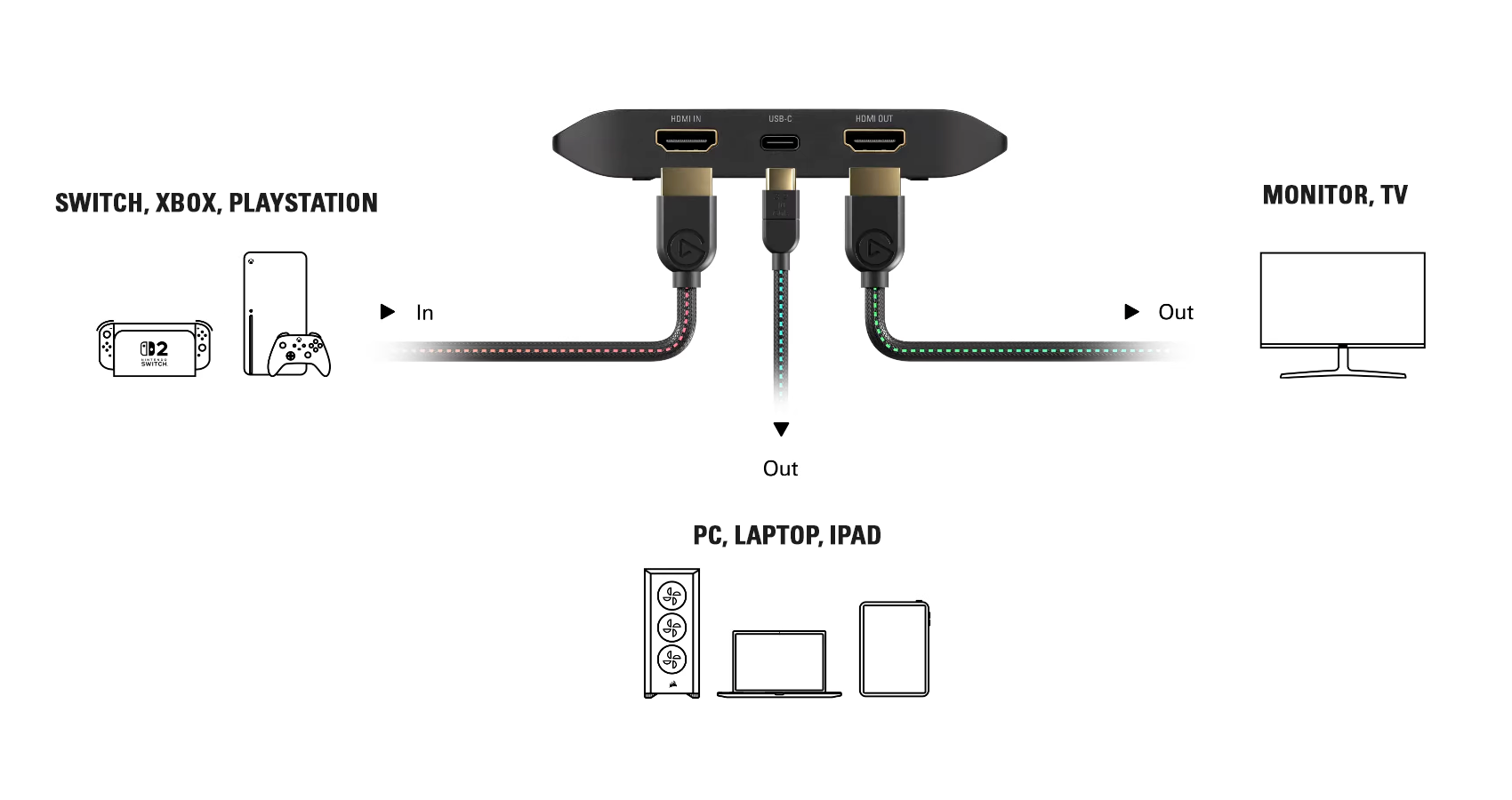
Click the image to view it in full size.
Czy można oglądać treści w streamingu bez tego urządzenia?
Tak, niektóre konsole mają wbudowaną funkcję streamingu, ale ma ona pewne ograniczenia.
PlayStation 5 umożliwia transmisję na Twitchu i YouTube w rozdzielczości do 1080p przy 60 klatkach na sekundę. Obsługuje mikrofon i kamerę PlayStation, ale na tym kończą się możliwości dostosowania. Nie ma nakładek, powiadomień ani układów scen.
Konsola Xbox Series X posiada również aplikację Twitch do transmisji na żywo, choć liczba klatek na sekundę jest ograniczona do 30. Tutaj sytuacja wygląda podobnie: brak nakładek, powiadomień ani zaawansowanych funkcji sterowania kamerą internetową – dostępne są jedynie podstawowe opcje.
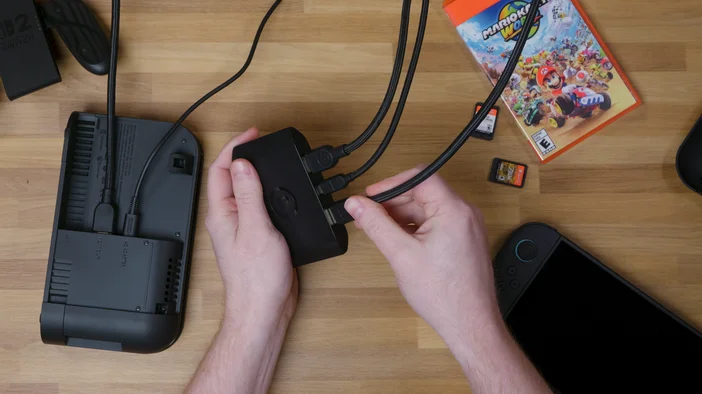
Nintendo Switch 2 nie ma wbudowanej funkcji streamowania. Jedynym sposobem na streamowanie rozgrywki na Switchu 2 jest użycie karty przechwytującej.
Jeśli chcesz po prostu od czasu do czasu udostępniać fragmenty rozgrywki, wystarczą wbudowane funkcje konsoli PS5 i Xbox. Jeśli jednak zależy Ci na nakładkach, powiadomieniach, kamerze internetowej i pełnej kontroli nad wyglądem transmisji, potrzebujesz karty przechwytującej oraz komputera z oprogramowaniem do streamowania.
Co zyskujesz dzięki karcie przechwytującej
Po podłączeniu konsoli za pomocą karty przechwytującej sygnał wideo pojawi się jako źródło w programie OBS Studio. W tym miejscu możesz stworzyć kompletny układ transmisji, wykorzystując sceny, nakładki, powiadomienia, kamerę internetową oraz widżety czatu. Jeśli chcesz przyspieszyć tworzenie swojego układu, w serwisie Elgato Marketplace dostępne są gotowe nakładki i powiadomienia do transmisji.
Oprócz kwestii wizualnych możesz również wybrać ustawienia kodowania, rozdzielczość wyjściową i przepływność. Nie jesteś już ograniczony do serwisów Twitch czy YouTube. OBS obsługuje również inne platformy, takie jak Kick czy TikTok, i umożliwia transmisję na kilka z nich jednocześnie.
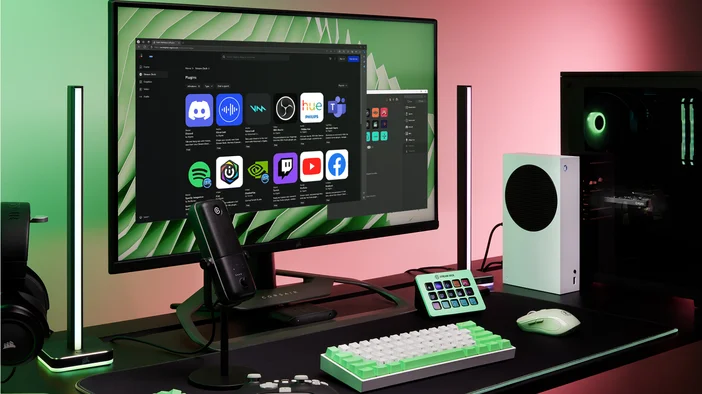
Jeśli transmitujesz z komputera, prawdopodobnie nie potrzebujesz tego
W przypadku konfiguracji z jednym komputerem, w której grasz i streamujesz z tego samego urządzenia, karta przechwytująca nie jest potrzebna. OBS Studio przechwytuje obraz z gry bezpośrednio z komputera, więc karta przechwytująca nie ma tu żadnego zastosowania.
Powszechnym błędnym przekonaniem jest to, że karta przechwytująca przejmuje obciążenie związane z kodowaniem. Tak nie jest. Kodowaniem zajmuje się procesor lub koder sprzętowy, taki jak NVIDIA NVENC, niezależnie od tego, czy w układzie wykorzystywana jest karta przechwytująca. Zadaniem karty jest odbieranie sygnału wideo przez złącze HDMI, a nie jego przetwarzanie czy kompresja. Dodanie takiej karty do konfiguracji opartej na jednym komputerze nie poprawi wydajności transmisji strumieniowej.
Konfiguracje z dwoma komputerami
Niektórzy streamerzy korzystają z drugiego komputera przeznaczonego wyłącznie do kodowania. Karta przechwytująca w komputerze do streamowania odbiera sygnał wideo z komputera do gier za pośrednictwem złącza HDMI. Komputer do gier uruchamia grę bez żadnego obciążenia związanego ze streamowaniem, a komputer do streamowania samodzielnie obsługuje program OBS i zajmuje się kodowaniem.
Jest to bardziej zaawansowane podejście, ale warto o nim wiedzieć, jeśli wydajność pojedynczego komputera stanie się wąskim gardłem.
Wybór karty przechwytującej
Nie wiesz, która karta będzie pasować do Twojej konfiguracji? Narzędzie „Capture Card Selector” przeprowadzi Cię przez kilka pytań i zaproponuje kartę dostosowaną do Twojej platformy, rozdzielczości i potrzeb.
Oto krótki przegląd trzech popularnych opcji:
Game Capture 4K S to zewnętrzna karta USB-C, która przechwytuje i przesyła sygnał w rozdzielczości do 4K60. Działa na komputerach PC, Mac i iPadach. W przypadku większości konsol jest to solidny punkt wyjścia.
Karta Game Capture 4K X jest również urządzeniem zewnętrznym podłączanym przez USB-C, ale obsługuje przechwytywanie i przesyłanie sygnału w rozdzielczości do 4K144. Jeśli chcesz, aby Twój monitor działał w rozdzielczości 4K120 podczas przechwytywania wszystkiego na potrzeby streamu, to jest to karta dla Ciebie.
Game Capture 4K Pro to wewnętrzna karta PCIe przeznaczona do komputerów stacjonarnych. Obsługuje przechwytywanie w rozdzielczości do 4K120 i przepuszcza sygnał do 8K60. Może również wysyłać sygnał z przechwytywania do wielu aplikacji jednocześnie, dzięki czemu można streamować w OBS, jednocześnie nagrywając czysty plik lokalnie. Karty przechwytujące USB w systemie Windows są ograniczone do jednej aplikacji naraz, co stanowi przydatną zaletę, jeśli chcesz streamować i nagrywać z tej samej karty.
Aby zapoznać się ze szczegółowym porównaniem, przeczytaj artykuł „Która karta przechwytująca Elgato będzie dla Ciebie odpowiednia?”.
Oprogramowanie do strumieniowania i nagrywania
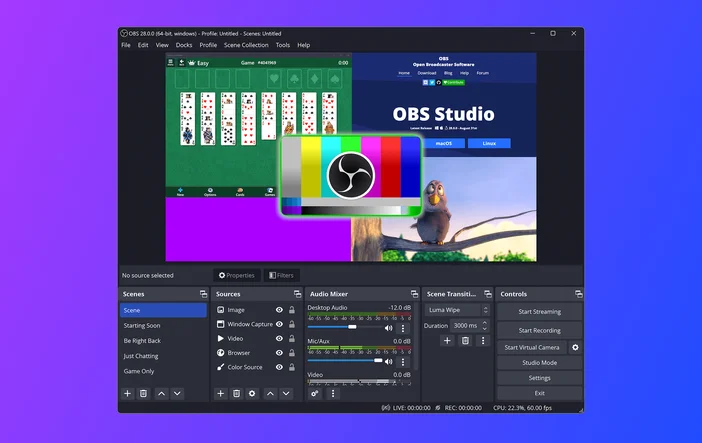
OBS Studio to standard w dziedzinie transmisji na żywo. Jest to darmowe oprogramowanie typu open source, dostępne na systemy Windows, macOS i Linux. Dodaj swoją kartę przechwytującą jako źródło wideo, stwórz sceny, skonfiguruj kodowanie i rozpocznij transmisję na żywo na Twitchu, YouTube lub dowolnej innej platformie. Istnieją również alternatywne rozwiązania, takie jak Streamlabs Desktop lub Meld Studio.
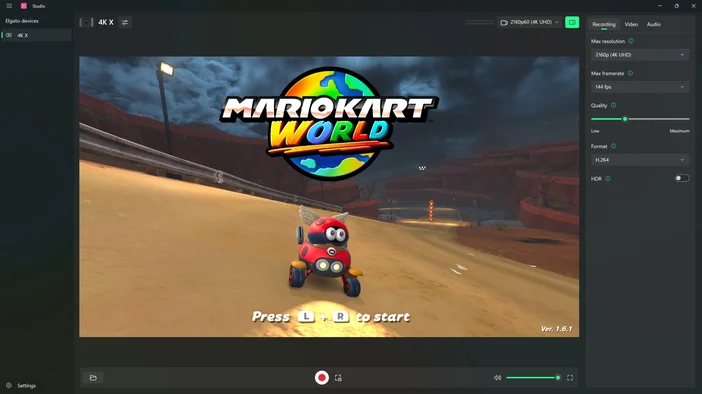
Elgato Studio to bezpłatna aplikacja do nagrywania, stworzona z myślą o lokalnym rejestrowaniu rozgrywki. Automatycznie wykrywa kartę przechwytującą, wyświetla diagnostykę HDMI w czasie rzeczywistym i integruje się z Stream Deck, umożliwiając nagrywanie jednym kliknięciem. Jeśli chcesz zapisać czysty materiał w wysokiej rozdzielczości do edycji, a nie do transmisji na żywo, jest to prosty sposób na rozpoczęcie pracy.
W skrócie
Nie potrzebujesz karty przechwytującej, żeby od czasu do czasu streamować z PS5 lub Xboxa albo streamować gry komputerowe z jednego komputera. Jeśli jednak chcesz korzystać z nakładek, powiadomień, wyższej jakości obrazu albo grasz na Nintendo Switch 2, karta przechwytująca pozwoli Ci przenieść rozgrywkę do oprogramowania, w którym masz pełną kontrolę nad transmisją.
Nie wiesz, od czego zacząć? Skorzystaj z naszego narzędzia do wyboru karty przechwytującej, aby uzyskać spersonalizowane rekomendacje.
PRODUKTY W ARTYKULE