VST插入是一种为麦克风添加音频效果的方式,它能在所有应用程序中保持一致效果,无需虚拟音频线缆或逐个应用程序配置。
如果你曾尝试使用变声器、添加均衡器来优化音质,或在麦克风上运行任何音频效果,你很可能遇到过常见问题:这些效果仅在单个应用中生效,听到自己声音时伴有奇怪的延迟,或是耗费一小时配置虚拟音频线缆,只为实现基础音频处理功能。
VST插入功能通过将音频信号路由至Wave Link进行处理,再将其重新插入硬件信号路径(在到达应用程序之前)来解决此问题。只需设置一次效果器,计算机上的所有应用程序都能接收来自麦克风的相同处理后的音频。
虚拟音频线:常规的解决方法
假设你想在直播和通话时为自己的声音添加均衡器。你的麦克风本身不支持效果处理,而各个应用程序之间也不共享音频处理功能。因此你需要借助虚拟音频线缆。
虚拟音频线是最常见的解决方法。你需要安装路由软件,将真实麦克风信号路由至应用效果处理的应用程序,再输出一个虚拟设备供其他应用作为麦克风输入使用。这种方案虽能奏效,但增加了复杂性,往往在最关键时刻出问题。
系统更新后,您的虚拟设备可能会消失。应用程序有时会无法识别应使用哪种输入设备。您最终不得不管理两三层音频路由,只为在语音上获得一致的均衡效果。由于所有声音都需经过计算机的音频处理层,监听延迟会让您在听到自己声音时难以自然说话。
当你同时操作多个应用时,这种混乱会加剧。你需要记住哪个虚拟输入设备对应哪个应用,如果在某个应用中不小心选中了真实麦克风,而另一个应用正在使用虚拟设备,那么你在不同应用中的声音就会产生差异。
使用VST插入时,您的音频会发生什么变化
VST插入采用不同的处理方式。它不通过虚拟设备路由音频,而是利用Wave FX处理器与Wave Link之间的专用连接,在硬件信号路径内完成插件处理。
信号流如下:
- 您的麦克风捕捉您的声音,并将其发送至Wave FX处理器。
- Wave FX处理器通过专用高速接口将音频传输至Wave Link。
- Wave Link 应用您加载的 VST 插件(混响、均衡器、变声器等任意已加载插件)。
- 处理后的音频被重新插入硬件信号流中。
- 您计算机上的每个应用程序都会自动接收相同的处理后的音频。
您的麦克风仍显示为单一设备。无需虚拟路由。无需在不同应用中选择不同输入源。您只需在Wave Link中设置效果,麦克风声音便会随处呈现您配置的效果。
VST插件实时应用
你在玩游戏或进行游戏直播时,想为角色配音添加音高变换效果。你只需在Wave Link中将该插件添加到效果链中即可。
你的直播观众通过你的直播软件听到该效果。Discord中的队友听到相同效果。若你单独录制解说音频,该音频同样带有效果。而你通过耳机听到的是已应用效果的音频,且延迟极低。
所有应用程序都会正常使用您的麦克风。完成操作后关闭效果,一切将恢复为未经处理的原声。
聆听自己,毫无延迟
在虚拟电缆设置中,监听通常存在明显的延迟,因为音频信号需要经过多个软件层处理后才能被听到。
搭载VST插入功能的Wave设备能保持实时监听响应,因为Wave FX处理器与Wave Link之间的处理路径经过了优化。您能听到经过效果处理的实时人声,且听感自然流畅,毫无割裂感。无论是在表演配音、录制播客还是会议发言时,这种特性都至关重要——它让您在清晰听见自身声音的同时,也能自信从容地表达。
Wave Link还允许您自定义监听模式。您可以选择监听原始信号、仅应用硬件DSP效果的语音,或同时应用DSP与VST效果的信号。不同混音通道可设置独立监听点,例如个人耳机监听通道可优先选择低延迟模式,而直播混音通道则完整包含所有效果链。
入门指南
为播客录制添加录音棚混响效果,无需设置虚拟音频线缆。使用游戏变声器,同时支持语音聊天、游戏内通讯及直播。在Zoom、Teams和Google Meet中应用均衡器与压缩效果提升通话质量,无需路由配置。叠加多重效果并实时预览效果。在Wave Link中切换效果预设,无需重新配置任何应用。
在哪里可以找到音频效果
Elgato Marketplace 提供精选音频效果库,只需点击几下即可直接安装到Wave Link中,涵盖从降噪和均衡器等专业工具到AI变声器等创意效果。您还可以在Windows系统上使用自有的VST3插件,或在macOS系统上使用AU插件。
支持的Wave设备
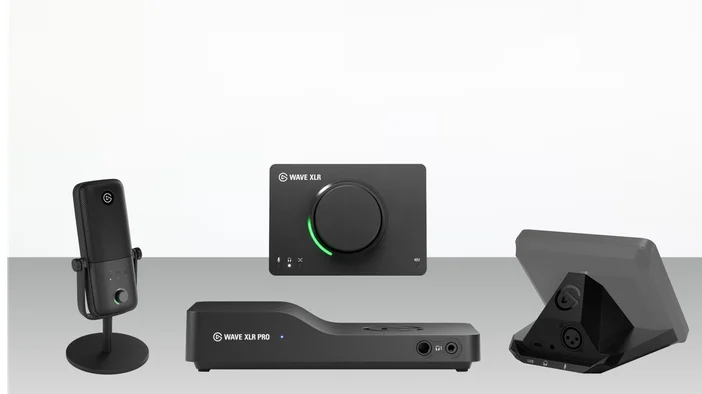
VST插件功能可在配备Wave FX处理器的Wave设备上使用,并通过Wave Link进行管理:
- Wave:3 MK.2
- Wave XLR MK.2
- Wave XLR Pro
- Stream Deck + MK.2 专用XLR扩展坞
一次设置,处处动听
最终呈现的是经过处理的音频,可在所有应用中保持一致效果,无需虚拟设备或担心忘记选择正确的麦克风输入。只需在Wave Link中一次性设置好声音,您便能专注于手头的工作。
探索音频效果 Elgato Marketplace 探索音频效果,找到属于你的声音。