Utilizarea unei configurații de streaming cu două PC-uri înseamnă că joci pe un computer și transmiti în streaming pe altul. Provocarea constă în a prelua sunetul de pe ambele PC-uri în același mix și apoi a trimite sunetul potrivit înapoi la fiecare dintre ele. Wave XLR Pro se ocupă de toate acestea prin cele două porturi USB-C, fără a fi necesare adaptoare sau interfețe audio suplimentare.
De ce funcționează această configurație
Într-o configurație tipică cu două PC-uri, pentru ca microfonul, sunetul jocului și software-ul de streaming să comunice între ele, este de obicei nevoie de soluții alternative. Wave XLR Pro simplifică acest proces, acționând simultan ca hub central pentru ambele mașini, cu rutare independentă pentru fiecare.
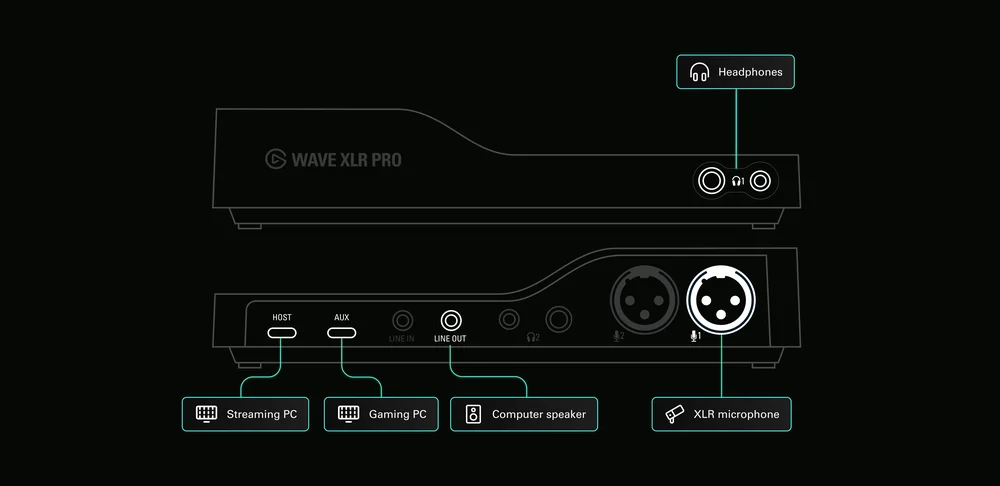
Diagrama conexiunii de streaming Wave XLR Pro Dual-PC
Ce conectează unde
Cele două porturi USB-C de pe Wave XLR Pro au roluri diferite.
USB-C Host se conectează la PC-ul dvs. de streaming. Aceasta este conexiunea principală. Asigură controlul complet Wave Link, alimentarea și audio de mare viteză pe 18 canale între Wave XLR Pro și software-ul dvs. de streaming. Semnalul microfonului dvs. se află aici, iar acesta este dispozitivul pe care configurați mixurile în Wave Link.
USB-C Aux se conectează la PC-ul dvs. de jocuri. Aceasta este o conexiune plug-and-play care nu necesită drivere pe PC-ul de jocuri. Sunetul jocului este transmis către Wave XLR Pro prin acest port, iar Wave XLR Pro retrimite sunetul către PC-ul de jocuri în același mod, astfel încât coechipierii dvs. din joc să vă poată auzi clar.
Cum să conectați totul
- Conectați microfonul XLR la intrarea XLR 1 din partea din spate a Wave XLR Pro.
- Conectați un cablu USB-C de la portul gazdă la computerul dvs. de streaming.
- Conectați un cablu USB-C de la portul Aux la computerul dvs. de jocuri.
- Conectați căștile la ieșirea pentru căști din partea frontală a Wave XLR Pro.
- Pe computerul dvs. de streaming, instalați Wave Link și deschideți-l pentru a configura mixurile și rutarea.
- Pe PC-ul dvs. de jocuri, setați Wave XLR Pro ca ieșire audio implicită, astfel încât sunetul jocului să fie redirecționat automat către acesta.
Ce auzi și ce este transmis în flux
Odată ce totul este conectat, Wave XLR Pro mixează ambele surse audio în hardware, astfel încât nimic nu trebuie să treacă prin software înainte de a ajunge la căștile tale. Asta înseamnă monitorizare audio fără latență în timp ce joci.
De acolo, Wave Link de pe PC-ul dvs. de streaming vă permite să creați până la cinci mixuri independente care rulează simultan. O configurație tipică cu două PC-uri arată astfel:
Mix personal: sunetul jocului în prim-plan, cu microfonul integrat. Acesta este sunetul pe care îl auzi în căști în timp ce joci.
Mixare flux: Microfonul dvs. cu funcția Ducking activată, astfel încât vocea dvs. să se audă întotdeauna clar când vorbiți. Sunetul jocului este prezent, dar rămâne în fundal.
Mix VOD: Un mix separat de înregistrare, util dacă doriți o copie de arhivă fără anumite piese muzicale.
Fiecare mixaj este complet independent. Modificarea nivelurilor căștilor nu afectează fluxul, iar mixajul fluxului nu afectează monitorizarea personală.
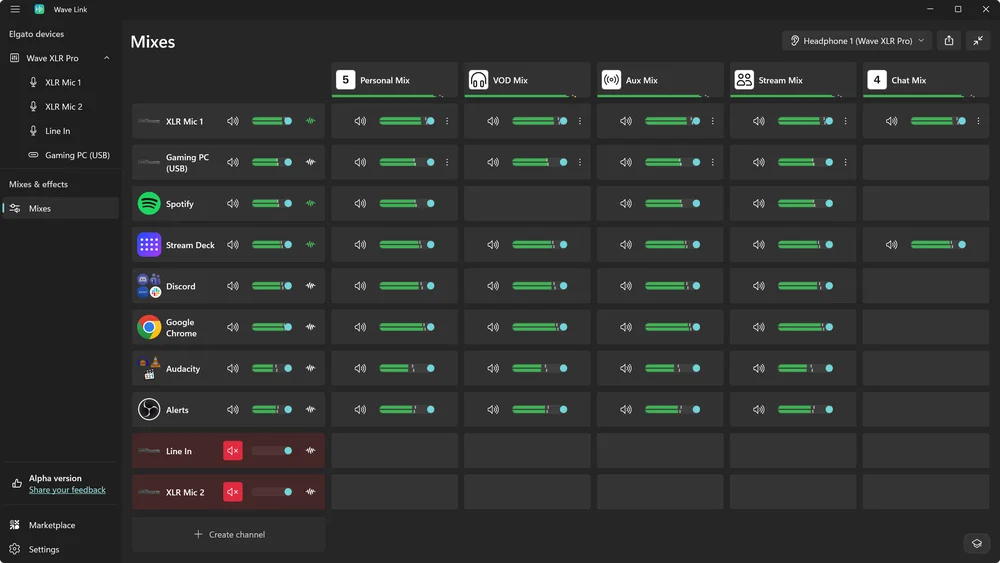
Wave Link în configurație Dual-PC cu Wave XLR Pro
Trimiterea vocii înapoi la PC-ul de jocuri
Wave XLR Pro trimite, de asemenea, semnalul procesat al microfonului înapoi prin mixul de chat către portul AUX USB-C al computerului tău de jocuri. Acest lucru înseamnă că colegii tăi de echipă din joc te aud prin microfonul XLR cu efectele DSP aplicate.
Comenzi Stream Deck
Dacă doriți să controlați manual mixajul în timpul transmisiunilor live, Stream Deck vă permite să reglați nivelurile, să dezactivați intrările și să comutați mixajele fără a atinge tastatura sau a deschide software-ul. Consultați pluginul Wave Link Spotlight pentru a vedea cum funcționează împreună.