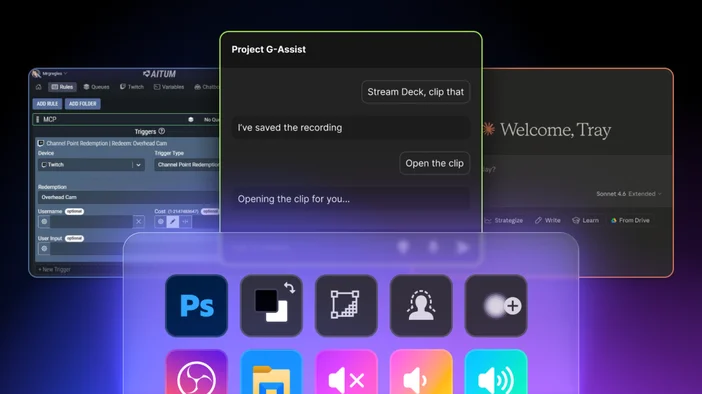
Versiunea 7.4 a Stream Deck deschide pentru prima dată platforma Stream Deck către asistenții AI. Datorită suportului MCP, instrumentele AI se pot conecta acum la Stream Deck și pot declanșa acțiuni, fie prin comandă vocală, text sau chiar evenimente live.
Proiectul NVIDIA G-Assist este primul care face această conexiune, aducând controlul vocal pe Stream Deck. Spune „get my stream ready” și acesta combină acțiunile tale pentru a lansa OBS, a aprinde luminile, a porni muzica și a seta scena, totul fără a folosi mâinile. Aitum, o platformă populară de automatizare pentru streameri, se integrează și ea, permițând evenimentelor live, precum raidurile și abonamentele, să declanșeze automat acțiuni Stream Deck. Și deoarece MCP este un standard deschis, mai multe instrumente sunt pe cale să apară.
Configurarea acțiunilor în aplicația Stream Deck se face în același mod ca întotdeauna. MCP oferă noi modalități de a le activa. Acest ghid vă explică ce este MCP, cum se configurează și cum puteți începe să îl utilizați.
Ce este MCP
MCP este prescurtarea de la Model Context Protocol. Este un standard deschis care oferă instrumentelor de IA o modalitate comună de conectare la aplicații și servicii.
Gândește-te la asta ca la USB. Înainte de apariția USB-ului, fiecare dispozitiv avea nevoie de propriul tip de cablu și conector. USB a creat un standard unic compatibil cu toate dispozitivele. MCP face același lucru pentru instrumentele de IA. În loc ca fiecare asistent IA să aibă nevoie de o conexiune personalizată pentru fiecare aplicație, MCP le oferă o modalitate comună de comunicare.
Odată cu versiunea 7.4, Stream Deck se alătură acestei liste. Inteligența artificială furnizează datele de intrare. Stream Deck execută acțiunile.
Ce poți face cu el
MCP se dovedește cel mai util atunci când doriți să combinați mai multe acțiuni sau să aveți mâinile libere.
Cu NVIDIA Project G-Assist, vocea ta îi spune Stream Deck ce să facă. Spune „pregătește-mi streamul” și Project G-Assist îți poate coordona acțiunile pentru a deschide OBS, a configura scena, a aprinde luminile și a porni muzica. Mâinile tale nu se îndepărtează niciodată de tastatură și mouse, iar tu nu trebuie să-ți iei ochii de la ceea ce faci.
Cu Aitum, evenimentele live din streamul tău sunt cele care declanșează acțiunile, nu tu. Când începe un raid, acțiunile tale se combină pentru a schimba scenele, a reduce intensitatea luminilor și a reda un sunet de bun venit. O răscumpărare de puncte de canal activează un efect vocal. Un abonament declanșează o mențiune pe Discord. Aceste acțiuni se declanșează în timp real, fără ca tu să faci nimic.
Configurarea acțiunilor MCP în Stream Deck
- Deschide aplicația Stream Deck.
- Accesați secțiunea „Preferințe ” și selectați fila „General ”.
- Activează MCP Deck.
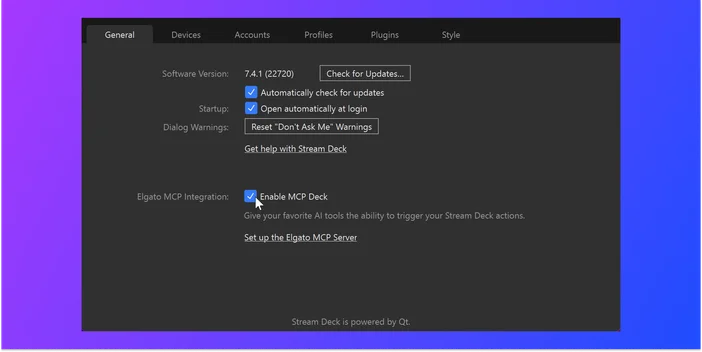
Astfel se creează un profil dedicat numit „MCP Actions”, pe care îl poți găsi în meniul derulant al profilurilor din partea de sus a aplicației Stream Deck.
Trageți acțiunile din panoul de acțiuni din dreapta și plasați-le pe butoanele profilului, la fel cum ați proceda cu orice alt profil. Orice acțiune pe care o plasați aici devine disponibilă pentru instrumentele AI conectate. Acțiunile din celelalte profiluri rămân private, astfel încât dvs. controlați exact la ce are acces AI-ul.
Notă: Nu găsești opțiunea „Elgato MCP Integration” în secțiunea „Preferințe”? Asigură-te că utilizezi Stream Deck 7.4 sau o versiune ulterioară. Descarcă cea mai recentă versiune de aici.
Adaugă descrieri la acțiunile tale
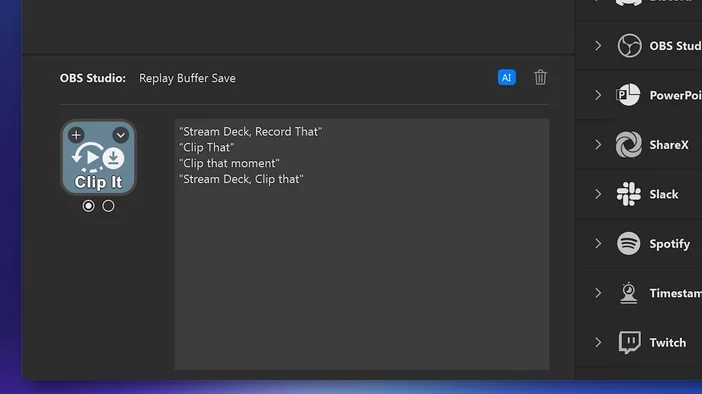
Fiecare acțiune din profilul „Acțiuni MCP” are un câmp de descriere care îi indică IA ce face acțiunea respectivă și când trebuie folosită. Aceasta este una dintre cele mai importante părți ale configurării, deoarece astfel IA decide ce acțiune să declanșeze atunci când îi adresezi o solicitare.
Pentru a adăuga o descriere, selectează o acțiune, atinge butonul AI și introdu frazele pe care le-ai spune în mod natural.
Conectează NVIDIA Project G-Assist la Stream Deck
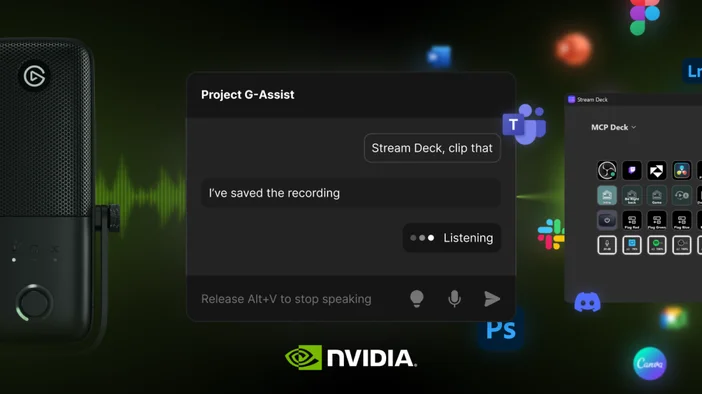
Proiectul NVIDIA G-Assist se conectează automat la Stream Deck odată ce MCP Deck este activat.
Conectează Claude Desktop la Stream Deck
Dacă folosești Claude Desktop sau un alt instrument AI bazat pe text, îl poți conecta la Stream Deck prin intermediul MCP. Pașii de mai jos se referă în mod specific la Claude Desktop.
Editează fișierul de configurare
Claude Desktop stochează conexiunile MCP într-un fișier de configurare. Trebuie să adaugi Elgato MCP Server în acest fișier, pentru ca Claude să știe unde să îl găsească.
- Deschideți Claude Desktop.
- Accesați Setări, apoi Dezvoltator, apoi faceți clic pe Editare configurație. Se va deschide folderul în care este stocat fișierul de configurare.
- Căutați fișierul claude_desktop_config.json în acel dosar. Faceți clic dreapta pe el și deschideți-l cu un editor de text (Notepad pe Windows, TextEdit pe macOS).
- Fișierul va conține deja un anumit conținut. Trebuie să adăugați o intrare „mcpServers” în cadrul structurii existente, nu ca un bloc separat sub aceasta.
Găsește ultima paranteză } care închide o secțiune existentă. Adaugă o virgulă după ea, apoi adaugă secțiunea mcpServers înainte de ultima paranteză de închidere }.
Iată cum arată un fișier tipic după editare:
Totul trebuie să se afle între o singură pereche de acolade `{ }`, cu o virgulă între fiecare secțiune. Dacă blocul `mcpServers` este inserat ca obiect separat sub conținutul existent, Claude Desktop va afișa o eroare la pornire.
Dacă fișierul este gol sau conține doar `{}`, poți înlocui tot conținutul cu:
5. Salvați fișierul și închideți complet aplicația Claude Desktop (nu doar fereastra). Pe macOS, faceți clic dreapta pe pictograma din dock și selectați „Quit”.

Exemplu de fișier de configurare Claude.
Confirmați conexiunea
Pentru a verifica dacă totul funcționează, accesați Setări, apoi Dezvoltator. În secțiunea Servere MCP locale, ar trebui să vedeți Elgato afișat cu o etichetă verde care indică că este în funcțiune.
Dacă nu apare sau nu este afișat ca fiind în execuție, verifică din nou dacă aplicația Stream Deck este deschisă și dacă opțiunea MCP Actions este activată, precum și dacă fișierul de configurare a fost salvat corect. Apoi, închide complet și redeschide Claude Desktop.

Dacă nu apare sau nu este afișat ca fiind în execuție, verifică din nou dacă aplicația Stream Deck este deschisă și dacă opțiunea MCP Actions este activată, precum și dacă fișierul de configurare a fost salvat corect. Apoi, închide complet și redeschide Claude Desktop.
Conectează alte instrumente de IA
Proiectul G-Assist de la NVIDIA și Claude Desktop sunt printre primele aplicații care se conectează, dar, întrucât MCP este un standard deschis, orice instrument compatibil se poate integra în același mod. Fiecare dintre ele beneficiază de întregul ecosistem de integrări, pluginuri și fluxuri de lucru al Stream Deck.
Pentru detalii complete privind instalarea, metode suplimentare de conectare și configurare avansată, accesați pagina Elgato MCP Server de pe npm.
Depanare
Dacă o acțiune nu se declanșează, verificați următoarele:
- Aplicația Stream Deck este pornită, iar opțiunea „Enable MCP Deck ” este bifată în Preferințe.
- Acțiunea se află în profilul MCP Actions, nu într-un alt profil.
- Verificați dacă instrumentul dvs. de IA este conectat la serverul Elgato MCP.
Concluzii
Suportul pentru MCP în Stream Deck 7.4 reprezintă un prim pas către o conectivitate mai profundă cu IA. Proiectul G-Assist și Aitum sunt primele aplicații care se conectează, dar, întrucât MCP este un standard deschis, acestea nu vor fi ultimele. IA furnizează datele de intrare. Stream Deck asigură acțiunile. Și pe măsură ce se conectează tot mai multe instrumente, posibilitățile continuă să crească.
Cu cât ai configurat mai multe acțiuni în Stream Deck, cu atât mai multe lucruri poate face orice instrument AI conectat cu ajutorul acestora. Explorează pluginurile de pe Elgato Marketplace pentru a-ți extinde posibilitățile.
PRODUSE ÎN ARTICOL