Versiunea Stream Deck 7.4 introduce suportul pentru MCP, oferind asistenților AI posibilitatea de a identifica și de a declanșa acțiunile din Stream Deck. În loc să apeși o tastă, poți folosi un instrument AI precum NVIDIA G-Assist, Claude sau ChatGPT pentru a activa acțiunile în locul tău.
Continuați să configurați acțiunile în aplicația Stream Deck la fel ca până acum. MCP oferă o nouă modalitate de a le activa. Acest ghid vă explică ce este MCP, cum se configurează și cum puteți începe să îl utilizați.
Ce este MCP
MCP este acronimul pentru Model Context Protocol. Este un standard deschis care oferă instrumentelor de IA o modalitate comună de conectare la aplicații și servicii.
Gândește-te la asta ca la USB. Înainte de USB, fiecare dispozitiv avea nevoie de propriul tip de cablu și conector. USB a creat un standard unic care funcționează cu orice. MCP face același lucru pentru instrumentele de IA. În loc ca fiecare asistent de IA să aibă nevoie de o conexiune personalizată pentru fiecare aplicație, MCP le oferă o modalitate comună de comunicare.
MCP a fost lansat în 2024 și a fost adoptat de companii precum Anthropic, OpenAI, Google și Microsoft. Mii de aplicații și servicii îl acceptă deja. Odată cu versiunea 7.4, Stream Deck se alătură acestei liste.
Cum funcționează
Configurația are trei părți:
- Activează MCP în aplicația Stream Deck și alege acțiunile la care vrei ca IA-ul tău să aibă acces. Acestea vor fi salvate într-un profil dedicat, numit „Acțiuni MCP”.
- Instalați pe computer un mic program numit Elgato MCP Server. Acesta este cel care face legătura între instrumentul dvs. de IA și aplicația Stream Deck.
- Indică-i instrumentului tău de IA unde se află Elgato MCP Server.
Odată ce totul este conectat, poți introduce comenzi prin tastare sau vocal, iar instrumentul tău de IA va declanșa acțiunea corespunzătoare din Stream Deck. Hai să le parcurgem pe rând.
Configurarea acțiunilor MCP în Stream Deck
- Deschide aplicația Stream Deck.
- Accesați secțiunea „Preferințe ” și selectați fila „General ”.
- În secțiunea „Elgato MCP Integration”, bifați opțiunea „Enable MCP Actions”.
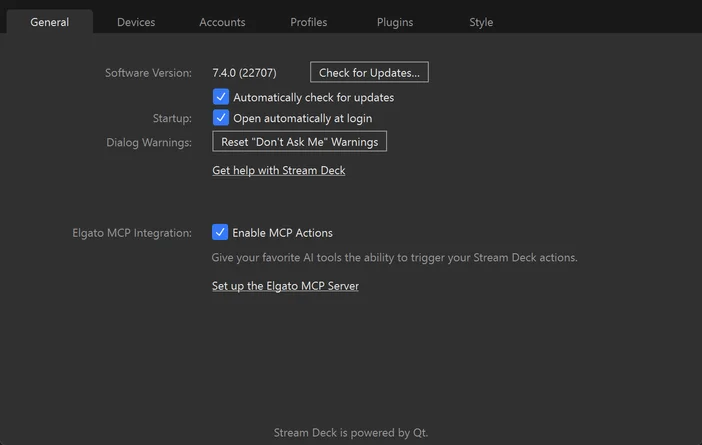
Astfel se creează un profil dedicat numit „MCP Actions”, pe care îl poți găsi în meniul derulant al profilurilor din partea de sus a aplicației Stream Deck.
Trageți acțiunile din panoul de acțiuni din dreapta și plasați-le pe tastele corespunzătoare, la fel cum ați proceda cu orice alt profil. Orice acțiune pe care o plasați aici devine disponibilă pentru instrumentele AI conectate. Acțiunile din celelalte profiluri rămân private, astfel încât dumneavoastră controlați exact la ce are acces AI-ul.
Notă: Nu găsești opțiunea „Elgato MCP Integration” în secțiunea „Preferințe”? Asigură-te că utilizezi Stream Deck 7.4 sau o versiune ulterioară. Descarcă cea mai recentă versiune de aici.
Adaugă descrieri la acțiunile tale
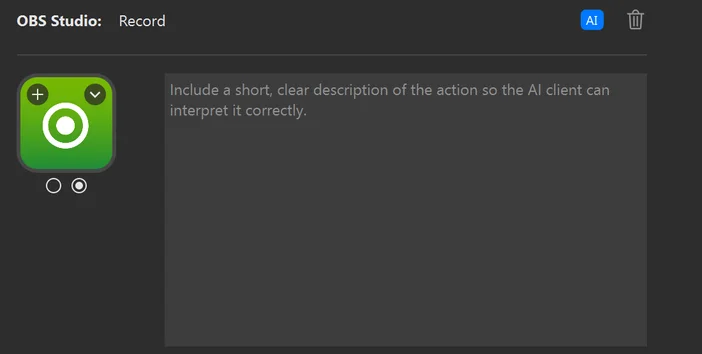
Fiecare acțiune din profilul „Acțiuni MCP” are un câmp de descriere care îi indică IA ce face acea acțiune și când trebuie utilizată. Aceasta este una dintre cele mai importante părți ale configurării, deoarece astfel IA decide ce acțiune să declanșeze atunci când efectuați o solicitare.
Pentru a adăuga o descriere, selectează o acțiune și fă clic pe pictograma AI din setările acțiunii, din partea de jos a ecranului. Apoi scrie o descriere clară și concisă.
O descriere bună răspunde la două întrebări: ce face acțiunea respectivă și ce tip de solicitare ar trebui să o declanșeze. De exemplu:
- Pentru a dezactiva sunetul: „Această acțiune dezactivează sunetul sistemului.”
- Pentru comutarea luminii principale: „Aceasta activează sau dezactivează lumina principală din stânga.”
- Pentru a schimba scena în OBS: „Aceasta comută la scena mea «Be Right Back» din OBS.”
IA compară solicitările tale cu aceste descrieri, așa că, cu cât sunt mai detaliate, cu atât funcționează mai bine. Acest lucru este deosebit de important atunci când ai mai multe acțiuni similare. Dacă ai două acțiuni multimedia în profil și niciuna nu are o descriere, IA nu are cum să le distingă.
Instalați Node.js
Înainte de a conecta orice instrument de IA, trebuie să aveți Node.js instalat pe computer. Node.js este un instrument gratuit, foarte utilizat, care stă la baza multor aplicații și servicii. Elgato MCP Server rulează pe această platformă, iar atât configurarea G-Assist, cât și cea a Claude Desktop necesită acest instrument.
Dacă nu îl aveți deja, descărcați-l și instalați-l de pe nodejs.org. Alegeți versiunea LTS (Long Term Support). Programul de instalare funcționează ca orice altă aplicație. Rulați-l, urmați instrucțiunile și gata. Nu este nevoie să configurați nimic sau să învățați cum să îl utilizați.
Instalați serverul Elgato MCP
Elgato MCP Server este ceea ce face legătura între instrumentul tău de IA și aplicația Stream Deck. Pentru a-l instala, deschide o fereastră de comandă (Terminal pe macOS, PowerShell pe Windows) și execută:
npm install -g @elgato/mcp-server
Astfel, programul se instalează definitiv pe computerul tău, fiind gata de utilizare oricând ai nevoie de el.
Dacă doriți doar să testați aplicația mai întâi, puteți sări peste acest pas. Instrucțiunile de configurare de mai jos utilizează npx, care descarcă și rulează temporar Elgato MCP Server fără a instala nimic. Funcționează la fel, dar se descarcă din nou de fiecare dată când îl porniți.
Pentru opțiuni suplimentare și detalii, accesați pagina Elgato MCP Server de pe npm.
Conectează NVIDIA G-Assist la Stream Deck
NVIDIA G-Assist este un asistent AI integrat în dispozitiv pentru PC-urile GeForce RTX. Bazat pe un model lingvistic compact care rulează local pe GPU, acesta răspunde la comenzi vocale și textuale. Datorită suportului MCP al Stream Deck, G-Assist poate declanșa acțiuni direct, inclusiv prin comandă vocală.
Jucătorii pot activa tastele rapide din joc sau salva un clip fără a-și lua mâinile de pe tastatură. Streamerii își pot porni întreaga configurație de transmisie cu o singură comandă vocală. Orice dispozitiv la care se conectează Stream Deck poate fi acum controlat de G-Assist.
Porniți serverul Elgato MCP
1. Deschideți o fereastră de comandă pe computer (PowerShell în Windows).
2. Executați următoarea comandă: npx -y @elgato/mcp-server@latest --http
3. Lăsați această fereastră deschisă. Ar trebui să vedeți un mesaj care vă informează că serverul HTTP ascultă pe portul 9090 și că aplicația Stream Deck este conectată.
Serverul trebuie să rămână activ în fundal pe durata utilizării G-Assist. Dacă închideți fereastra terminalului, conexiunea se va întrerupe.
Instalați pluginul pentru G-Assist
G-Assist utilizează un plugin pentru a comunica cu Elgato MCP Server. Plasează folderul cu pluginul Stream Deck în directorul de pluginuri al G-Assist:
%PROGRAMDATA%\NVIDIA Corporation\nvtopps\rise\plugins\stream-deck
Apoi repornește G-Assist sau reîncarcă pluginurile. La prima încărcare, pluginul detectează automat acțiunile disponibile pe Stream Deck.
Confirmați conexiunea
Puteți verifica dacă Elgato MCP Server rulează deschizând un browser și accesând adresa:
Dacă serverul este pornit și conectat la aplicația Stream Deck, vei vedea un mesaj de stare.
Conectează Claude Desktop la Stream Deck
Claude Desktop se conectează la Elgato MCP Server printr-un fișier de configurare local. Dacă utilizați un alt instrument AI, abordarea generală este similară, iar instrucțiuni suplimentare de configurare puteți găsi pe pagina Elgato MCP Server de pe npm.
Claude Desktop stochează conexiunile MCP într-un fișier de configurare. Trebuie să adaugi Elgato MCP Server în acest fișier, pentru ca Claude să știe unde să îl găsească.
- Deschideți Claude Desktop.
- Accesați Setări, apoi Dezvoltator, apoi faceți clic pe Editare configurație. Se va deschide folderul în care este stocat fișierul de configurare.
- Căutați fișierul claude_desktop_config.json în acel dosar. Faceți clic dreapta pe el și deschideți-l cu un editor de text (Notepad pe Windows, TextEdit pe macOS).
- Fișierul va conține deja un anumit conținut. Trebuie să adăugați o intrare mcpServers în cadrul structurii existente, nu ca un bloc separat sub aceasta.
Găsiți ultima paranteză } care închide o secțiune existentă. Adăugați o virgulă după ea, apoi adăugați secțiunea mcpServers înainte de paranteza de închidere finală }. Iată cum arată un fișier tipic după modificare:
Totul trebuie să se afle între o singură pereche de acolade { }, cu o virgulă între fiecare secțiune. Dacă blocul mcpServers este inserat ca obiect separat sub conținutul existent, Claude Desktop va afișa o eroare la pornire.
Dacă fișierul este gol sau conține doar {}, poți înlocui tot conținutul cu:
- Salvați fișierul și închideți complet aplicația Claude Desktop (nu doar fereastra). Pe macOS, faceți clic dreapta pe pictograma din Dock și selectați „Quit”. Pe Windows, faceți clic dreapta pe pictograma din bara de sistem și selectați „Exit”. Apoi redeschideți aplicația.

Exemplu de fișier de configurare Claude.
Confirmați conexiunea
Pentru a verifica dacă totul funcționează, accesați Setări, apoi Dezvoltator. În secțiunea Servere MCP locale, ar trebui să vedeți Elgato afișat cu eticheta „În funcțiune ”.

Dacă nu apare sau nu este afișat ca fiind în execuție, verifică din nou dacă aplicația Stream Deck este deschisă și dacă opțiunea MCP Actions este activată, precum și dacă fișierul de configurare a fost salvat corect. Apoi închide complet aplicația Claude Desktop și redeschide-o.
Conectați alte instrumente de IA
Claude Desktop și NVIDIA G-Assist sunt două opțiuni obișnuite, dar orice instrument compatibil cu MCP se poate conecta la serverul Elgato MCP.
Pentru detalii complete privind instalarea, alte metode de conectare și configurarea avansată, accesați pagina Elgato MCP Server de pe npm.
Încearcă-l
Odată ce instrumentul tău de IA este conectat, încearcă să-i ceri să verifice acțiunile disponibile. În cazul G-Assist, spune pur și simplu „Ce acțiuni Stream Deck am la dispoziție?”. În cazul Claude Desktop, tastează același lucru într-o conversație nouă.
Dacă conexiunea funcționează, IA va afișa acțiunile din profilul tău MCP Actions, împreună cu descrierile acestora. Aceasta este o modalitate bună de a verifica dacă totul este configurat corect.
De acolo, trebuie doar să ceri ce ai nevoie. Spune „mute my audio” către G-Assist sau tastează această comandă în Claude Desktop, iar IA va identifica acțiunea corespunzătoare și o va declanșa. Funcționează la fel ca atunci când apeși tasta pe Stream Deck.
Depanare
Dacă o acțiune nu se declanșează, verificați următoarele:
- Aplicația Stream Deck este pornită, iar opțiunea „Activați acțiunile MCP ” este bifată în secțiunea Preferințe.
- Acțiunea se află în profilul MCP Actions, nu într-un alt profil.
- Instrumentul tău de IA este conectat la serverul Elgato MCP. În Claude Desktop, accesează Setări, apoi Dezvoltator și verifică dacă Elgato apare în secțiunea Servere MCP locale, cu o etichetă verde care indică faptul că este în funcțiune. Pentru G-Assist, verifică dacă fereastra terminalului în care rulează serverul este încă deschisă și afișează o conexiune la Stream Deck.
Concluzii
Integrarea Elgato MCP în Stream Deck 7.4 reprezintă un prim pas către o conectivitate mai avansată cu inteligența artificială. Pe măsură ce ecosistemul MCP se extinde, se vor diversifica și modalitățile în care instrumentele de inteligență artificială pot interacționa cu configurația ta.
Pentru a extinde funcționalitățile profilului tău MCP Actions, explorează pluginurile disponibile pe Elgato Marketplace. Orice acțiune de plugin pe care o poți atribui unei taste Stream Deck poate fi declanșată și prin MCP.
PRODUSE ÎN ARTICOL