Dacă dorești ca ceilalți participanți la chatul vocal să audă efectele sonore de la tine, semnalul audio trebuie să treacă prin aceeași intrare ca și microfonul tău. Fără o rutare corespunzătoare, sunetele se aud doar local, prin căști.
Wave Link 3.0 se ocupă de rutarea audio virtuală în locul tău, așa că, în loc să instalezi un program terț de cablare virtuală și să-l configurezi manual, poți direcționa sunetul de la Stream Deck către Wave Link ca pe un canal separat, apoi îl poți comuta în orice mixaj care alimentează aplicația ta de chat vocal. Sunetele și vocea ta circulă împreună printr-o singură intrare, iar tu controlezi volumul fiecăruia în mod independent.
Acest ghid vă ghidează pas cu pas prin întregul proces de configurare.
Noțiuni introductive
Pentru a începe, vei avea nevoie de următoarele:
- Orice dispozitiv Stream Deck
- Aplicația Stream Deck
- Wave Link 3.0 (gratuit pentru Windows și macOS și compatibil cu orice microfon)
Stream Deck și Wave Link pot fi descărcate de pe elgato.com/downloads.
Pasul 1: Adăugați o acțiune „Soundboard” în Stream Deck
Stream Deck include o acțiune „Soundboard” integrată care îți permite să redai fișiere audio apăsând o tastă.
- Deschide aplicația Stream Deck.
- În panoul de acțiuni din dreapta, găsește Soundboard.
- Trageți elementul „Redare audio ” pe o cheie deschisă.
- În fereastra de inspecție a proprietăților din partea de jos, selectează pictograma cu trei puncte pentru a alege un fișier și selectează un fișier audio (formatele MP3 sau WAV sunt potrivite).
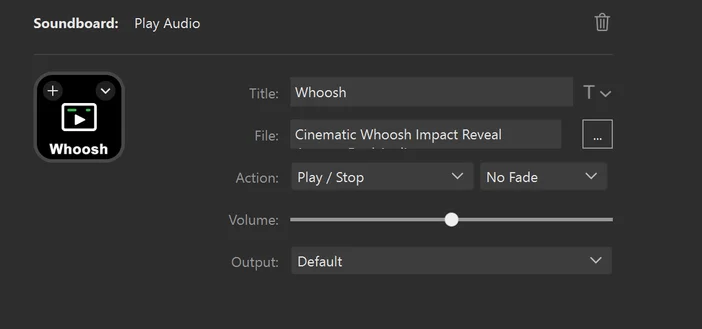
Asta este tot ce trebuie să configurați în Stream Deck. De aici, Wave Link se ocupă de rutare.
Pasul 2: Adăugați Stream Deck ca canal în Wave Link
Acum că placa de sunet este configurată în Stream Deck, următorul pas este să importați fișierul audio în Wave Link, pentru a-l putea redirecționa către chatul vocal.
- Deschideți Wave Link.
- În partea stângă a ferestrei de mixare, faceți clic pe + Creați canal.
- Wave Link va afișa o listă cu toate sursele de intrare disponibile, inclusiv aplicațiile instalate.
- Găsiți și selectați Stream Deck din listă.
Odată adăugat, Stream Deck apare ca un canal separat în Wave Link, cu comenzi independente pentru volum și efecte, la fel ca orice altă sursă audio.
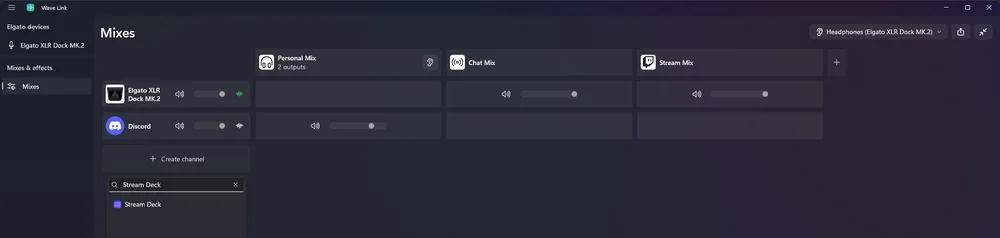
Crearea unui canal în Wave Link pentru Stream Deck
Pasul 3: Comutați Stream Deck pe mixurile potrivite
Acum trebuie să îi indici aplicației Wave Link care mixuri trebuie să includă sunetul de pe placa de sunet.
În vizualizarea mixurilor, vei vedea mixurile de ieșire afișate în partea de sus (de exemplu, Chat Mix, Stream Mix, Monitor Mix). Fiecare canal din partea stângă are comutatoare pentru fiecare mix.
Setați canalul Stream Deck pe orice mix ar trebui să transmită efectele dvs. sonore. Dacă doriți ca utilizatorii de pe Discord să vă audă sunetele, asigurați-vă că Stream Deck este setat pe același mix care alimentează Discord. Dacă transmiteți în direct și doriți ca publicul dvs. să le audă și el, setați-l și pe Stream Mix.
Acesta este unul dintre cele mai mari avantaje ale utilizării Wave Link pentru rutarea sunetului. Tu decizi exact cine aude ce. Poți transmite sunete către chatul vocal, dar fără a le include în transmisiunea ta, sau le poți include peste tot.
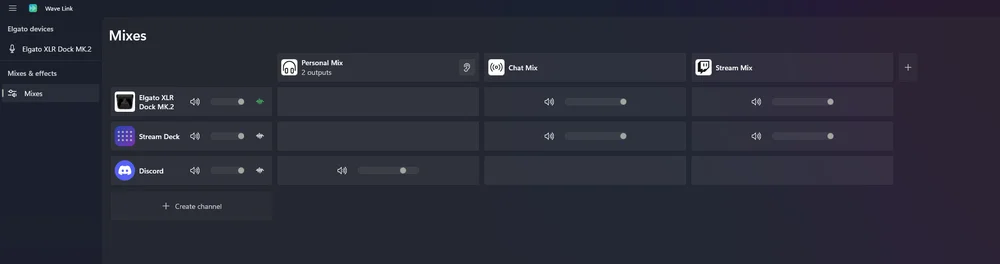
Canalele XLR Dock MK.2 și Stream Deck în Wave Link, cu Stream Deck redirecționat către Chat Mix și Stream Mix
Pentru a afla mai multe despre Wave Link, consultați prezentarea generală a software-ului nostru.
Pasul 4: Setați mixul Wave Link ca intrare pentru microfon
Ultimul pas constă în a seta aplicația de chat vocal sau jocul să utilizeze mixul Wave Link care include atât microfonul, cât și canalul Stream Deck.
- Deschide aplicația de chat vocal (de exemplu, Discord).
- Accesează Setări > Voce și video.
- În secțiunea „Dispozitiv de intrare”, selectează mixul Wave Link către care ai redirecționat Stream Deck, de exemplu Chat Mix (Elgato Virtual Audio).
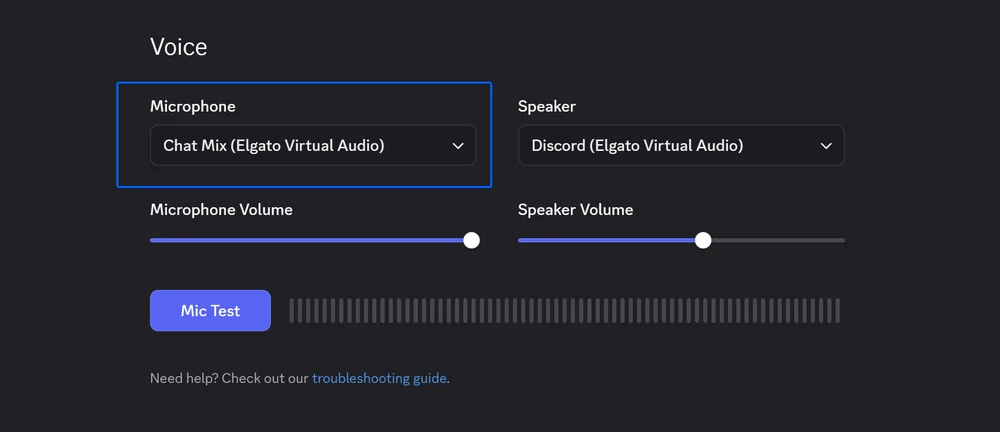
Acest mixaj transmite acum atât vocea ta, cât și efectele sonore, ca un singur semnal de intrare. Toți cei din chatul vocal le vor auzi pe amândouă.
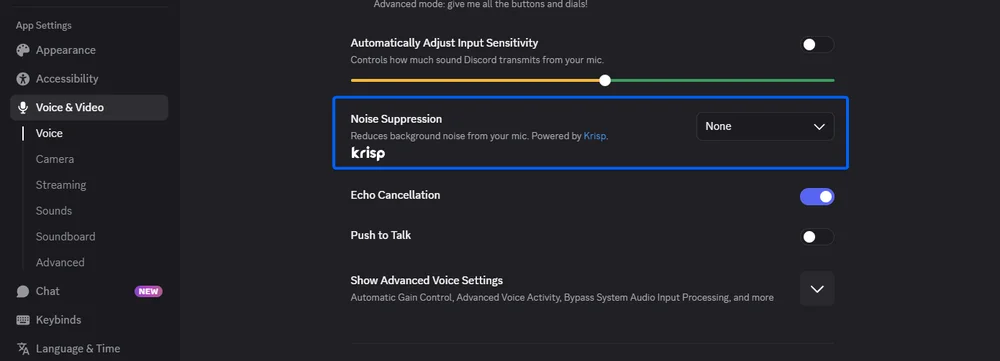
Important: Dacă aplicația ta de chat vocal are o funcție integrată de suprimare a zgomotului (cum ar fi Krisp în Discord), dezactiveaz-o sau regleaz-o la un nivel mai scăzut. Suprimarea zgomotului este concepută pentru a filtra sunetele care nu sunt vocea ta, ceea ce înseamnă că poate atenua sau bloca complet redarea efectelor sonore. În Discord, accesează Setări > Voce și video și dezactivează Suprimarea zgomotului pentru a te asigura că sunetul din placa de sunet se aude clar.
Pachete de plăci de sunet gata configurate de la Voicemod
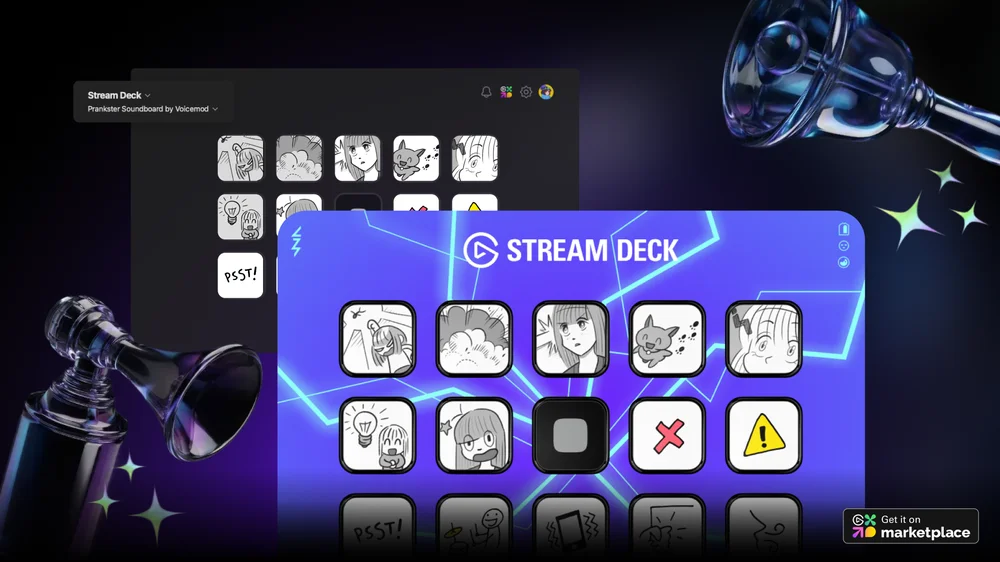
Dacă sunteți în căutarea unor efecte sonore gata pregătite, Voicemod oferă pachete complete de efecte sonore pe Elgato Marketplace. Fiecare pachet se instalează direct în Stream Deck ca profil gata de utilizare, cu sunete deja asociate tastelor, acoperind teme de la fantasy până la jocuri FPS.
Descoperă mai multe pe Marketplace
Placa de sunet Stream Deck este doar una dintre modalitățile de a adăuga funcții audio la configurația ta. Elgato Marketplace oferă profiluri de soundboard gata pregătite de la Voicemod, cu sunete deja asociate tastelor, precum și modificatoare de voce disponibile ca efecte VST pentru Wave Link. Răsfoiește oferta disponibilă și descoperă noi modalități de a-ți personaliza configurația.
PRODUSE ÎN ARTICOL