Streamingul înseamnă să îndeplinești mai multe roluri simultan. Ești în fața camerei, gestionezi scenele, reglezi sunetul și urmărești chatul în același timp. Căutarea comenzilor rapide de la tastatură sau navigarea în meniurile OBS Studio în timpul transmisiunii îți întrerupe fluxul și îți distrage atenția de la conținut. Pluginul OBS Studio pentru Stream Deck plasează comenzile de transmisie pe taste fizice, astfel încât schimbarea scenelor, comutarea surselor și reglarea sunetului se fac cu o singură apăsare.
Pluginul OBS Studio este disponibil gratuit pe Elgato Marketplace și funcționează pe macOS și Windows.
Ce obțineți cu pluginul OBS Studio
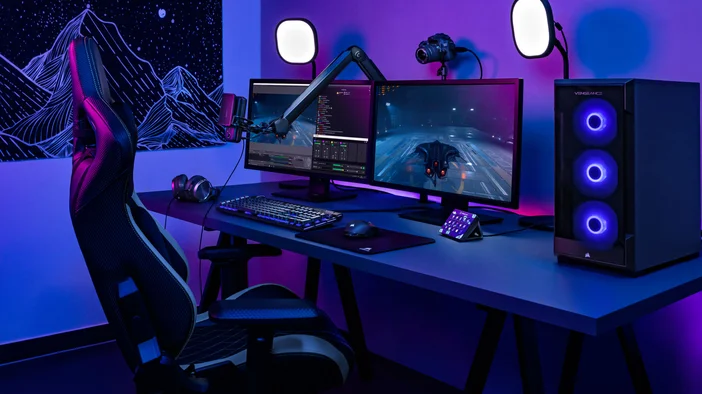
Pluginul OBS Studio conectează Stream Deck la OBS Studio și vă oferă control direct asupra înregistrării, streamingului, gestionării scenelor și audio.
Înregistrare
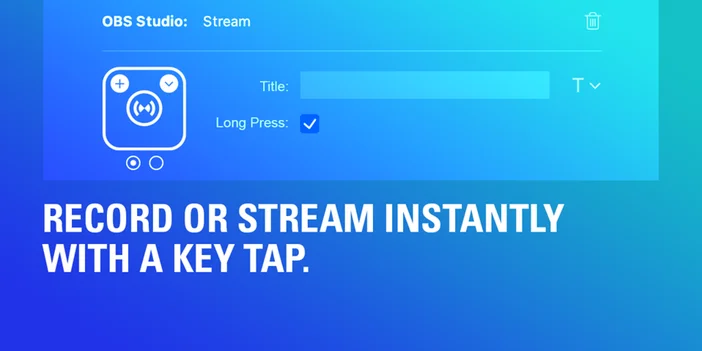
Porniți sau opriți înregistrările cu o singură apăsare. Func ția „Pauză înregistrare” vă permite să întrerupeți temporar o înregistrare activă fără a o opri complet, astfel încât să puteți pleca pentru scurt timp și să reluați exact de unde ați rămas.
Flux
Porniți sau opriți transmisia live. Apăsați o dată când începeți transmisia live și o dată când ați terminat.
Cameră virtuală
Porniți sau opriți OBS Virtual Camera pentru a utiliza ieșirea OBS ca sursă de cameră web în alte aplicații. Util pentru apeluri video în Zoom, Discord sau Teams când doriți să utilizați scena OBS completă în locul unei transmisii de bază de la camera web.
Scena
Comutați instantaneu între scene. Util pentru trecerea de la ecranul „Începe în curând” la joc sau de la camera principală la o captură pe ecran complet.
Colecție de scene
Gestionați colecții întregi de scene și comutați între diferite configurări. Util dacă aveți colecții separate pentru streaming, înregistrarea tutorialelor sau podcasting.
Profil
Comutați instantaneu între profilurile OBS. Fiecare profil poate avea setări, codificatoare sau configurații de ieșire diferite pentru diferite tipuri de conținut.
Sursă
Afișați sau ascundeți surse individuale în scenele dvs. Comutați suprapunerile, alertele sau fluxurile camerei fără a deschide OBS Studio.
Filtru
Controlați filtrele sursei și activați-le sau dezactivați-le după cum este necesar. Aplicați corecții de culoare sau efecte în timpul procesului, fără a vă pierde concentrarea.
Dezactivare sunet
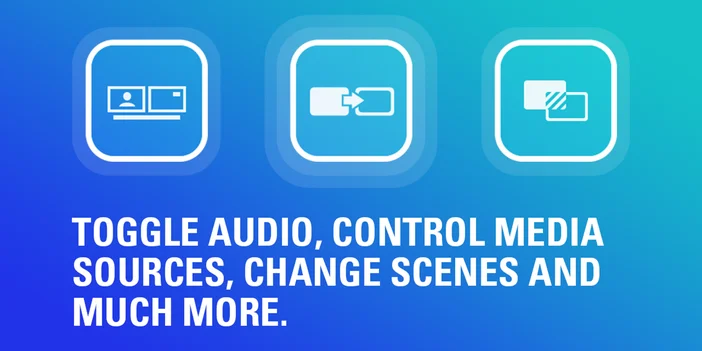
Dezactivați sau reactivați sursele audio cu opțiuni pentru modurile comutare, apăsare pentru dezactivare sau apăsare pentru vorbire. Dezactivați rapid microfonul în timpul pauzelor sau când cineva intră în cameră.
Volumul mixerului audio
Pe Stream Deck + și GALLEON 100 SD, atribuiți comenzile audio unui cadran și reglați nivelurile prin rotire, în loc să faceți clic de mai multe ori. Reglați cu precizie volumul microfonului sau al muzicii în timp real.
Media
Controlează redarea surselor media. Pornește sau oprește videoclipurile introductive, muzica de fundal sau efectele sonore fără a schimba ferestrele.
Buffer de redare
Porniți sau opriți bufferul de redare pentru a captura imagini recente. Păstrează ultimele câteva secunde gata de salvare fără a înregistra întreaga sesiune.
Salvați reluarea
Salvați ultimele câteva secunde de filmare din bufferul de redare activ. Perfect pentru capturarea momentelor importante sau a fazelor neașteptate.
Modul Studio
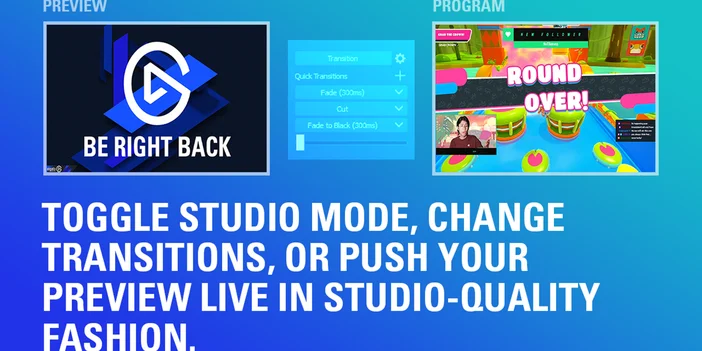
Activați sau dezactivați fluxurile de lucru de previzualizare înainte de difuzare. Vă permite să puneți în așteptare următoarea scenă înainte de a o difuza.
Previzualizare scenă
Când sunteți gata, transmiteți în direct scena previzualizată. Funcționează cu modul Studio pentru a vă oferi controlul asupra momentului în care au loc tranzițiile.
Tranziție
Comutați între diferite efecte de tranziție pentru schimbările de scenă. Treceți de la tăieturi, estompări sau stingers fără a deschide setările.
Marcaj capitol
Inserați marcaje în timpul înregistrărilor pentru a facilita editarea ulterioară. Marcați momentele cheie pentru a le putea găsi rapid în post-producție.
Captură de ecran
Capturați instantaneu scena de ieșire. Util pentru arhivarea layout-urilor de flux sau partajarea exemplelor de configurare.
Feedback în timp real privind starea
Tastele pluginului OBS Studio se actualizează în timp real pentru a afișa starea curentă a transmisiunii. Dacă dezactivați sunetul unei surse, tasta reflectă imediat această modificare. Dacă începeți înregistrarea, butonul indică faptul că înregistrarea este activă.
Acest lucru elimină presupunerile și ajută la evitarea greșelilor frecvente, cum ar fi transmiterea în flux cu microfonul dezactivat sau uitarea de a apăsa butonul de înregistrare.
Creați fluxuri de lucru cu acțiuni multiple
Pluginul OBS Studio funcționează cu Stream Deck Multi Actions, astfel încât să puteți declanșa mai multe comenzi cu o singură apăsare de tastă.
De exemplu, un singur buton poate comuta la scena de început, porni muzica de fundal și dezactiva microfonul. Acțiunile multiple sunt utile pentru tranzițiile în timpul transmisiunii, configurarea înregistrărilor sau rutinele de la sfârșitul transmisiunii. Acestea reduc numărul de pași manuali și mențin consecvența transmisiunii.
Configurați pluginul OBS Studio
Puteți instala pluginul OBS Studio din Elgato Marketplace sau direct din aplicația Stream Deck.
Din aplicația Stream Deck:
- Deschideți aplicația Stream Deck.
- În panoul de acțiuni din dreapta, faceți clic pe fila Pluginuri.
- Căutați OBS Studio.
- Faceți clic pe Obțineți lângă OBS Studio de Elgato.
- Odată instalat, trageți orice acțiune OBS Studio pe o tastă.
- Configurați acțiunea în panoul de setări cheie.
De pe Elgato Marketplace:
- Accesați pluginul OBS Studio pe Elgato Marketplace.
- Faceți clic pe Instalare și urmați instrucțiunile pentru a-l adăuga la aplicația Stream Deck.
- Deschideți aplicația Stream Deck, apoi trageți orice acțiune OBS Studio pe o tastă.
Pluginul OBS Studio necesită Stream Deck 6.9 sau o versiune ulterioară și funcționează pe macOS și Windows.
Sfaturi pentru a profita la maximum de plugin
Utilizați profiluri pentru diferite tipuri de conținut. Creați profiluri Stream Deck separate pentru fluxuri de lucru de streaming, înregistrare sau podcast. Profilurile inteligente se pot comuta automat când OBS Studio este în prim-plan.
Atribuiți comenzile audio cadranelor. Pe Stream Deck + sau GALLEON 100 SD, puteți utiliza cadranele pentru a regla nivelurile audio în timp real, rotindu-le în loc să faceți clic de mai multe ori.
Adăugați pictograme personalizate. Etichetați tastele cu pictograme clare, astfel încât să puteți identifica acțiunile dintr-o singură privire. Pachetele de pictograme sunt disponibile pe Elgato Marketplace, inclusiv pachetele concepute pentru fluxurile de lucru OBS.
Începeți
Pluginul OBS Studio este disponibil gratuit pe Elgato Marketplace. Instalează-l, personalizează-ți tastele și încearcă-l în timpul următoarei sesiuni de streaming sau înregistrare.
PRODUSE ÎN ARTICOL