Plugins
Plugin Slack pentru Stream Deck: acces rapid la mesaje, canale și controale de notificare
Ultima actualizare:
Rămâi concentrat și acționează mai rapid în Slack fără a fi nevoie să dai clicuri în mod constant. Pluginul Slack pentru Stream Deck îți aduce conversațiile și comenzile cele mai utilizate chiar pe biroul tău, astfel încât să poți trece de la un mesaj la altul, să gestionezi notificările și să îți actualizezi starea în câteva secunde.
Indiferent dacă lucrezi toată ziua cu mesaje directe sau treci de la un canal la altul, acest plugin te ajută să reduci fricțiunile și să menții fluxul de lucru în mișcare.
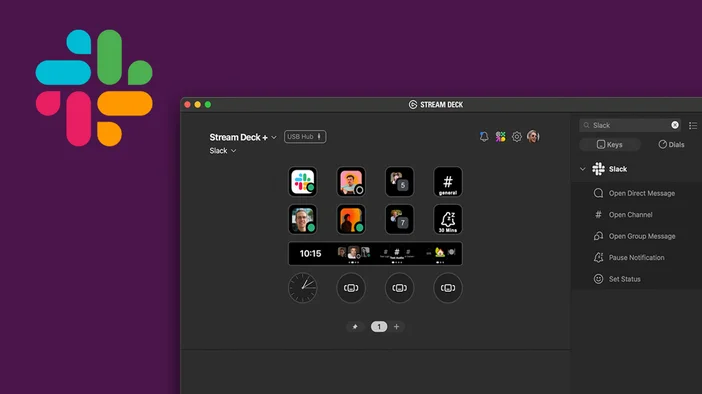
De ce să folosești Slack cu Stream Deck
Slack este locul în care se desfășoară cea mai mare parte a activității, dar navigarea în acest program poate încetini ritmul de lucru. Pluginul Slack pentru Stream Deck transformă acțiunile obișnuite în comenzi rapide cu o singură atingere, astfel încât să petreceți mai puțin timp căutând și mai mult timp răspunzând.
Puteți intra direct în conversații, puteți dezactiva notificările în timpul perioadelor de concentrare și puteți seta disponibilitatea fără a vă întrerupe fluxul de lucru.
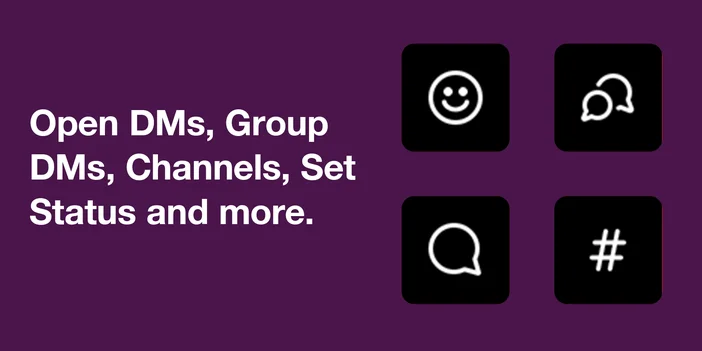
Ce poți face cu pluginul Slack
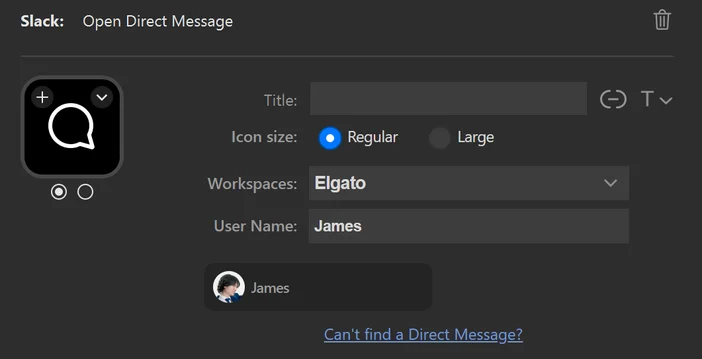
Deschide mesaje directe
Atribuiți o tastă unui mesaj direct specific și intrați direct în conversație. Slack apare imediat în prim-plan, astfel încât să puteți începe să tastați fără a căuta sau a da clic. Tasta poate afișa și avatarul utilizatorului și starea online, facilitând identificarea rapidă a persoanelor disponibile.
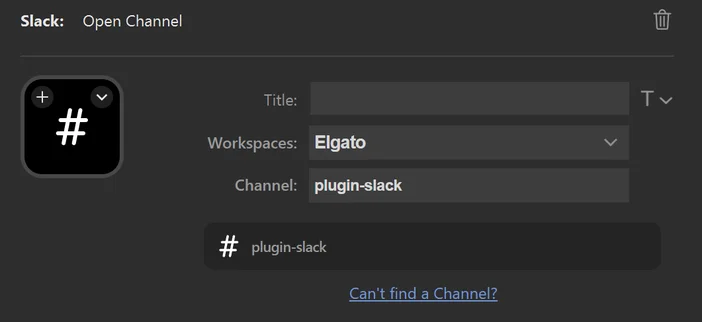
Canal deschis
Treceți între canalele publice și private cu o singură apăsare. Pictogramele și etichetele personalizate facilitează recunoașterea fiecărui canal de pe Stream Deck.
Mesaj deschis grup
Accesați rapid mesajele directe de grup cu colegii de echipă, invitații sau conexiunile externe. Fără derulare, fără căutare.
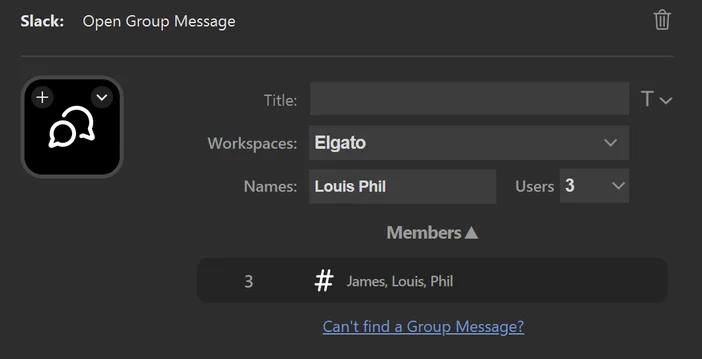
Notificare pauză
Puneți pauză notificărilor Slack pentru o perioadă determinată de timp, cum ar fi 30 de minute, 1 oră sau până mâine, pentru a vă menține concentrarea. Aceasta activează modul „Nu deranjați” integrat în Slack, fiind ideal pentru ședințe, sesiuni de lucru intense sau atunci când aveți nevoie de mai puține întreruperi.
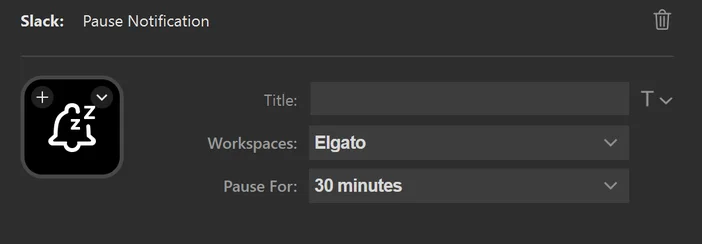
Stare setare
Setați un statut Slack personalizat cu un emoji, alegeți cât timp să rămână activ și, opțional, opriți notificările cât timp statutul este activat. Sugestiile prestabilite vă permit să vă marcați rapid ca „În ședință” sau „În drum spre serviciu” fără a deschide Slack.
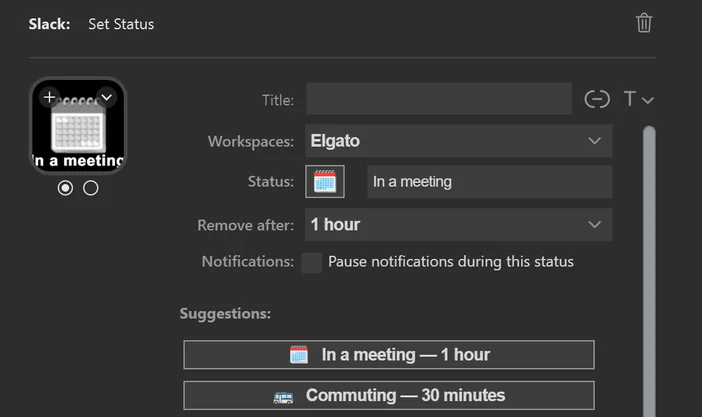
Pânză deschisă
Deschideți un Slack Canvas specific lipind linkul de partajare în acțiune. Acest lucru este util pentru accesul rapid la notițe, documente sau referințe de proiect partajate pe care le utilizați frecvent, păstrând informațiile importante la o singură atingere distanță.
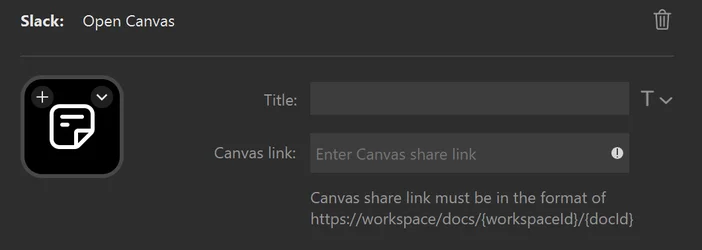
Notă: Din cauza limitărilor API-ului Slack, pluginul nu funcționează pentru utilizatorii invitați în spațiile de lucru plătite. Utilizatorii din spațiile de lucru plătite pot totuși atribui chei utilizatorilor invitați. Mesajele directe cu conexiuni externe sunt accesibile numai dacă aveți un DM de grup cu utilizatorii.
Configurați pluginul Slack pentru Stream Deck
Înainte de a utiliza acțiunile Slack, trebuie să vă conectați la spațiul de lucru Slack. Aceasta este o configurare unică și funcționează ca orice altă autorizare a aplicației Slack.
Conectați-vă primul spațiu de lucru
Înainte de a utiliza acțiunile Slack, trebuie să vă conectați spațiul de lucru Slack. Această configurare trebuie efectuată o singură dată pentru fiecare spațiu de lucru.
Conectați-vă primul spațiu de lucru
- Deschideți aplicația Stream Deck și trageți orice acțiune Slack pe o tastă.
- În setările acțiunii, deschideți meniul derulant Spații de lucru.
- Selectați Manager spațiu de lucru...
- Se va deschide fereastra Workspace Manager (Manager spațiu de lucru). Faceți clic pe butonul + pentru a adăuga un spațiu de lucru.
- Se va deschide browserul dvs. web. Conectați-vă la Slack și alegeți spațiul de lucru pe care doriți să îl conectați.
- Verificați permisiunile solicitate și faceți clic pe Permiteți.
- Reveniți la aplicația Stream Deck. Spațiul de lucru va apărea acum în lista și meniul derulant Spații de lucru.
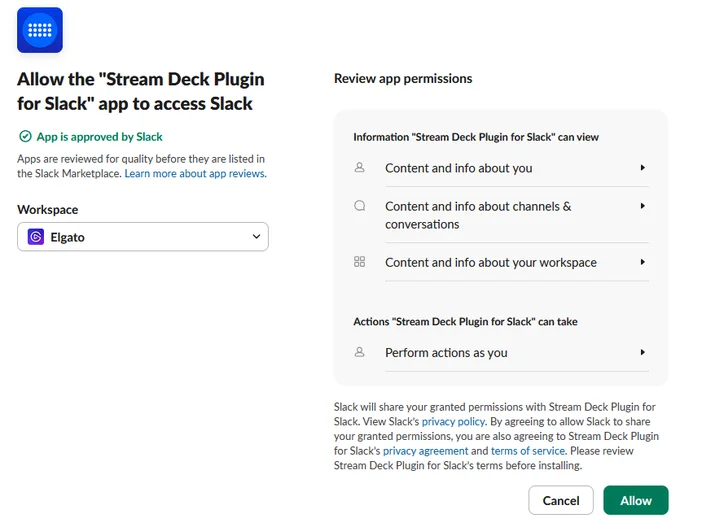
Pluginul Slack este aprobat de Slack și listat în Directorul de aplicații Slack, astfel încât acesta respectă fluxul standard de autorizare a aplicațiilor Slack.
Adăugați spații de lucru suplimentare
Dacă utilizați Slack în mai multe spații de lucru, puteți adăuga altele oricând.
- Trageți orice acțiune Slack pe o tastă din aplicația Stream Deck.
- Deschideți meniul derulant Spații de lucru din setările acțiunii.
- Selectați Manager spațiu de lucru...
- În fereastra Workspace Manager, faceți clic pe butonul +.
- Când se deschide browserul, conectați-vă la Slack și selectați un alt spațiu de lucru.
- Aprobă permisiunile și revino la aplicația Stream Deck.
Odată adăugat, puteți selecta spațiul de lucru pentru fiecare cheie utilizând meniul derulant Spații de lucru.
Rezumat
Pluginul Slack pentru Stream Deck facilitează navigarea prin Slack în timpul unei zile de lucru aglomerate. În loc să căutați conversații sau să răsfoiți meniurile, puteți accesa direct mesajele și canalele, gestiona notificările, actualiza starea sau deschide documente Canvas cu o singură apăsare.
Odată configurat, Slack pare mai rapid de utilizat și mai ușor de urmărit, în timp ce tu rămâi concentrat pe ceea ce faci.