Muzica dă tonul, dar controlul contează.
Stream Deck îți permite să gestionezi Spotify direct de pe dispozitivul tău. Comenzile pentru redare, volum și melodii sunt disponibile direct pe taste sau butoane, astfel încât muzica rămâne în fundal și te poți concentra pe ceea ce ai de făcut.
Fără comutarea între aplicații. Fără întreruperi. Doar control rapid atunci când ai nevoie.
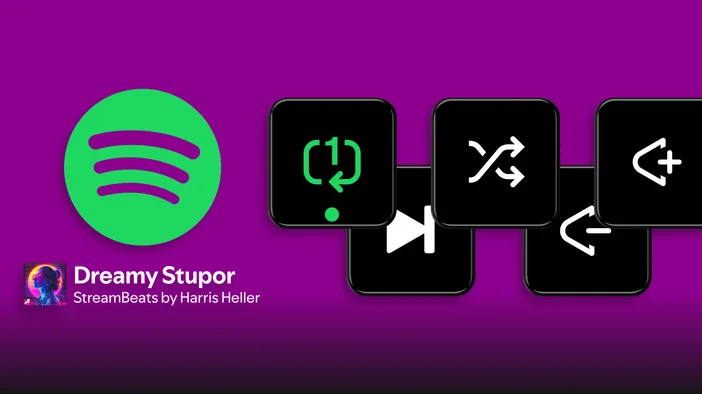
Acțiuni Spotify pe Stream Deck
Acțiunile Spotify pe Stream Deck îți oferă un control simplu și fiabil al muzicii, care se integrează perfect în configurația ta.
Odată ce Spotify este adăugat la layout-ul Stream Deck, comenzile de redare și volum pot fi accesate direct de pe taste sau butoane, oferindu-ți acces direct fără a deschide aplicația Spotify sau a ieși din modul ecran complet.
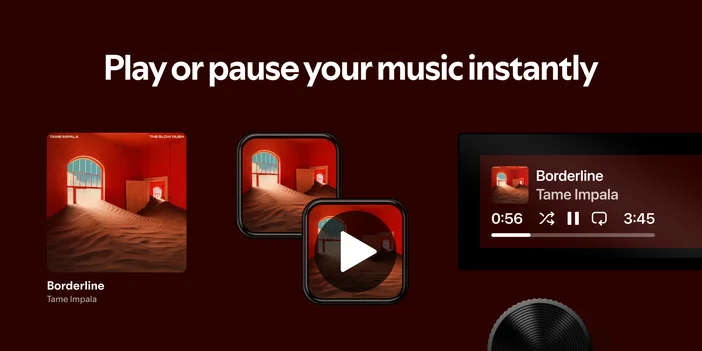
Control redare
Redare, pauză sau comutare redare pe dispozitivul Spotify curent.
Această funcție este utilă atunci când trebuie să opriți rapid muzica, să săriți peste o melodie sau să întrerupeți redarea în timp ce vorbiți la microfon. O singură apăsare rezolvă problema fără a vă distrage atenția de la ceea ce faceți.
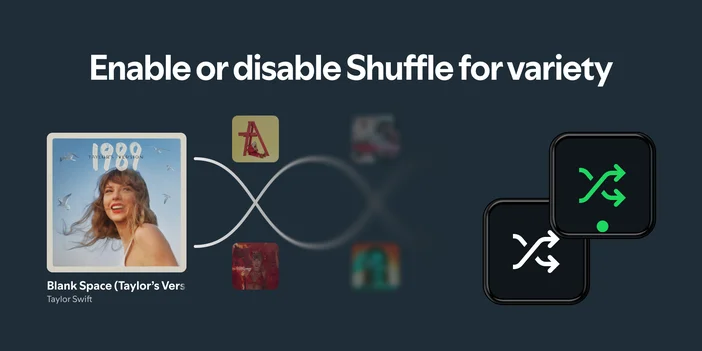
Amestecare
Activați sau dezactivați modul de redare aleatorie cu o singură acțiune.
Funcția Shuffle funcționează bine în timpul sesiunilor lungi, când doriți varietate, și este la fel de ușor de dezactivat când doriți ca melodiile să fie redate în ordine.
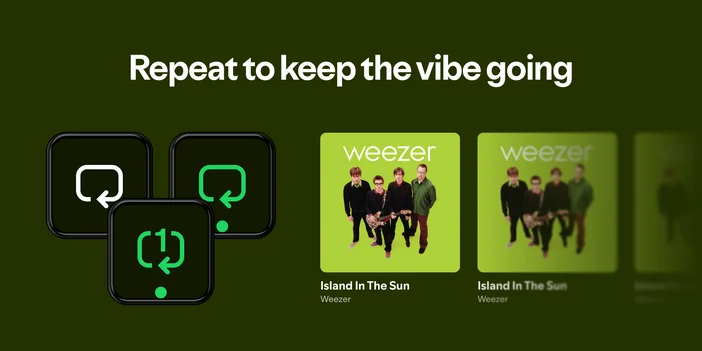
Repetă
Comutați modul de repetare între dezactivat, listă de redare sau melodie unică.
Această funcție este utilă atunci când doriți ca muzica să continue să se redea în fundal sau să repete o anumită melodie fără a deschide Spotify.
Volum
Reglați volumul Spotify utilizând o dimensiune personalizată a pasului.
Puteți regla cu precizie modificările de volum pentru căști sau puteți utiliza pași mai mari pentru difuzoare, menținând controlul volumului în concordanță cu modul în care ascultați.
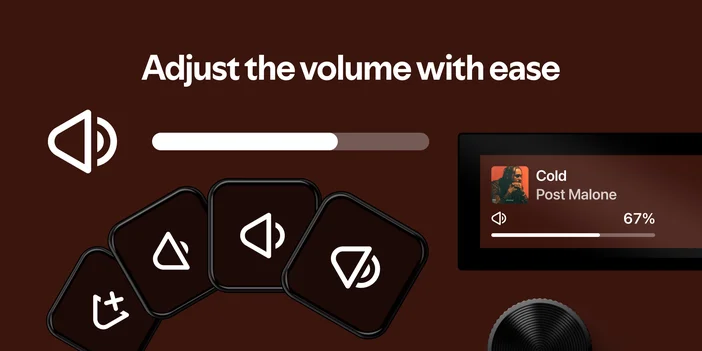
Comenzi cu cadran pentru Spotify
Pe Stream Deck + și GALLEON 100 SD, Spotify poate fi controlat folosind acțiunea Multimedia de pe un cadran.
Acțiune multimedia
- Apăsați pentru redare sau pauză.
- Rotiți pentru a sări peste melodii sau pentru a regla volumul.
Cadranele sunt deosebit de intuitive pentru controlul muzicii, permițându-vă să efectuați modificări rapide fără a apăsa mai multe taste sau a vă pierde concentrarea.
Feedback în timp real privind tastele
Tastele Stream Deck se actualizează în timp real pentru a afișa starea redării, modurile de redare aleatorie și repetare, precum și ceea ce se redă în prezent.
Această funcție este utilă atunci când Spotify rulează pe un alt monitor sau în fundal și doriți să aveți o confirmare vizuală dintr-o privire.
Funcționează cu dispozitivul dvs. actual de redare
Comenzile Spotify urmăresc dispozitivul care redă muzică în contul dvs. în momentul respectiv. Aceasta include redarea de pe computer sau telefon, chiar și atunci când sunetul este transmis către un alt difuzor utilizând Spotify Connect.
Nu este nevoie să comutați manual între dispozitive. Stream Deck rămâne sincronizat automat cu redarea activă.
Cerințe
Pentru a controla Spotify cu Stream Deck, aplicația Spotify trebuie să fie instalată și să ruleze.
Stream Deck urmărește sesiunea activă Spotify, astfel încât muzica trebuie să fie redată din aplicația Spotify de pe computer sau telefon. Odată ce redarea este activă, Stream Deck rămâne sincronizat și vă permite să gestionați muzica de la tastele sau butoanele dvs.
Dacă utilizați Spotify Connect pentru a reda muzică pe un alt difuzor, Stream Deck va continua să controleze redarea atâta timp cât Spotify rulează pe computerul dvs.
Începeți
Pluginul Spotify este disponibil gratuit pe Elgato Marketplace și funcționează pe macOS și Windows.
Odată adăugate, puteți personaliza tastele, cadranele și pictogramele pentru a se potrivi cu configurația dvs. și pentru a păstra controlul muzicii exact acolo unde doriți.
PRODUSE ÎN ARTICOL