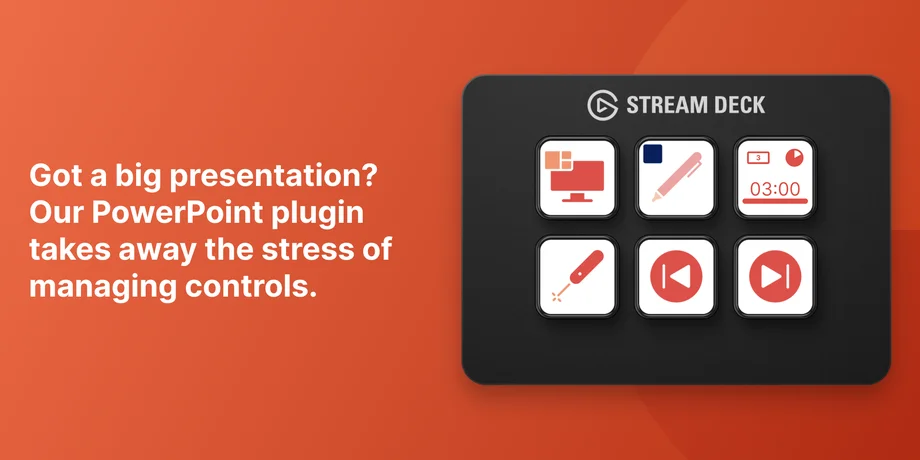
Dacă susțineți prezentări des, probabil v-ați confruntat cu momentul jenant în care căutați o comandă rapidă de la tastatură sau faceți clic pe meniuri în timp ce toată lumea vă privește. Pluginul PowerPoint pentru Stream Deck mută aceste comenzi pe taste fizice, astfel încât navigarea între diapozitive, instrumentele prezentatorului și opțiunile de formatare sunt întotdeauna vizibile și la îndemână.
Este gratuit, creat de noi și funcționează pe macOS și Windows.
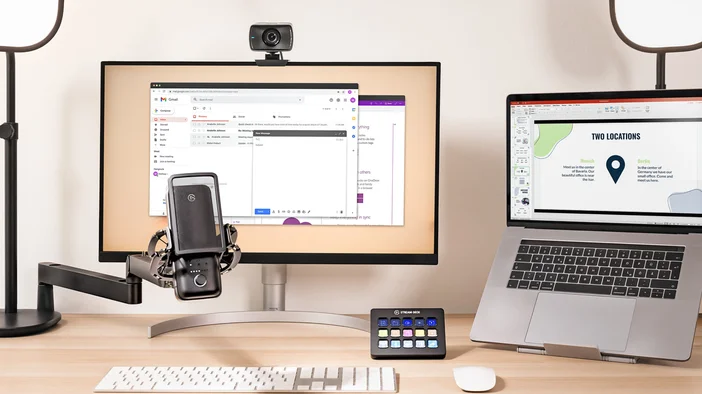
Pluginul PowerPoint conectează Stream Deck la Microsoft PowerPoint și acoperă două domenii: prezentarea și editarea.
Prezentare
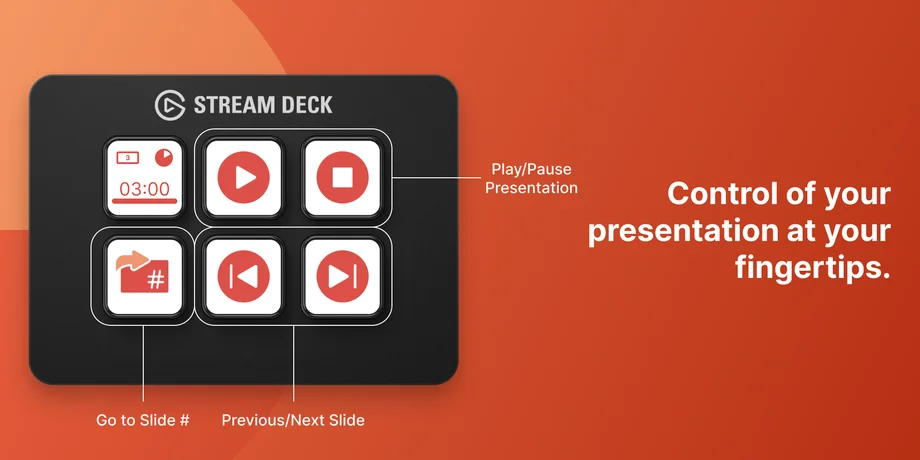
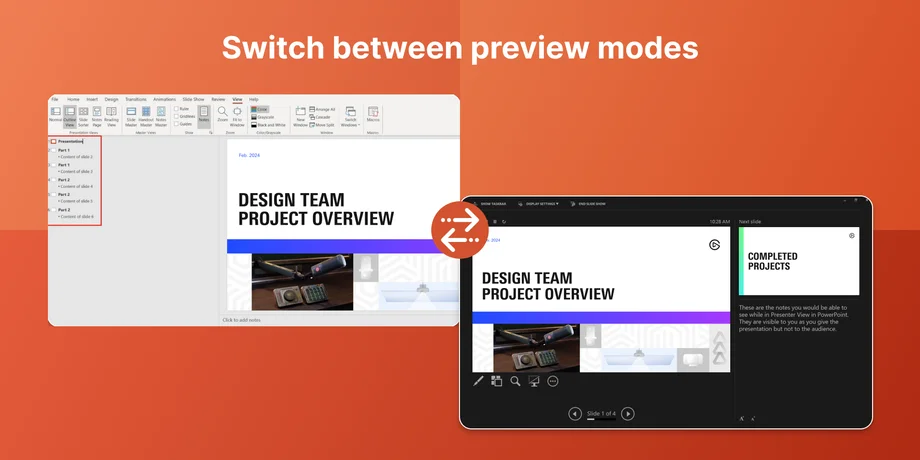
Când ești în direct în fața unui public sau într-un apel video, ultimul lucru pe care ți-l dorești este să-ți pierzi concentrarea căutând tasta potrivită. Stream Deck îți oferă butoane dedicate pentru controlul diapozitivelor și instrumente pentru prezentatori.
Acțiuni disponibile:
Pe Stream Deck + sau GALLEON 100 SD, puteți atribui navigarea prin diapozitive unui cadran și puteți parcurge diapozitivele rotindu-l.
Editare
Crearea unei prezentări cu diapozitive implică multe clicuri repetitive în meniu. Pluginul PowerPoint scurtează o parte din acest proces, punând acțiunile comune de formatare și aspect pe tastele Stream Deck.
În loc să navigați prin meniurile cu panglică de fiecare dată când doriți să aliniați un obiect sau să adăugați o formă, trebuie doar să apăsați o tastă. Acest lucru este foarte util dacă creați sau revizuiți prezentări în mod regulat.
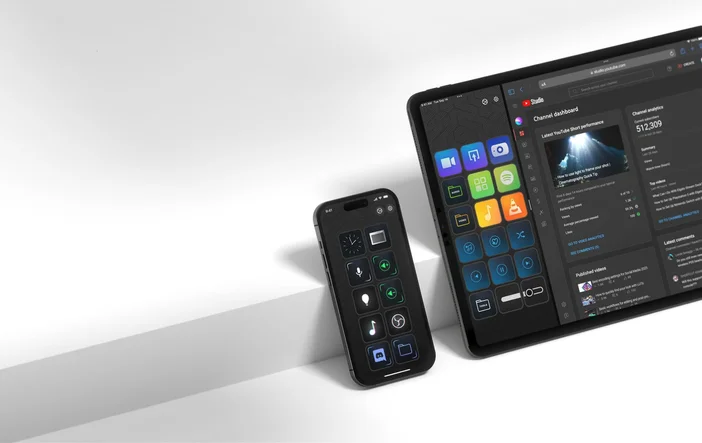
Dacă prezentați departe de biroul dvs., Stream Deck Mobile poate funcționa ca o telecomandă wireless pentru prezentări. Selectați dispozitivul mobil din meniul derulant al aplicației Stream Deck de pe computer, configurați acțiunile PowerPoint acolo, iar aspectul se sincronizează cu telefonul sau tableta prin Wi-Fi sau USB. Nu este necesară nicio configurare separată pe dispozitivul mobil.
Puteți instala pluginul PowerPoint din Elgato Marketplace sau direct din aplicația Stream Deck.
Din aplicația Stream Deck:
De pe Elgato Marketplace:
Pluginul PowerPoint necesită Stream Deck 6.9 sau o versiune ulterioară și funcționează atât pe macOS, cât și pe Windows.
Utilizați profiluri pentru a separa prezentarea și editarea. Creați un profil cu instrumente de navigare între diapozitive și instrumente pentru prezentatori pentru prezentări live și un alt profil cu acțiuni de editare pentru când creați prezentări. Profilurile inteligente pot comuta automat între ele când PowerPoint este activ.
Combinați cu acțiuni multiple. Puteți asocia acțiunile PowerPoint cu alte pluginuri într-o acțiune multiplă. De exemplu, o singură tastă ar putea porni prezentarea de diapozitive, dezactiva notificările și regla iluminarea în același timp.
Adăugați pictograme personalizate. Etichetați tastele cu pictograme clare, astfel încât să puteți identifica acțiunile dintr-o singură privire. Pachetele de pictograme sunt disponibile pe Elgato Marketplace, inclusiv pachete concepute special pentru fluxurile de lucru PowerPoint.
Pluginul PowerPoint este disponibil gratuit pe Elgato Marketplace. Instalați-l, personalizați-vă tastele și încercați-l în timpul următoarei prezentări sau sesiuni de editare.
PRODUSE ÎN ARTICOL