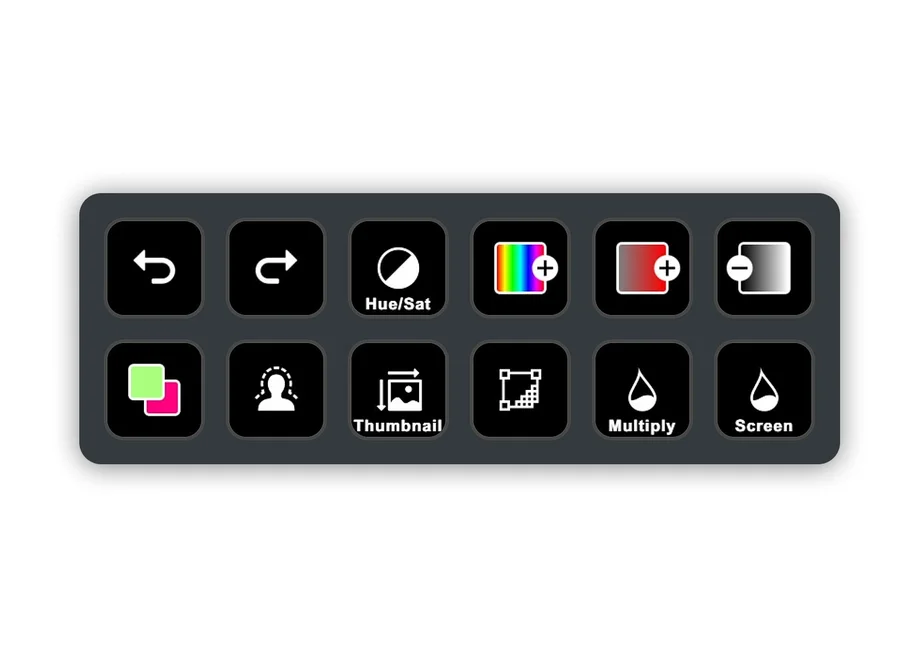
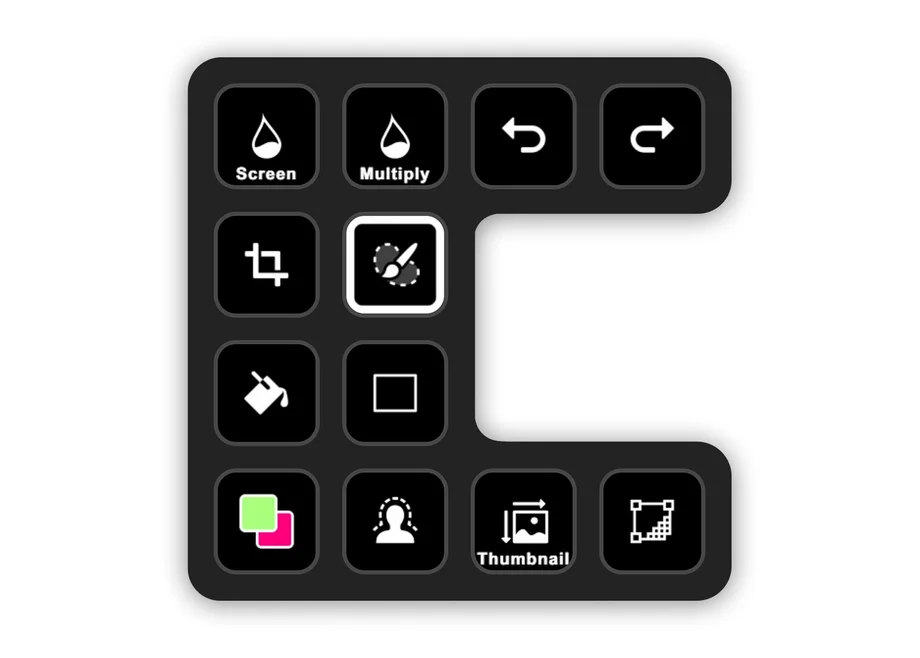
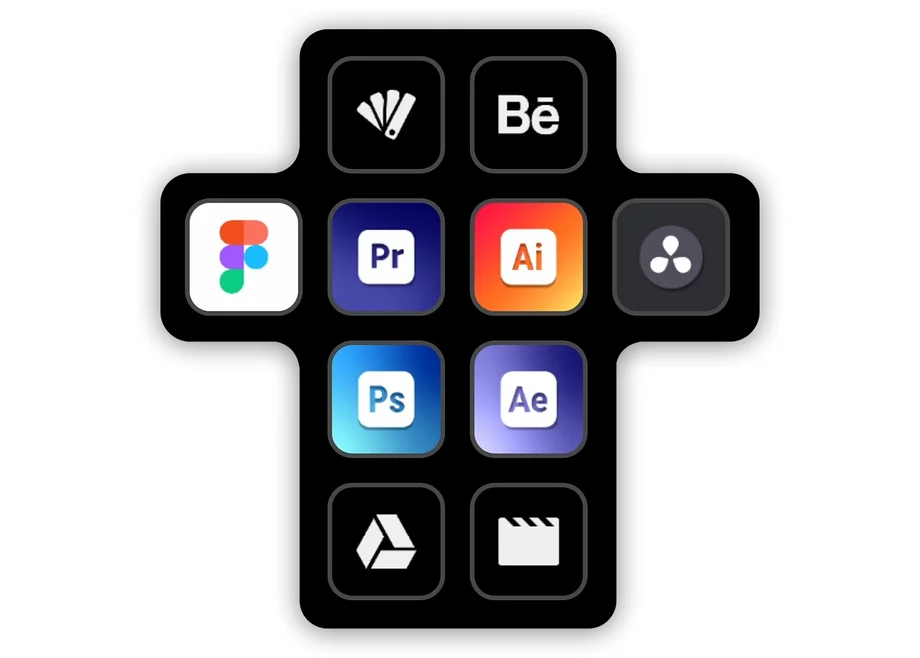
Virtual Stream Deck plasserer et tilpassbart Stream Deck-oppsett direkte på skjermen din. Hver virtuell tast kan utløse handlinger, åpne apper, styre verktøy eller vise informasjon på et øyeblikk. Det blir et raskt, visuelt snarveispanel for hele arbeidsflyten din – tilgjengelig med et museklikk eller et trykk på styreplaten.
Er du klar til å sette i gang? Lær hvordan du konfigurerer Virtual Stream Deck.
Nedenfor finner du ti praktiske måter å ta Virtual Stream Deck i bruk på.
Det kan være vanskelig å holde oversikt over Discord mens man spiller. Virtual Stream Deck forenkler dette ved å gi deg noen få tastene på skjermen: demp mikrofonen, slå av lyden når det blir kaos, utløs lydklipp eller slå kameraet av og på. Du kan også bli med i kanaler med et enkelt trykk og til og med se hvem som allerede chatter før du hopper inn – alt uten å måtte forlate spillet, takket være Discord-pluginen.
I spill som World of Warcraft må du hele tiden veksle mellom evner, gjenstander og ferdigheter. Plasser Virtual Stream Deck der musen din befinner seg – som en midlertidig radialmeny – klikk på evnen du trenger, så forsvinner den igjen. Det er ideelt for MMO-spill, flysimulatorer og romsimulatorer med lange lister over hurtigtaster og komplekse rotasjoner.
Bruk et spillspesifikt plugin, for eksempel for Call of Duty: Black Ops 7, eller konfigurer enkle hurtigtaster for spill som Star Citizen og Microsoft Flight Simulator.
Gjør Virtual Stream Deck til et sentralt knutepunkt på arbeidsplassen. Legg til taster som åpner prosjektmapper, viktige filer, oversiktssider og nettverktøy. Lag et enkelt «kontrollpanel» som forblir på skjermen mens du jobber. Legg til verdensklokker for kolleger i ulike tidssoner, slik at du aldri trenger å gjette hvem som er online.
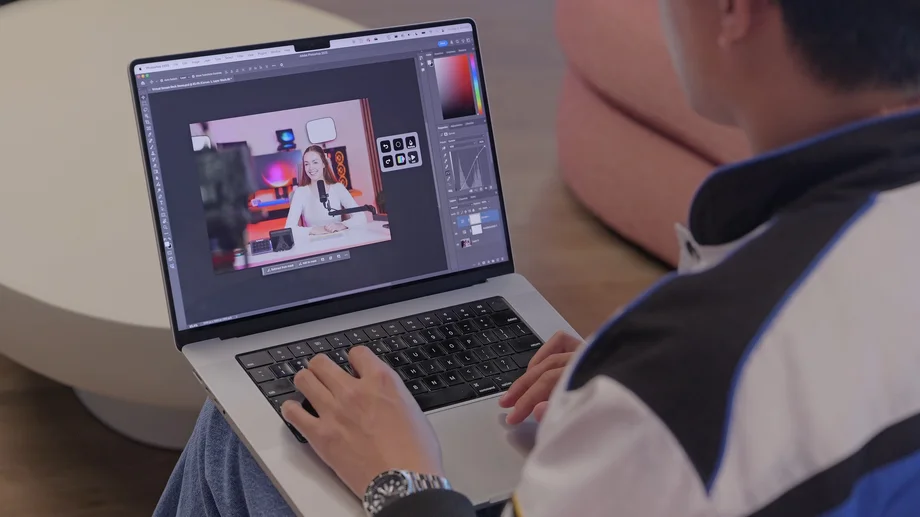
Designere og redaktører er avhengige av gjentatte handlinger – å velge lag, legge til effekter, bytte verktøy og utløse makroer. Med Virtual Stream Deck ligger disse kontrollene rett ved siden av arbeidsområdet ditt. Bruk Photoshop-pluginen, eller lag ditt eget hurtigtastoppsett for apper som DaVinci Resolve og Adobe Premiere som ikke har innebygd integrasjon. Tilpassede ikoner gjør det hele mer visuelt og lett å huske.
Når du går fra arbeid til fritid, må du ofte bytte lydkilde. Med Audio Switcher- pluginen kan du veksle mellom hodetelefoner og høyttalere med ett tastetrykk. Du slipper å bla gjennom menyer eller lete i systemstatusfeltet – du får umiddelbar kontroll når du er klar til å slappe av, delta i et møte eller endre oppsettet ditt.
Virtual Stream Deck fungerer som en digital lysbryter. Med Control Center- eller Philips Hue-plugins kan du slå lysene av og på, skape en stemning, justere lysstyrken eller bytte mellom forhåndsinnstillinger. Gruppér dem i en mappe for å holde oppsettet ryddig – perfekt for å starte en strømming, avslutte kvelden eller skape den rette atmosfæren.
Tenk på Virtual Stream Deck som et lite kontrollsenter. Bruk plugins som HWiNFO, System Vitals eller iCUE for å se CPU- og GPU-temperaturer, systembelastning, viftehastigheter eller RAM-bruk. For trådløst utstyr viser plugins som Batterius batterinivået, slik at du vet nøyaktig når du må lade hodetelefoner eller annet tilbehør.
Møtekontrollene forblir sjelden på samme sted på skjermen. Virtual Stream Deck løser dette problemet. Legg til taster for å dempe lyden, bytte mellom kameraer, dele skjerm og delta i/forlate samtaler. Det fungerer på samme måte i Zoom, Teams, Slack og andre møteverktøy – kontrollene forblir på samme sted selv om programvarens brukergrensesnitt flytter seg.
Med Twitch Tools kan Virtual Stream Deck vise når streamere du følger er live – komplett med navn, spilltitler og antall seere. Trykk for å åpne strømmen umiddelbart. Med YouTube-ticker kan du følge med på nye opplastinger fra favorittkanalene dine, inkludert miniatyrbilder og videolengder.
Hvis AI inngår i arbeidsflyten din, kan du gjøre den mer tilgjengelig. Legg til en tast som åpner din foretrukne AI-chatside, og bruk deretter teksthandlinger til å lime inn vanlige maler for spørsmål. Med sider kan du organisere biblioteker med spørsmål for skriving, koding, planlegging, redigering eller idémyldring.
Virtual Stream Deck blir aktivert når du kobler til en Stream Deck-enhet eller støttet CORSAIR-maskinvare. Hvis du foretrekker et berøringsskjermgrensesnitt, gir CORSAIR XENEON EDGE et ideelt sted hvor det alltid er synlig. Hvis du ønsker tilgang uten maskinvare, kan du også aktivere Virtual Stream Deck ved å abonnere på (eller kjøpe) Stream Deck Mobile Pro på iOS eller Android.
Se alle måtene du kan låse opp Virtual Stream Deck på.
Finn din egen måte å bruke den på
Disse eksemplene er bare en liten del av det hele. Virtual Stream Deck kan tilpasses fullt ut: sider, mapper, profiler, oppsett, ikoner – alt tilpasses arbeidsflyten din. Du kan velge å ha det synlig hele tiden, eller stille det inn slik at det bare vises når du trenger det. Bruk ett panel eller flere.
Hvordan du bruker den, er opp til deg. Det viktigste er at den er fleksibel, rask og alltid klar til bruk.
Last ned Elgato Stream Deck og begynn å bruke Virtual Stream Deck allerede i dag!
PRODUKTER I ARTIKKEL
Stay up to date with Elgato. Get our latest News, Guides, and Product Updates in your Google feeds.
Add Elgato as a preferred sourceThanks for helping us improve this article.