Plugins
Wave Link-plug-in voor Stream Deck: praktische bediening voor je audiomix
Laatst bijgewerkt:
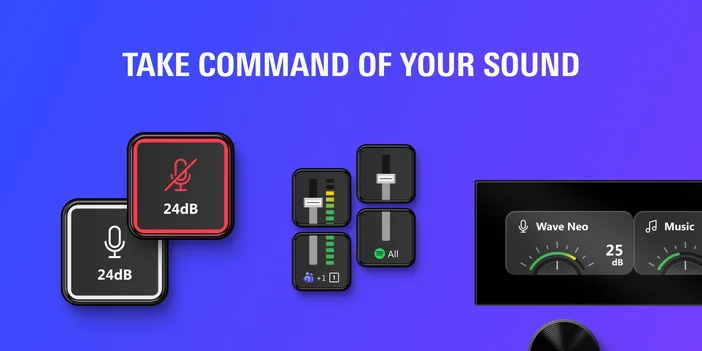
De Wave Link-plug-in verandert Stream Deck in een hands-on bedieningspaneel voor je hele audio-installatie. Pas het volume aan, demp kanalen, schakel effecten in en uit en wissel tussen uitgangen met je toetsen en knoppen, allemaal zonder dat je hoeft te stoppen met waar je mee bezig bent.
Je mix, binnen handbereik
Of je nu snelle volumeregeling of volledige routingflexibiliteit nodig hebt, elke actie regelt een specifiek onderdeel van je mix.
Golfbeheersing
Pas de versterking, het uitgangsvolume of de mix van microfoon/pc-monitoring op uw Wave-apparaat aan.
Dit is de snelste manier om uw microfoon te bedienen zonder Wave Link te openen. Als uw versterking tijdens een gesprek te hoog is of als u uw monitoringbalans halverwege moet aanpassen, kunt u dit met één druk op de knop of één draai aan de knop regelen. U kunt het geluid dempen, een specifieke waarde instellen met vloeiende overgangen of stapsgewijs aanpassen.
Audio-effect
Schakel hardware-effecten op uw Wave-apparaat in of uit met één tik.
Dit omvat effecten die worden aangedreven door Wave FX Processor, waaronder ruisonderdrukking, EQ, compressie en Clipguard. Handig wanneer je een stemgeluidseffect op een specifiek moment tijdens een stream wilt activeren of je bewerkte en onbewerkte geluid in realtime wilt vergelijken.
Kanaalniveau
Bedien elk kanaal in je Wave Link-mix met een visuele fader die direct op je Stream Deck-toets verschijnt.
Je kunt het hoofdniveau van een kanaal in alle mixen tegelijk aanpassen, of mix voor mix voor een nauwkeurigere regeling. Als een game plotseling luid wordt of een chat-app een paar tandjes zachter moet, kun je dit eenvoudig aanpassen. Met de draaiknoppen kun je het volume soepel regelen en met een druk op de knop dempen.
Toevoegen aan kanaal
Leid de app die momenteel op je computer is geopend naar een specifiek Wave Link-kanaal.
Als je een nieuw spel start of een browser opent en dit in je mix wilt opnemen, druk je gewoon op de toets. De app wordt toegewezen aan het kanaal dat je hebt geconfigureerd zonder van venster te wisselen. Stream Deck laat je ook zien of de app waarop je je concentreert al is gerouteerd of niet kan worden toegevoegd.
kanaalaudio-effect
Schakel een specifiek audio-effect op een Wave Link-kanaal in of uit.
Hiermee heb je directe controle over individuele VST- of AU-effecten die op elk kanaal worden toegepast. Schakel reverb in voor een creatief moment, schakel ruisonderdrukking uit om je ruwe signaal te controleren of vergrendel een effect zodat het altijd aan of altijd uit staat. Afzonderlijke pictogrammen voor elke status laten je in één oogopslag zien hoe de zaken ervoor staan.
Mixniveau
Demp of pas elke outputmix in Wave Link onafhankelijk van Stream Deck aan.
Als je aparte mixen gebruikt voor je stream, opname en monitoring, krijgt elke mix zijn eigen bediening. Zet je streammix op mute tijdens een pauze of verlaag je monitoringmix zonder dat dit invloed heeft op wat je publiek hoort.
Mix-uitvoerapparaat
Schakel tussen de mixen waaraan een uitvoerapparaat is toegewezen, of schakel tussen twee mixen.
Dit is handig wanneer u uw hoofdtelefoon wilt omleiden van uw monitoringmix naar uw streammix om te controleren wat uw publiek hoort. U kunt met één druk op de knop schakelen tussen twee mixen of een apparaat toevoegen aan of verwijderen uit een specifieke mix.
Uitvoercontrole
Stel het volume in of demp elk uitvoerapparaat dat is geconfigureerd in Wave Link, inclusief niet-Wave-hardware.
Dit werkt met hoofdtelefoons, luidsprekers, monitoren of elke andere uitvoer die uw systeem herkent. Zet uw hoofdtelefoon tussen de rondes door zachter, zet uw luidsprekers op mute voordat u een gesprek aangaat, of stel een specifiek volumeniveau in met optionele fade-out.
Hoofduitvoerapparaat
Schakel met één tik over naar uw belangrijkste uitvoerapparaat in Wave Link.
Schakel tussen twee apparaten, zoals een hoofdtelefoon en luidsprekers, of stel een specifiek apparaat in als uw hoofduitgang. U hoeft Wave Link niet te openen of de audio-instellingen van het systeem te doorzoeken telkens wanneer u wilt veranderen waar u naar luistert.
Draaiknoppen voor Wave Link
Op Stream Deck +, Stream Deck + XLen GALLEON 100 SD, Wave Control, Channel Level, Mix Level en Output Control ondersteunen allemaal draaiknopbediening. Draai om aan te passen, druk om te dempen en controleer de niveaus op het display zonder naar je scherm te kijken.
Realtime feedback op toetsen en draaiknoppen
De toetsen en knoppen van Stream Deck worden in realtime bijgewerkt om het volumeniveau, de dempingsstatus en de effectschakelaars van je hele mix weer te geven. Wanneer Wave Link geminimaliseerd is of op de achtergrond draait, wordt Stream Deck een altijd zichtbaar bedieningspaneel voor je audio-installatie.
Vereisten
Voor de Wave Link-plug-in moeten Wave Link 3.0 en de Stream Deck-app actief zijn.
Wave Link is gratis te downloaden en werkt met elke microfoon of audio-interface die uw computer herkent. U hebt geen Elgato-hardware nodig om Wave Link of de plug-in te gebruiken, maar Wave-apparaten bieden extra bedieningsmogelijkheden, zoals apparaatbediening en Wave FX Processor-effecten.
De plug-in werkt op macOS en Windows met alle Stream Deck-apparaten, inclusief Stream Deck Mobile.