Tussen videogesprekken, meldingen en achtergrondmuziek raakt de audio op je desktop al snel rommelig. Met Wave Link 3.0 kun je alles ordenen, apps in kanalen groeperen, het volume afzonderlijk regelen en schakelen tussen opgeslagen mixen voor verschillende werksituaties. Het is gratis op Windows en macOS en werkt met elke microfoon.
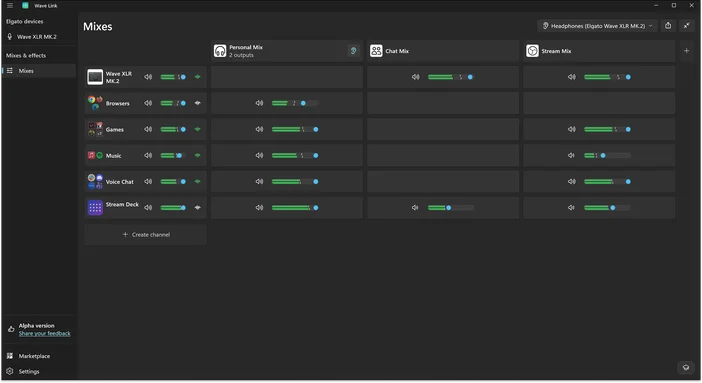
Organiseer audio op basis van wat het doet, niet op basis van de app waar het vandaan komt.
In plaats van audio per app te beheren, kunt u met Wave Link bronnen groeperen op basis van hun doel. Stel een kanaal in voor communicatie (Teams, Zoom, Slack), een voor media (Spotify, YouTube) en een voor systeemgeluiden (meldingen, waarschuwingen). Elk kanaal heeft zijn eigen volumeregeling, zodat u alle meldingen kunt dempen zonder uw muziek te verstoren, of alle communicatie-apps tegelijk kunt uitschakelen wanneer u zich moet concentreren.
Elk kanaal kan meerdere apps bevatten, dus zelfs als u vijf verschillende tools gebruikt voor bellen en berichten versturen, bevinden ze zich allemaal op één plek. Wave Link ondersteunt maximaal 8 software-invoerkanalen voor apps en microfoons van derden, en daarnaast kunt u maximaal 4 Wave-apparaten aansluiten.
Stel mixen in voor de manier waarop je daadwerkelijk werkt
Mixen gaan nog een stap verder dan kanaalgroepering. Beschouw een mix als een opgeslagen status voor uw volledige audio-indeling. Wave Link ondersteunt maximaal vijf mixen, elk met hun eigen volumeniveaus, routing en effecten.
Vergadermix. Communicatie centraal. Muziek gedempt of ver naar achteren. Meldingen uitgeschakeld zodat niets je stoort.
Focusmix. Muziek op een comfortabel volume. Communicatie en meldingen volledig gedempt. Niets haalt je uit je werk.
Casual mix. Alles op een gemiddeld niveau. Geschikt voor lichter bureauwerk of wanneer u bereikbaar wilt blijven zonder vast te zitten aan een telefoongesprek.
Je stelt ze één keer in. Daarna kost het overschakelen slechts een seconde. Wanneer een vergadering begint, schakel je over naar je vergadermix. Wanneer deze eindigt, schakel je terug naar focus. Je hoeft niet elke keer vijf apps opnieuw aan te passen wanneer je context verandert.
Hoor duidelijker tijdens telefoongesprekken
Met Wave Link kun je audio-effecten toepassen op je microfoon met behulp van VST3-plugins op Windows of AU-plugins op macOS. Voor werk zijn de praktische effecten ruisonderdrukking (om achtergrondgeluiden zoals getik op het toetsenbord of ventilatoren te onderdrukken), compressie (om je volume consistent te houden) en EQ (om kamergerommel te verminderen of helderheid toe te voegen).
Je configureert deze eenmalig en ze zijn overal toepasbaar, of je nu Teams, Zoom of Google Meet gebruikt. Elgato Marketplace heeft een groeiende bibliotheek met effecten die je rechtstreeks in Wave Link kunt bekijken en installeren, en alle bestaande VST3- of AU-plug-ins die je al hebt, werken ook.
Koppel het aan Stream Deck
Als je een Stream Deck hebt, kun je met de vernieuwde Wave Link 3.0-plug-in kanalen dempen, het volume aanpassen of mixen wisselen zonder Wave Link te openen of je huidige app te verlaten. Tik op een toets om te dempen voor een gesprek, draai aan een knop om het muziekvolume aan te passen of schakel met één druk op de knop over van focus- naar vergaderstand.
Onze Wave Link 3.0-plug-in is beschikbaar op Elgato Marketplace.
Aan de slag
Wave Link 3.0 kan gratis worden gedownload op elgato.com. Het werkt met elke microfoon of audio-interface op Windows 11 en macOS 15 of nieuwer.
Raadpleeg het overzicht van de Wave Link 3.0-software voor een volledige uitleg. Raadpleeg onze handleiding voor het downloaden en gebruiken van audio-effecten voor meer informatie over effecten en routing.