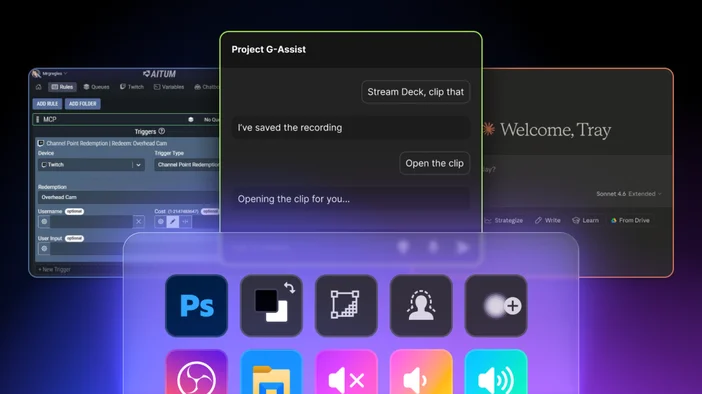
Stream Deck 7.4 maakt Stream Deck voor het eerst toegankelijk voor AI-assistenten. Dankzij MCP-ondersteuning kunnen AI-tools nu verbinding maken met Stream Deck en acties activeren, of dat nu via spraak, tekst of zelfs live-evenementen is.
NVIDIA Project G-Assist is de eerste die deze integratie mogelijk maakt en spraakbesturing naar Stream Deck brengt. Zeg "get my stream ready" en het combineert je acties om OBS te starten, je verlichting aan te zetten, je muziek te starten en je scène in te stellen, allemaal handsfree. Aitum, een populair automatiseringsplatform voor streamers, wordt ook geïntegreerd, waardoor live-evenementen zoals raids en abonnementen automatisch Stream Deck-acties kunnen activeren. En omdat MCP een open standaard is, zijn er nog meer tools op komst.
Je stelt acties in de Stream Deck-app nog steeds op dezelfde manier in als altijd. MCP biedt nieuwe manieren om ze te activeren. In deze handleiding wordt uitgelegd wat MCP is, hoe je het instelt en hoe je ermee aan de slag kunt gaan.
Wat is MCP?
MCP staat voor Model Context Protocol. Het is een open standaard die AI-tools een gezamenlijke manier biedt om verbinding te maken met apps en diensten.
Zie het als USB. Vóór USB had elk apparaat zijn eigen soort kabel en aansluiting nodig. USB heeft één standaard gecreëerd die overal mee werkt. MCP doet hetzelfde voor AI-tools. In plaats van dat elke AI-assistent een aparte verbinding met elke app nodig heeft, biedt MCP een gemeenschappelijke manier om te communiceren.
Met Stream Deck 7.4 voegt Stream Deck zich bij die lijst. De AI zorgt voor de input. Stream Deck zorgt voor de acties.
Wat je ermee kunt doen
MCP komt het best tot zijn recht als je handelingen wilt combineren of je handen vrij wilt houden.
Met NVIDIA Project G-Assist geef je Stream Deck via je stem opdrachten. Zeg "maak mijn stream klaar" en Project G-Assist voert al je acties uit: OBS openen, je scène instellen, je lampen aanzetten en je muziek starten. Je handen blijven op het toetsenbord en de muis, en je hoeft je blik niet af te wenden van wat je aan het doen bent.
Met Aitum zorgen live-evenementen op je stream voor de activering, in plaats van dat jij dat zelf hoeft te doen. Als er een raid binnenkomt, zorgen je acties ervoor dat er van scène wordt gewisseld, de lichten worden gedimd en er een welkomstgeluid wordt afgespeeld. Als er een kanaalpunt wordt ingewisseld, wordt er een stemgeluid geactiveerd. Een abonnement zorgt ervoor dat er een shoutout in Discord wordt gestuurd. Deze acties worden in realtime geactiveerd zonder dat je daar iets voor hoeft te doen.
MCP-acties instellen in Stream Deck
- Open de Stream Deck-app.
- Ga naar 'Voorkeuren ' en selecteer het tabblad 'Algemeen '.
- Schakel MCP Deck in.
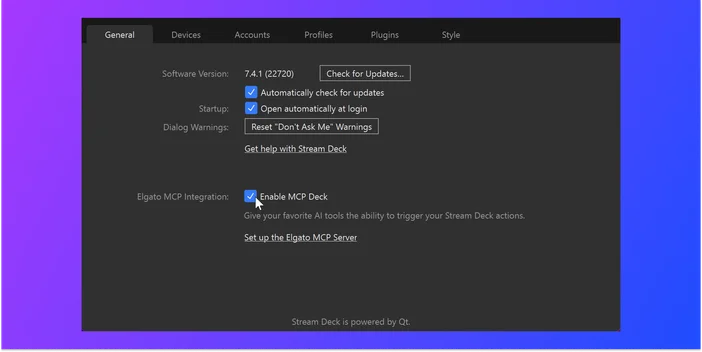
Hierdoor wordt een speciaal profiel aangemaakt met de naam MCP Actions, dat je kunt vinden in het profielmenu bovenaan de Stream Deck-app.
Sleep acties vanuit het actiepaneel aan de rechterkant naar de knoppen, net zoals je bij elk ander profiel zou doen. Elke actie die je hier plaatst, wordt beschikbaar voor gekoppelde AI-tools. Acties in je andere profielen blijven privé, zodat je zelf precies bepaalt waartoe de AI toegang heeft.
Opmerking: Zie je ‘Elgato MCP-integratie’ niet in de voorkeuren? Controleer dan of je Stream Deck 7.4 of hoger gebruikt. Download hier de nieuwste versie.
Voeg beschrijvingen toe aan je acties
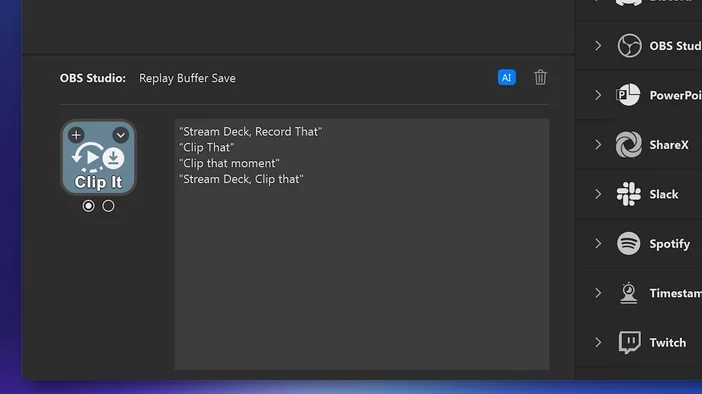
Elke actie in het MCP Actions-profiel heeft een beschrijvingsveld waarin aan de AI wordt uitgelegd wat de actie doet en wanneer deze moet worden gebruikt. Dit is een van de belangrijkste onderdelen van de configuratie, omdat de AI hierop baseert welke actie moet worden geactiveerd wanneer je een verzoek indient.
Om een beschrijving toe te voegen, selecteer je een actie, tik je op de AI-knop en voer je de zinnen in die je op een natuurlijke manier zou zeggen.
Koppel NVIDIA Project G-Assist aan Stream Deck
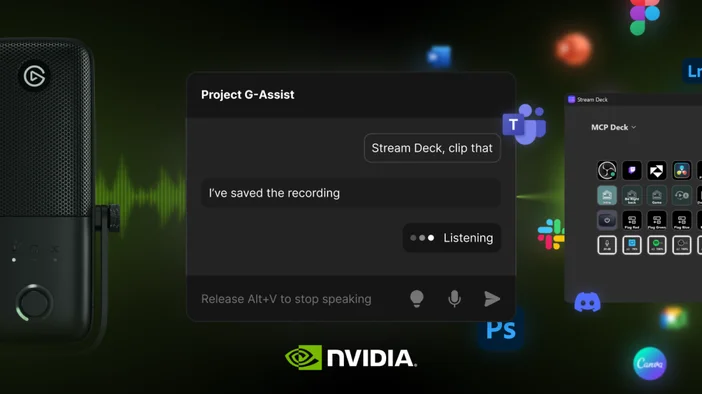
NVIDIA Project G-Assist maakt automatisch verbinding met Stream Deck zodra MCP Deck is ingeschakeld.
Claude Desktop koppelen aan Stream Deck
Als je Claude Desktop of een andere op tekst gebaseerde AI-tool gebruikt, kun je deze ook via MCP koppelen aan Stream Deck. In de onderstaande stappen wordt specifiek de werkwijze voor Claude Desktop beschreven.
Het configuratiebestand bewerken
Claude Desktop slaat zijn MCP-verbindingen op in een configuratiebestand. Je moet Elgato MCP Server aan dit bestand toevoegen, zodat Claude weet waar het te vinden is.
- Open Claude Desktop.
- Ga naar Instellingen, vervolgens naar Ontwikkelaar en klik dan op Configuratie bewerken. Hierdoor wordt de map geopend waarin het configuratiebestand is opgeslagen.
- Zoek het bestand claude_desktop_config.json in die map. Klik er met de rechtermuisknop op en open het met een teksteditor (Kladblok in Windows, TextEdit in macOS).
- Het bestand bevat al enige inhoud. Je moet de vermelding `mcpServers` binnen de bestaande structuur toevoegen, en niet als een apart blok eronder.
Zoek de laatste } waarmee een bestaande sectie wordt afgesloten. Plaats er een komma achter en voeg vervolgens de sectie mcpServers toe vóór de laatste afsluitende }.
Zo ziet een typisch bestand er na de bewerking uit:
Alles moet binnen één set accolades `{ }` staan, met een komma tussen elke sectie. Als het `mcpServers`-blok als een apart object onder de bestaande inhoud wordt geplakt, geeft Claude Desktop bij het opstarten een foutmelding weer.
Als het bestand leeg is of alleen `{}` bevat, kun je alles vervangen door:
5. Sla het bestand op en sluit Claude Desktop volledig af (sluit niet alleen het venster). Klik in macOS met de rechtermuisknop op het pictogram in het dock en selecteer ‘Afsluiten’.

Voorbeeld van een configuratiebestand voor Claude.
Controleer de verbinding
Om te controleren of alles werkt, ga je naar Instellingen en vervolgens naar Ontwikkelaar. Onder Lokale MCP-servers zou je Elgato moeten zien staan met een groen label dat aangeeft dat het actief is.
Als het niet wordt weergegeven of niet als actief wordt getoond, controleer dan nogmaals of de Stream Deck-app is geopend en of MCP Actions is ingeschakeld, en of het configuratiebestand correct is opgeslagen. Sluit vervolgens Claude Desktop volledig af en open het opnieuw.

Als het niet wordt weergegeven of niet als actief wordt getoond, controleer dan nogmaals of de Stream Deck-app is geopend en of MCP Actions is ingeschakeld, en of het configuratiebestand correct is opgeslagen. Sluit vervolgens Claude Desktop volledig af en open het opnieuw.
Koppel andere AI-tools
NVIDIA Project G-Assist en Claude Desktop zijn twee van de eerste tools die hiermee worden geïntegreerd, maar aangezien MCP een open standaard is, kan elke compatibele tool op dezelfde manier worden gekoppeld. Elke tool maakt gebruik van het volledige ecosysteem van Stream Deck, met alle integraties, plug-ins en workflows.
Ga voor alle installatie-informatie, aanvullende verbindingsmethoden en geavanceerde configuratie naar de Elgato MCP Server-pagina op npm.
Problemen oplossen
Als een actie niet wordt geactiveerd, controleer dan het volgende:
- De Stream Deck-app is gestart en de optie 'MCP Deck inschakelen ' is aangevinkt in de voorkeuren.
- De actie staat in het profiel 'MCP-acties', niet in een ander profiel.
- Controleer of je AI-tool is verbonden met de Elgato MCP Server.
Samenvatting
De ondersteuning voor MCP in Stream Deck 7.4 is een eerste stap op weg naar een diepere integratie met AI. Project G-Assist en Aitum zijn de eerste die hierop aansluiten, maar aangezien MCP een open standaard is, zullen zij zeker niet de laatste zijn. AI levert de input. Stream Deck zorgt voor de acties. En naarmate er meer tools worden geïntegreerd, blijven de mogelijkheden zich uitbreiden.
Hoe meer acties je in Stream Deck hebt ingesteld, hoe meer een gekoppelde AI-tool daarmee kan doen. Bekijk de plug-ins op de Elgato Marketplace om de mogelijkheden uit te breiden.
PRODUCTEN IN ARTIKEL