Stream Deck 7.4 biedt nu ondersteuning voor MCP, waardoor AI-assistenten je Stream Deck-acties kunnen herkennen en activeren. In plaats van op een toets te drukken, kun je een AI-tool zoals NVIDIA G-Assist, Claude of ChatGPT gebruiken om acties voor je uit te voeren.
Je stelt acties in de Stream Deck-app nog steeds op dezelfde manier in als altijd. MCP biedt een nieuwe manier om ze te activeren. In deze handleiding wordt uitgelegd wat MCP is, hoe je het instelt en hoe je ermee aan de slag kunt gaan.
Wat is MCP?
MCP staat voor Model Context Protocol. Het is een open standaard die AI-tools een gemeenschappelijke manier biedt om verbinding te maken met apps en diensten.
Zie het als USB. Vóór de komst van USB had elk apparaat zijn eigen soort kabel en stekker nodig. USB heeft één standaard gecreëerd die overal mee werkt. MCP doet hetzelfde voor AI-tools. In plaats van dat elke AI-assistent een aparte verbinding met elke app nodig heeft, biedt MCP een gemeenschappelijke manier om te communiceren.
MCP werd in 2024 geïntroduceerd en wordt inmiddels gebruikt door bedrijven als Anthropic, OpenAI, Google en Microsoft. Duizenden apps en diensten ondersteunen het al. Met Stream Deck 7.4 voegt Stream Deck zich bij die lijst.
Hoe het werkt
De opstelling bestaat uit drie delen:
- Schakel MCP in de Stream Deck-app in en kies welke acties je AI moet kunnen uitvoeren. Deze worden ondergebracht in een speciaal profiel met de naam MCP-acties.
- Je installeert een klein programmaatje, de Elgato MCP Server, op je computer. Dit zorgt ervoor dat je AI-tool verbinding maakt met de Stream Deck-app.
- Geef je AI-tool aan waar de Elgato MCP Server te vinden is.
Zodra alles is gekoppeld, kun je verzoeken typen of inspreken, waarna je AI-tool de bijbehorende Stream Deck-actie activeert. Laten we ze een voor een doornemen.
MCP-acties instellen in Stream Deck
- Open de Stream Deck-app.
- Ga naar Voorkeuren en selecteer het tabblad Algemeen.
- Vink onder ‘Elgato MCP-integratie’ het vakje ‘MCP-acties inschakelen’ aan.
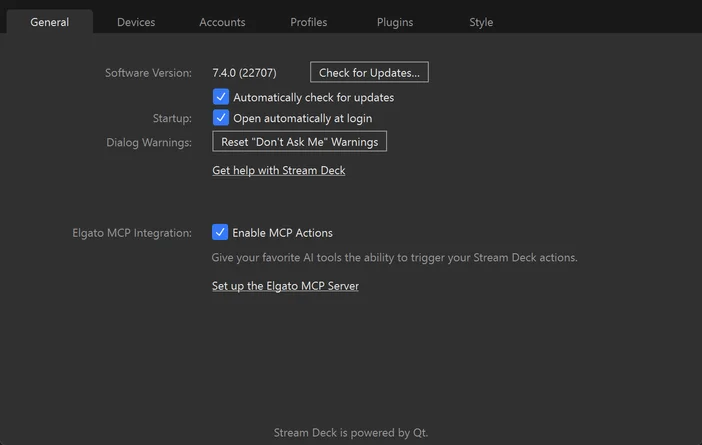
Hierdoor wordt een speciaal profiel aangemaakt met de naam MCP Actions, dat je kunt vinden in het profielmenu bovenaan de Stream Deck-app.
Sleep acties vanuit het actiepaneel aan de rechterkant naar de knoppen, net zoals je bij elk ander profiel zou doen. Elke actie die je hier plaatst, wordt beschikbaar voor gekoppelde AI-tools. Acties in je andere profielen blijven privé, zodat je precies bepaalt waartoe de AI toegang heeft.
Opmerking: Zie je ‘Elgato MCP-integratie’ niet in de voorkeuren? Controleer of je Stream Deck 7.4 of hoger gebruikt. Download hier de nieuwste versie.
Voeg beschrijvingen toe aan je acties
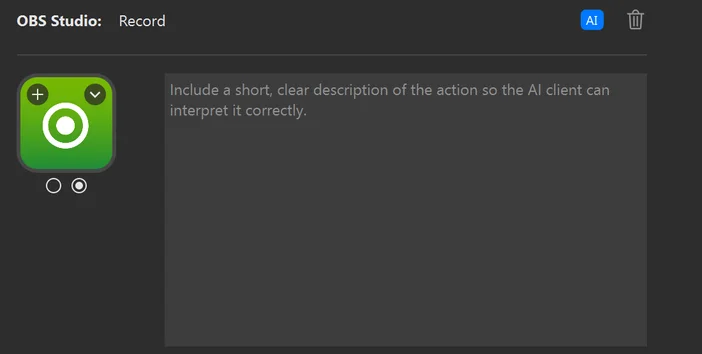
Elke actie in het MCP Actions-profiel heeft een beschrijvingsveld waarin aan de AI wordt uitgelegd wat de actie doet en wanneer deze moet worden gebruikt. Dit is een van de belangrijkste onderdelen van de configuratie, omdat de AI hieraan afleest welke actie moet worden geactiveerd wanneer je een verzoek indient.
Om een beschrijving toe te voegen, selecteer je een actie en klik je op het AI-pictogram in de actie-instellingen onderaan het scherm. Schrijf vervolgens een duidelijke, eenvoudige beschrijving.
Een goede beschrijving geeft antwoord op twee vragen: wat de actie doet, en door wat voor soort verzoek deze moet worden geactiveerd. Bijvoorbeeld:
- Voor een dempactie: "Hiermee wordt het systeemgeluid gedempt."
- Voor een schakelaar voor het hoofdlicht: "Hiermee schakel ik mijn linker hoofdlicht in of uit."
- Voor een scènewisseling in OBS: "Hiermee schakel ik over naar mijn 'Be Right Back'-scène in OBS."
De AI vergelijkt je verzoeken met deze beschrijvingen, dus hoe specifieker ze zijn, hoe beter het werkt. Dit is vooral belangrijk als je meerdere vergelijkbare acties hebt. Als je twee multimedia-acties in het profiel hebt en geen van beide een beschrijving heeft, kan de AI ze niet van elkaar onderscheiden.
Installeer Node.js
Voordat je een AI-tool kunt aansluiten, moet Node.js op je computer zijn geïnstalleerd. Node.js is een gratis, veelgebruikte tool die achter de schermen tal van apps en diensten aanstuurt. De Elgato MCP Server draait hierop, en zowel de installatieprocedure voor G-Assist als die voor Claude Desktop vereist deze tool.
Als je het nog niet hebt, download en installeer het dan via nodejs.org. Kies de LTS-versie (Long Term Support). Het installatieprogramma werkt net als elke andere app. Start het op, volg de instructies en je bent klaar. Je hoeft niets te configureren of te leren hoe je het moet gebruiken.
Elgato MCP Server installeren
De Elgato MCP Server zorgt ervoor dat je AI-tool verbinding maakt met de Stream Deck-app. Om deze te installeren, open je een terminal (Terminal op macOS, PowerShell op Windows) en voer je het volgende uit:
npm install -g @elgato/mcp-server
Hiermee wordt het programma permanent op je computer geïnstalleerd, zodat het altijd klaar is voor gebruik wanneer je het nodig hebt.
Als je het eerst even wilt uitproberen, kun je deze stap overslaan. In de onderstaande installatie-instructies wordt gebruikgemaakt van npx, waarmee de Elgato MCP Server tijdelijk wordt gedownload en uitgevoerd zonder dat er iets wordt geïnstalleerd. Het werkt op dezelfde manier, maar wordt elke keer dat je het start opnieuw gedownload.
Ga voor meer opties en informatie naar de Elgato MCP Server-pagina op npm.
Koppel NVIDIA G-Assist aan Stream Deck
NVIDIA G-Assist is een AI-assistent op het apparaat zelf voor GeForce RTX-pc's. Aangedreven door een klein taalmodel dat lokaal op de GPU draait, reageert het op spraak- en tekstopdrachten. Dankzij de MCP-ondersteuning van Stream Deck kan G-Assist je acties direct activeren, ook via spraak.
Gamers kunnen in-game sneltoetsen activeren of een clip opslaan zonder hun handen van het toetsenbord te halen. Streamers kunnen hun volledige uitzendopstelling met één gesproken commando starten. Alles waarmee Stream Deck verbinding maakt, kan G-Assist nu bedienen.
Start Elgato MCP Server
1. Open een terminal op je computer (PowerShell in Windows).
2. Voer de volgende opdracht uit: npx -y @elgato/mcp-server@latest --http
3. Laat dit venster open staan. Je zou een bericht moeten zien dat de HTTP-server luistert op poort 9090 en dat de Stream Deck-app is verbonden.
De server moet op de achtergrond blijven draaien terwijl u G-Assist gebruikt. Als u het terminalvenster sluit, wordt de verbinding verbroken.
Installeer de plug-in voor G-Assist
G-Assist maakt gebruik van een plug-in om te communiceren met de Elgato MCP Server. Plaats de map met de Stream Deck-plug-ins in de map met plug-ins van G-Assist:
%PROGRAMDATA%\NVIDIA Corporation\nvtopps\rise\plugins\stream-deck
Start G-Assist vervolgens opnieuw op of laad de plug-ins opnieuw. Bij het eerste laden detecteert de plug-in automatisch de beschikbare Stream Deck-acties.
Controleer de verbinding
Je kunt controleren of de Elgato MCP Server actief is door een browser te openen en naar het volgende adres te gaan:
Als de server actief is en verbonden is met de Stream Deck-app, krijg je een statusmelding te zien.
Claude Desktop koppelen aan Stream Deck
Claude Desktop maakt verbinding met de Elgato MCP Server via een lokaal configuratiebestand. Als u een andere AI-tool gebruikt, is de algemene aanpak vergelijkbaar. U kunt aanvullende installatie-instructies vinden op de Elgato MCP Server-pagina op npm.
Claude Desktop slaat zijn MCP-verbindingen op in een configuratiebestand. Je moet Elgato MCP Server aan dit bestand toevoegen, zodat Claude weet waar het te vinden is.
- Open Claude Desktop.
- Ga naar Instellingen, vervolgens naar Ontwikkelaar en klik dan op Configuratie bewerken. Hierdoor wordt de map geopend waarin het configuratiebestand is opgeslagen.
- Zoek het bestand claude_desktop_config.json in die map. Klik er met de rechtermuisknop op en open het met een teksteditor (Kladblok in Windows, TextEdit in macOS).
- Het bestand bevat al enige inhoud. Je moet de vermelding `mcpServers` binnen de bestaande structuur toevoegen, en niet als een apart blok eronder.
Zoek de laatste } waarmee een bestaande sectie wordt afgesloten. Voeg er een komma achter toe en voeg vervolgens de sectie mcpServers toe vóór de laatste afsluitende }. Zo ziet een typisch bestand er na de bewerking uit:
Alles moet binnen één set accolades { } staan, met een komma tussen elk onderdeel. Als het mcpServers-blok als een apart object onder de bestaande inhoud wordt geplakt, geeft Claude Desktop bij het opstarten een foutmelding weer.
Als het bestand leeg is of alleen {} bevat, kun je alles vervangen door:
- Sla het bestand op en sluit Claude Desktop volledig af (sluit niet alleen het venster). Klik in macOS met de rechtermuisknop op het pictogram in het dock en selecteer ‘Afsluiten’. Klik in Windows met de rechtermuisknop op het pictogram in het systeemvak en selecteer ‘Afsluiten’. Start het programma vervolgens opnieuw op.

Voorbeeld van een Claude-configuratiebestand.
Controleer de verbinding
Om te controleren of alles werkt, ga je naar Instellingen en vervolgens naar Ontwikkelaar. Onder Lokale MCP-servers zou je Elgato moeten zien staan met de vermelding ‘actief ’.

Als het niet wordt weergegeven of niet als actief wordt aangeduid, controleer dan nogmaals of de Stream Deck-app is geopend en of MCP Actions is ingeschakeld, en of het configuratiebestand correct is opgeslagen. Sluit vervolgens Claude Desktop volledig af en open het opnieuw.
Koppel andere AI-tools
Claude Desktop en NVIDIA G-Assist zijn twee veelgebruikte opties, maar elke MCP-compatibele tool kan verbinding maken met de Elgato MCP Server.
Ga voor alle installatie-informatie, andere verbindingsmethoden en geavanceerde configuratie naar de Elgato MCP Server-pagina op npm.
Probeer het eens
Zodra je AI-tool is verbonden, kun je hem vragen om te kijken welke acties je tot je beschikking hebt. Bij G-Assist zeg je gewoon: "Welke Stream Deck-acties heb ik?" Bij Claude Desktop typ je hetzelfde in een nieuw gesprek.
Als de verbinding werkt, geeft de AI een overzicht van de acties in je MCP Actions-profiel, samen met de bijbehorende beschrijvingen. Dit is een goede manier om te controleren of alles correct is ingesteld.
Vraag daarna gewoon wat je nodig hebt. Zeg „mijn audio dempen“ tegen G-Assist of typ het in Claude Desktop, en de AI zoekt de bijbehorende actie en voert deze uit. Het werkt op dezelfde manier als wanneer je op de toets op Stream Deck tikt.
Problemen oplossen
Als een actie niet wordt geactiveerd, controleer dan het volgende:
- De Stream Deck-app is gestart en de optie 'MCP-acties inschakelen ' is aangevinkt in de voorkeuren.
- De actie staat in het MCP Actions -profiel, niet in een ander profiel.
- Uw AI-tool is verbonden met de Elgato MCP-server. Ga in Claude Desktop naar Instellingen en vervolgens naar Ontwikkelaar, en controleer of ‘elgato’ onder Lokale MCP-servers staat vermeld met een groen label dat aangeeft dat het programma actief is. Controleer voor G-Assist of het terminalvenster waarin de server draait nog steeds openstaat en of er een verbinding met Stream Deck wordt weergegeven.
Samenvatting
De integratie van Elgato MCP in Stream Deck 7.4 is een eerste stap op weg naar uitgebreidere AI-connectiviteit. Naarmate het MCP-ecosysteem groeit, zullen ook de manieren waarop AI-tools met je opstelling kunnen samenwerken, toenemen.
Om de mogelijkheden van je MCP Actions-profiel uit te breiden, kun je de plug-ins op de Elgato Marketplace bekijken. Elke plug-in-actie die je op een Stream Deck-toets kunt toewijzen, kan ook via MCP worden geactiveerd.
PRODUCTEN IN ARTIKEL