Welkom bij GALLEON 100 SD, een mechanisch toetsenbord met ingebouwd Stream Deck. Het combineert het gevoel en de prestaties van een full-size toetsenbord met dynamische toetsen, draaiknoppen en een display dat zich aanpast aan hoe je werkt, speelt of creëert.
Deze handleiding behandelt de basisprincipes. U installeert Stream Deck, voegt acties en plug-ins toe, past profielen en pictogrammen aan en stemt vervolgens de verlichting en instellingen van het toetsenbord af met behulp van Corsair Web Hub.
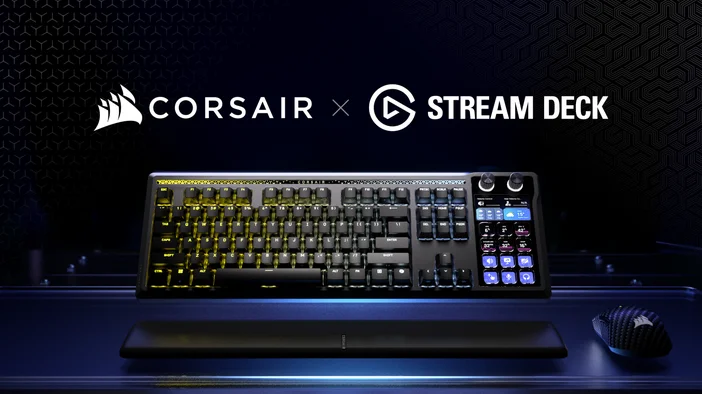
Stream Deck op Galleon 100 SD begrijpen
De Stream Deck-toetsen op GALLEON 100 SD zijn geen vaste snelkoppelingen. Elke toets is volledig aanpasbaar en kan automatisch veranderen, afhankelijk van de app of game die je gebruikt.
Belangrijkste begrippen:
- Acties activeren opdrachten zoals het starten van apps, het dempen van audio of het bedienen van media.
- Profielen veranderen automatisch van lay-out wanneer je van app of game wisselt.
- Met pagina's en mappen kun je meer acties organiseren zonder rommel.
- Draaiknoppen zorgen voor nauwkeurige bediening van zaken als volume, scrollen of scrubbing.
Dit is wat GALLEON 100 SD anders maakt dan een standaardtoetsenbord. Je hoeft geen sneltoetsen uit je hoofd te leren. Je bouwt bedieningselementen die aansluiten bij wat je doet.
Meer acties voor Stream Deck
De Stream Deck-app bevat ingebouwde acties, maar plug-ins breiden de mogelijkheden uit.
Plug-ins voegen app-specifieke acties toe en zorgen voor een betere integratie met de apps en games die je al gebruikt. Veel plug-ins zijn gratis en direct beschikbaar via Elgato Marketplace.
Veelvoorkomende voorbeelden:
- Acties in het spel activeren
- Beheer het afspelen van muziek met Spotify
- Beheer voicechat met Discord
- Beheer streaming- of opnametools zoals OBS Studio of Streamlabs Desktop
- Monitor systeemstatistieken zoals CPU- of GPU-gebruik
Aanpassen met pictogrammen, profielen en schermen
Hier begint GALLEON 100 SD persoonlijk aan te voelen.
Gebruik pagina's en mappen
Naarmate uw installatie groeit, helpen pagina's en mappen u om georganiseerd te blijven.
Pagina's bieden u meer ruimte voor acties, terwijl mappen gerelateerde acties groeperen. Dit maakt het gemakkelijker om uw lay-out uit te breiden zonder uw hoofdweergave te vervuilen.
Bekijk onze handleiding om te leren hoe je mappen kunt maken en beheren op Stream Deck hier.
Pictogrammenpakketten
Pictogrammen maken acties in één oogopslag herkenbaar, waardoor u sneller kunt werken en verkeerde handelingen kunt voorkomen.
Je kunt ingebouwde pictogrammen gebruiken, je eigen afbeeldingen importeren of pictogrampakketten installeren vanuit Marketplace. Het bijwerken van pictogrammen is een van de snelste manieren om een lay-out leesbaarder en gemakkelijker te onthouden te maken.
Om te leren hoe je toetsen kunt aanpassen met pictogrammen en pictogrampakketten, bekijk je onze volledige handleiding hier.
Profielen aanmaken
Met profielen kun je verschillende Stream Deck-lay-outs maken voor verschillende apps, games of workflows.
Je kunt bijvoorbeeld één profiel gebruiken voor werk-apps, een ander voor games en weer een ander voor bewerken of streamen. Elk profiel bevat acties, pictogrammen, pagina's en mappen die relevant zijn voor wat je aan het doen bent.
Stream Deck ondersteunt ook Smart Profiles, waarmee profielen automatisch kunnen worden gewisseld wanneer je een specifieke app of game opent of selecteert. Dit betekent dat je toetsen in realtime worden bijgewerkt zonder dat je de lay-outs handmatig hoeft te wijzigen.
Als u snel aan de slag wilt, kunt u ook kant-en-klare profielen downloaden van Elgato Marketplace. Deze profielen zijn ontworpen voor GALLEON 100 SD en bieden u kant-en-klare lay-outs voor games en apps, met reeds toegewezen acties.
Voor meer informatie over hoe Smart Profiles werken, raadpleeg onze handleiding hier.
Wilt u een numeriek toetsenblok toevoegen?
Als je voor games, apps of dagelijkse snelkoppelingen afhankelijk bent van een numeriek toetsenbord, kan het verlies van die toetsen je werk meer vertragen dan je zou verwachten.
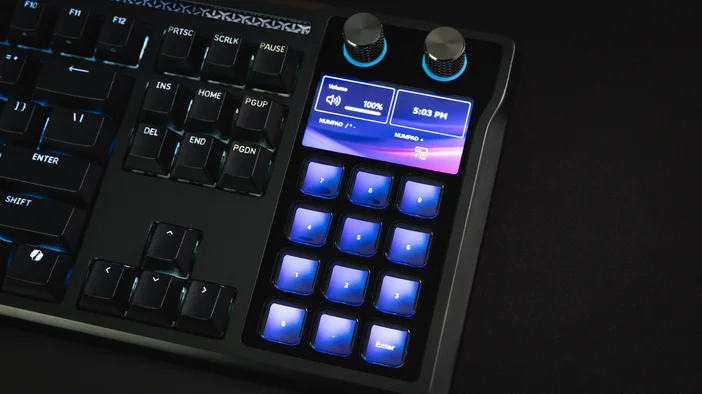
Met Stream Deck kun je een aangepaste numerieke toetsenbordindeling maken. Wijs nummers, snelkoppelingen of secundaire functies toe zoals jij dat wilt, en maak zelfs meerdere numerieke toetsenbordindelingen voor verschillende apps of games.
Omdat Stream Deck-profielen automatisch kunnen worden gewisseld, kan uw numeriek toetsenblok worden aangepast aan wat u aan het doen bent, zonder dat u daarvoor extra stappen hoeft te ondernemen.
Om te leren hoe je een aangepast numeriek toetsenblok kunt maken, bekijk je onze volledige handleiding hier.
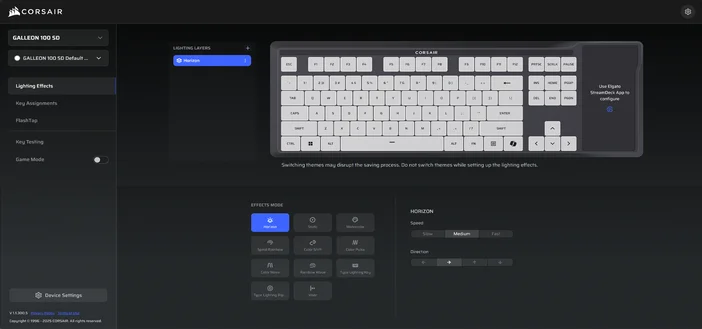
Pas de verlichting en hardware van het toetsenbord aan met Corsair Web Hub
CORSAIR WEB HUB is een browsergebaseerde tool voor het beheren van de hardware-instellingen van het toetsenbord. Hier kunt u de verlichting, het gedrag van de toetsen en de prestatiekenmerken regelen.
Gebruik CORSAIR WEB HUB om:
- Pas statische of geanimeerde verlichting en effecten per toets aan
- Toetsen opnieuw toewijzen en functielagen beheren
- Schakel Game Mode-opties in, zoals Win Lock en verminderde helderheid
- Configureer FlashTap SOCD-gedrag voor ondersteunde games
- Firmware bijwerken, pollingfrequentie aanpassen en apparaatinstellingen beheren
De Stream Deck-app beheert Stream Deck-acties en -profielen. CORSAIR WEB HUB richt zich op toetsenbordverlichting, prestaties en hardwaregedrag.
Maak het in de loop van de tijd van jou
Je hoeft niet alles in één keer in te stellen.
Begin met een paar acties die je elke dag gebruikt. Voeg meer toe naarmate je workflow groeit. Werk pictogrammen bij, maak nieuwe profielen aan en verfijn lay-outs naarmate je behoeften veranderen.
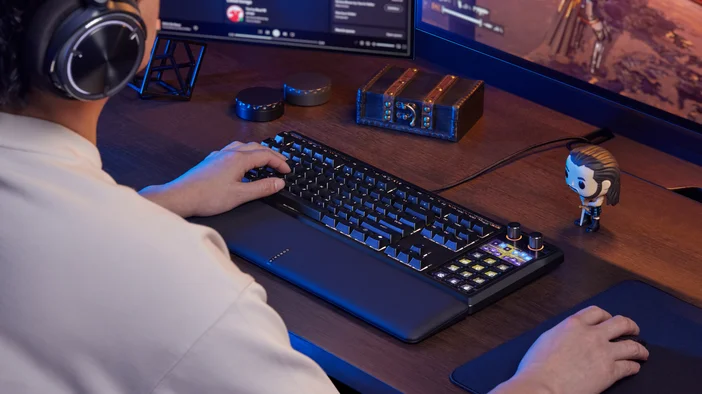
Die flexibiliteit is het belangrijkste. De GALLEON 100 SD is gebouwd om zich aan te passen aan uw wensen.
PRODUCTEN IN ARTIKEL