Als je wilt dat andere deelnemers aan de voicechat de geluidseffecten van jouw kant kunnen horen, moet het geluid via dezelfde ingang worden geleid als je microfoon. Zonder de juiste instellingen worden de geluiden alleen lokaal via je hoofdtelefoon afgespeeld.
Wave Link 3.0 regelt de virtuele audiorouting voor je. In plaats van software van derden voor virtuele kabels te installeren en handmatig te configureren, stuur je de audio van het Stream Deck-geluidsbord als een apart kanaal naar Wave Link en schakel je dit vervolgens in naar de mix die je voicechat-app voedt. Je geluiden en je stem worden samen via één enkele ingang doorgestuurd, en je kunt het volume van beide afzonderlijk regelen.
In deze handleiding wordt de volledige installatie stap voor stap uitgelegd.
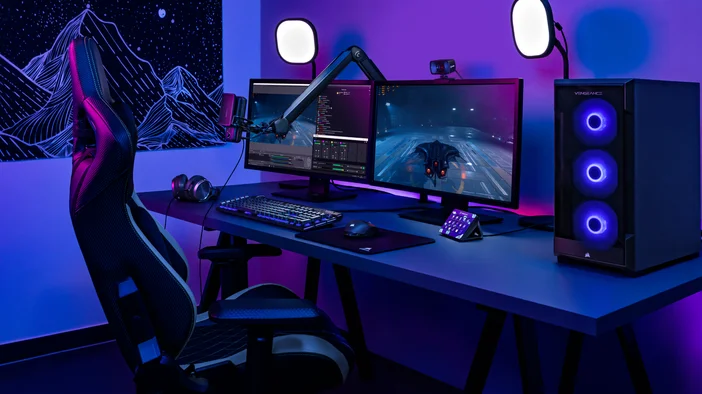
Aan de slag
Om aan de slag te gaan, heb je het volgende nodig:
- Elk Stream Deck-apparaat
- Stream Deck-app
- Wave Link 3.0 (gratis voor Windows en macOS en werkt met elke microfoon)
Stream Deck en Wave Link zijn te downloaden via elgato.com/downloads.
Stap 1: Voeg een Soundboard-actie toe aan Stream Deck
Stream Deck bevat een ingebouwde Soundboard-actie waarmee je audiobestanden kunt afspelen met een toets.
- Open de Stream Deck-app.
- Zoek in het actiepaneel aan de rechterkant naar Soundboard.
- Sleep 'Audio afspelen ' naar een open toets.
- Klik onderaan in het venster ‘Eigenschappen’ op het pictogram met de drie puntjes om een bestand te selecteren en kies een audiobestand (MP3 of WAV werken goed).
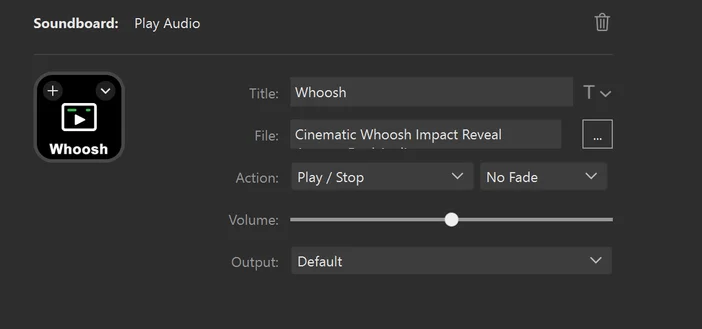
Dat is alles wat je aan de Stream Deck-kant hoeft in te stellen. Wave Link regelt vanaf hier de routing.
Stap 2: Voeg Stream Deck toe als kanaal in Wave Link
Nu je geluidskaart in Stream Deck is ingesteld, is de volgende stap om dat geluid naar Wave Link te sturen, zodat je het naar de voicechat kunt leiden.
- Open Wave Link.
- Klik aan de linkerkant van het mixscherm op + Kanaal aanmaken.
- Wave Link toont een lijst met alle beschikbare invoerbronnen, inclusief geïnstalleerde applicaties.
- Zoek en selecteer Stream Deck in de lijst.
Zodra het is toegevoegd, verschijnt Stream Deck als een apart kanaal in Wave Link, met eigen regelaars voor volume en effecten, net als elke andere audiobron.
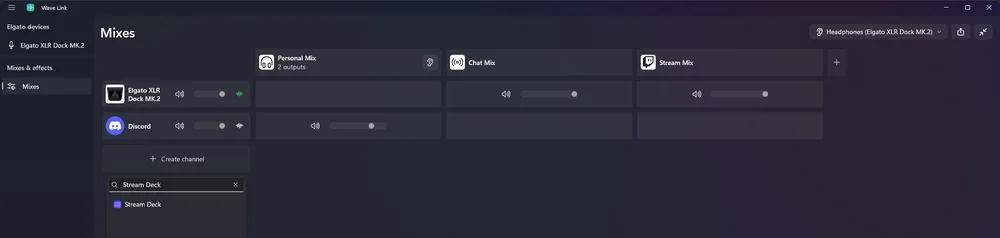
Een kanaal aanmaken in Wave Link voor Stream Deck
Stap 3: Schakel Stream Deck over naar de juiste mixen
Nu moet je Wave Link aangeven bij welke mixen de audio van je geluidskaart moet worden opgenomen.
In het mixscherm zie je bovenaan je outputmixen (bijvoorbeeld Chat Mix, Stream Mix, Monitor Mix). Elk kanaal aan de linkerkant heeft schakelaars voor elke mix.
Stel het Stream Deck-kanaal in op de mixen waarin je geluidseffecten moeten worden weergegeven. Als je wilt dat mensen op Discord je geluiden horen, zorg er dan voor dat Stream Deck is ingesteld op dezelfde mix die naar Discord wordt gestuurd. Als je aan het streamen bent en je wilt dat je publiek ze ook hoort, stel het dan ook in op je Stream Mix.
Dit is een van de grootste voordelen van het gebruik van Wave Link voor de routing van geluidskarten. Je bepaalt zelf precies wie wat hoort. Je kunt geluiden naar de voicechat sturen maar ze uit je stream houden, of ze overal laten horen.
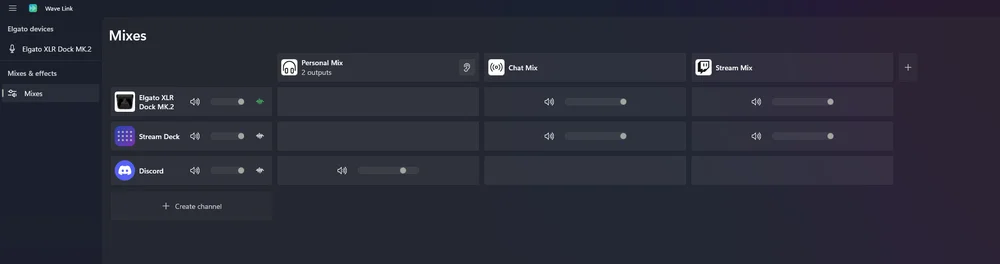
XLR Dock MK.2- en Stream Deck-kanalen in Wave Link, waarbij Stream Deck is doorgeschakeld naar Chat Mix en Stream Mix
Bekijk ons softwareoverzicht voor meer informatie over Wave Link.
Stap 4: Stel de Wave Link-mix in als je microfooningang
De laatste stap is om je voicechat-app of game te laten weten dat je de Wave Link-mix wilt gebruiken die zowel je microfoon als je Stream Deck-kanaal bevat.
- Open je voicechat-app (bijvoorbeeld Discord).
- Ga naar Instellingen > Geluid en video.
- Selecteer onder ‘Input Device’ de Wave Link-mix waarnaar je Stream Deck hebt doorgestuurd, bijvoorbeeld Chat Mix (Elgato Virtual Audio).
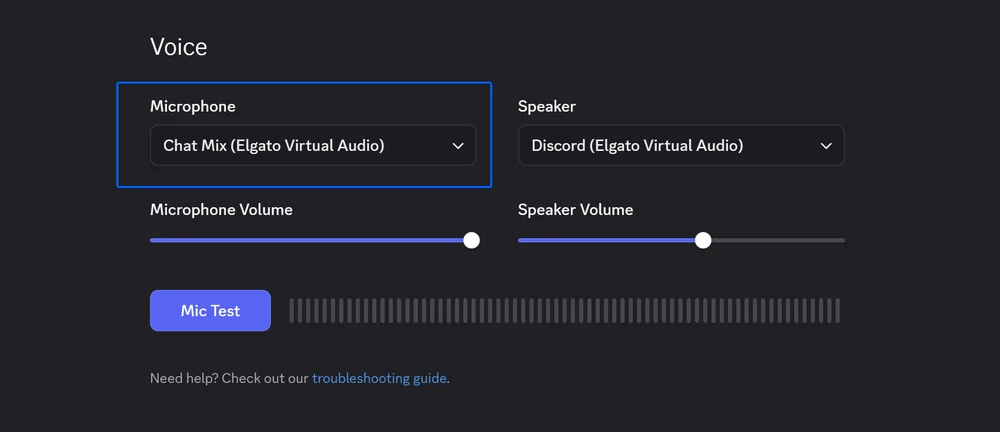
Die mix voegt je stem en je geluidseffecten nu samen tot één enkele invoer. Iedereen in de voicechat hoort beide.
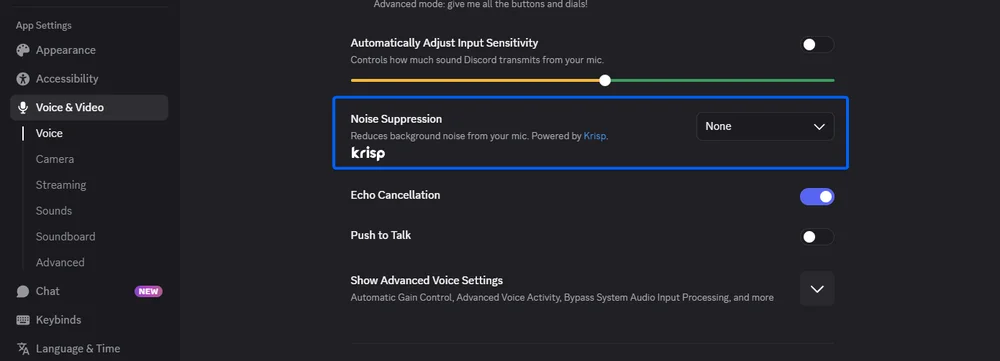
Belangrijk: als je voicechat-app over ingebouwde ruisonderdrukking beschikt (zoals Krisp in Discord), schakel deze dan uit of zet hem op een lager niveau. Ruisonderdrukking is bedoeld om geluiden weg te filteren die niet van je stem afkomstig zijn, wat betekent dat je geluidseffecten hierdoor gedempt kunnen worden of helemaal niet doorkomen. Ga in Discord naar Instellingen > Stem & video en schakel Ruisonderdrukking uit om ervoor te zorgen dat het geluid van je soundboard duidelijk doorkomt.
Kant-en-klare geluidsbankpakketten van Voicemod
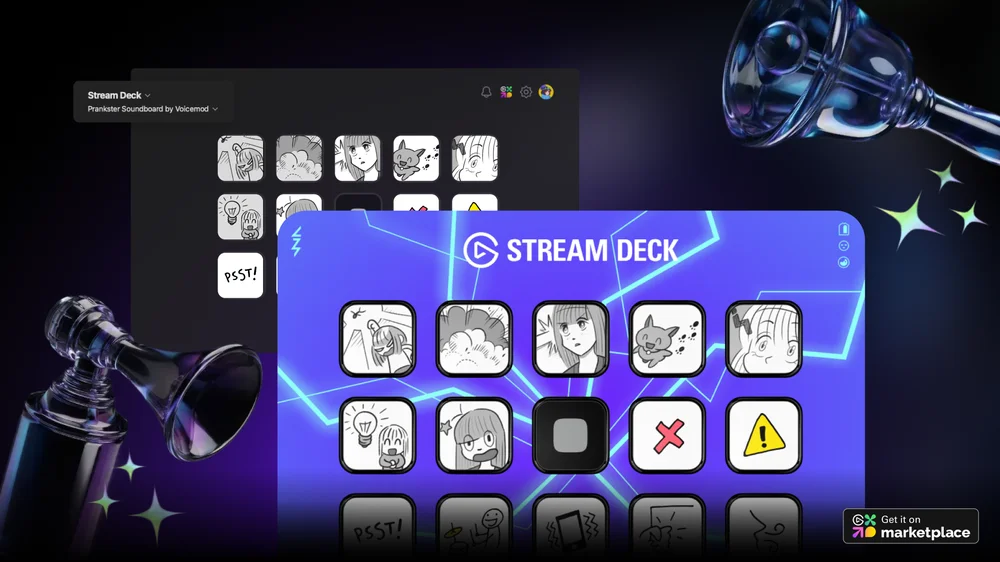
Als je op zoek bent naar kant-en-klare geluidseffecten, biedt Voicemod complete soundboard-pakketten aan op Elgato Marketplace. Elk pakket wordt rechtstreeks op Stream Deck geïnstalleerd als een gebruiksklaar profiel waarbij de geluiden al aan toetsen zijn toegewezen, met thema's variërend van fantasy tot FPS-gaming.
Ontdek meer op Marketplace
Het Stream Deck-geluidsbord is slechts één manier om audio aan je opstelling toe te voegen. Elgato Marketplace biedt kant-en-klare soundboard-profielen van Voicemod met geluiden die al aan toetsen zijn toegewezen, plus stemvervormers die beschikbaar zijn als VST-effecten voor Wave Link. Bekijk het aanbod en ontdek nieuwe manieren om je opstelling helemaal naar je eigen hand te zetten.
PRODUCTEN IN ARTIKEL