Streamen betekent dat je meerdere taken tegelijkertijd moet uitvoeren. Je staat voor de camera, regelt scènes, past de audio aan en houdt tegelijkertijd de chat in de gaten. Het zoeken naar sneltoetsen of het navigeren door OBS Studio-menu's tijdens het streamen onderbreekt je flow en leidt je aandacht af van je content. De OBS Studio-plug-in voor Stream Deck plaatst uitzendknoppen op fysieke toetsen, zodat je met één druk op de knop van scène kunt wisselen, bronnen kunt omschakelen en audio kunt aanpassen.
De OBS Studio-plug-in is gratis verkrijgbaar op Elgato Marketplace en werkt op macOS en Windows.
Wat u krijgt met de OBS Studio-plug-in
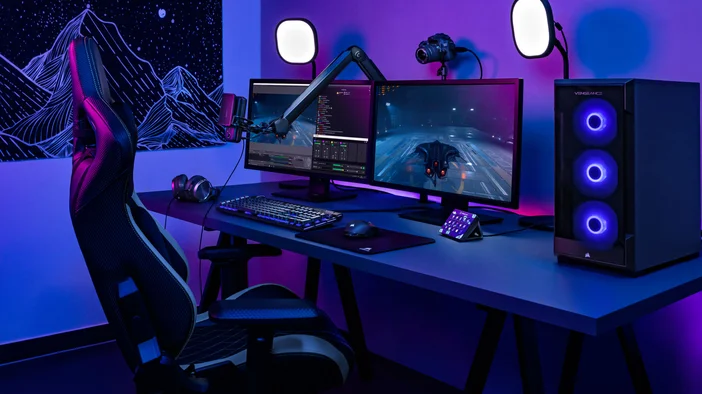
De OBS Studio-plug-in verbindt Stream Deck met OBS Studio en geeft je directe controle over opnames, streaming, scènegestuur en audio.
Record
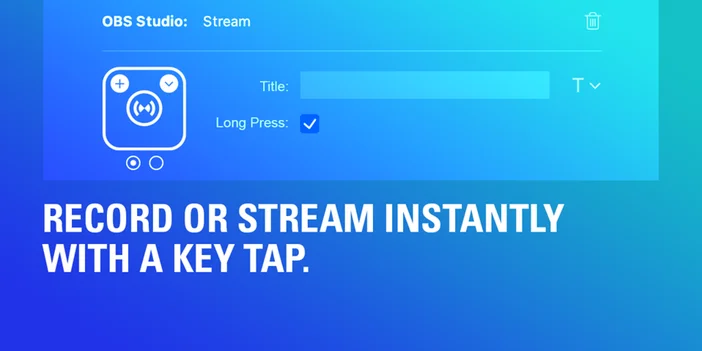
Start of stop opnames met één druk op de knop. Met Opname pauzeren kunt u een actieve opname pauzeren zonder deze volledig te stoppen, zodat u even weg kunt gaan en verder kunt gaan waar u was gebleven.
Stream
Start of stop je live-uitzending. Druk één keer op de knop als je live gaat, en nogmaals als je klaar bent.
Virtuele camera
Start of stop OBS Virtual Camera om je OBS-uitvoer als webcamte bron in andere apps te gebruiken. Handig voor videogesprekken in Zoom, Discord of Teams als je je volledige OBS-scène wilt gebruiken in plaats van een standaard webcamfeed.
Scène
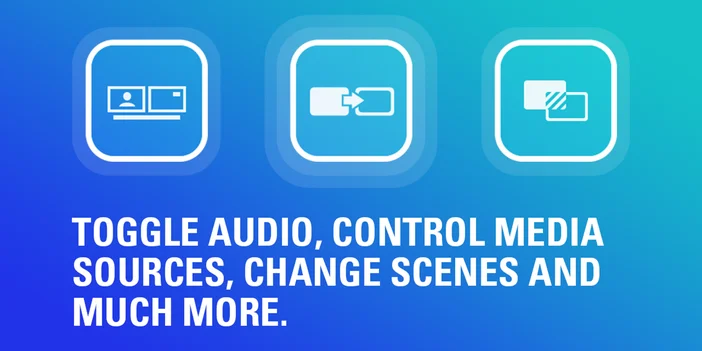
Schakel direct tussen scènes. Handig voor het overschakelen van je startscherm naar gameplay, of van je hoofdcamera naar een volledige schermopname.
Scèneverzameling
Beheer volledige scènecolllecties en schakel tussen verschillende instellingen. Handig als u aparte collecties hebt voor streaming, het opnemen van tutorials of podcasting.
Profiel
Schakel direct tussen OBS-profielen. Elk profiel kan verschillende instellingen, encoders of uitvoerconfiguraties hebben voor verschillende soorten inhoud.
Bron
Toon of verberg individuele bronnen in je scènes. Schakel overlays, waarschuwingen of camerabeelden in of uit zonder OBS Studio te openen.
Filter
Beheer bronfilters en schakel ze naar behoefte in of uit. Pas kleurcorrecties of effecten toe zonder uw focus te verliezen.
Dempen
Audiobronnen dempen of dempen opheffen met opties voor schakelen, indrukken om te dempen of indrukken om te spreken. Demp uw microfoon snel tijdens pauzes of wanneer iemand de kamer binnenkomt.
Volumeregelaar audiomixer
Op Stream Deck + en GALLEON 100 SDkunt u audioknoppen toewijzen aan een draaiknop en niveaus aanpassen door te draaien in plaats van meerdere keren te klikken. Pas het volume van uw microfoon of muziek direct aan.
Media
Bedien het afspelen van mediabronnen. Start of stop introfilmpjes, achtergrondmuziek of geluidseffecten zonder van venster te wisselen.
Herhalingsbuffer
Start of stop de replay-buffer om recente beelden vast te leggen. Houdt de laatste paar seconden gereed om op te slaan zonder je hele sessie op te nemen.
Opname opslaan
Sla de laatste paar seconden van de beelden uit de actieve replay-buffer op. Perfect voor het vastleggen van hoogtepunten of onverwachte acties.
Studio-modus
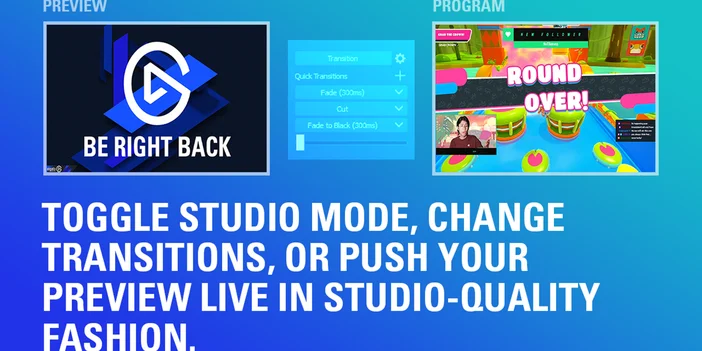
Schakel preview-before-live-workflows in of uit. Hiermee kunt u uw volgende scène in de wachtrij plaatsen voordat u deze live zet.
Voorbeeldscène
Zet je previewscène live wanneer je klaar bent. Werkt samen met Studio Mode, zodat je zelf kunt bepalen wanneer overgangen plaatsvinden.
Overgang
Schakel tussen verschillende overgangseffecten voor scènewisselingen. Schakel tussen cuts, fades of stingers zonder de instellingen te openen.
Hoofdstukmarkering
Voeg tijdens het opnemen markeringen toe om het bewerken achteraf te vergemakkelijken. Markeer belangrijke momenten, zodat u ze snel kunt terugvinden tijdens de postproductie.
Screenshot
Leg uw uitvoerscène direct vast. Handig voor het archiveren van streamlay-outs of het delen van voorbeelden van instellingen.
Realtime statusfeedback
De toetsen van de OBS Studio-plug-in worden in realtime bijgewerkt om de huidige status van uw uitzending weer te geven. Als u een bron dempt, wordt dit onmiddellijk weergegeven op de toets. Als u begint met opnemen, geeft de knop aan dat de opname actief is.
Dit voorkomt giswerk en helpt veelvoorkomende fouten te vermijden, zoals streamen met een gedempte microfoon of vergeten op 'opnemen' te drukken.
Workflows bouwen met Multi Actions
De OBS Studio-plug-in werkt met Stream Deck Multi Actions, zodat u meerdere opdrachten kunt activeren met één druk op de knop.
Eén knop kan bijvoorbeeld overschakelen naar je startscène, achtergrondmuziek starten en je microfoon dempen. Multi-acties zijn handig voor streamovergangen, opname-instellingen of routines aan het einde van een stream. Ze verminderen handmatige stappen en houden je uitzending consistent.
OBS Studio-plug-in instellen
Je kunt de OBS Studio-plug-in installeren vanuit Elgato Marketplace of rechtstreeks vanuit de Stream Deck-app.
Vanuit de Stream Deck-app:
- Open de Stream Deck-app.
- Klik in het actievenster aan de rechterkant op het tabblad Plug-ins.
- Zoek naar OBS Studio.
- Klik op 'Get' naast OBS Studio by Elgato.
- Nadat je het hebt geïnstalleerd, sleep je een OBS Studio-actie naar een toets.
- Configureer de actie in het paneel met toetsinstellingen.
Van Elgato Marketplace:
- Ga naar de OBS Studio-plug-in op Elgato Marketplace.
- Klik op Installeren en volg de instructies om het toe te voegen aan de Stream Deck-app.
- Open de Stream Deck-app en sleep vervolgens een OBS Studio-actie naar een toets.
De OBS Studio-plug-in vereist Stream Deck 6.9 of hoger en werkt op macOS en Windows.
Tips om meer uit de plug-in te halen
Gebruik profielen voor verschillende soorten content. Maak aparte Stream Deck-profielen voor streaming, opnemen of podcast-workflows. Slimme profielen kunnen automatisch overschakelen wanneer OBS Studio actief is.
Wijs audioknoppen toe aan draaiknoppen. Op Stream Deck + of GALLEON 100 SD kun je draaiknoppen gebruiken om het audioniveau in realtime aan te passen door ze te draaien in plaats van meerdere keren te klikken.
Voeg aangepaste pictogrammen toe. Voorzie je toetsen van duidelijke pictogrammen, zodat je in één oogopslag kunt zien welke acties ze uitvoeren. Pictogrammenpakketten zijn verkrijgbaar op Elgato Marketplace, waaronder pakketten die speciaal zijn ontworpen voor OBS-workflows.
Aan de slag
De OBS Studio-plug-in is gratis beschikbaar op Elgato Marketplace. Installeer hem, pas je toetsen aan en probeer hem uit tijdens je volgende stream of opnamesessie.
PRODUCTEN IN ARTIKEL