Muziek zet de toon, maar controle is belangrijk.
Met Stream Deck kun je Spotify rechtstreeks vanaf je apparaat beheren. Afspeel-, volume- en trackbediening live op toetsen of draaiknoppen, zodat muziek op de achtergrond blijft en je je kunt blijven concentreren op wat belangrijk is.
Geen app-wisselingen. Geen onderbrekingen. Gewoon snelle bediening wanneer je die nodig hebt.
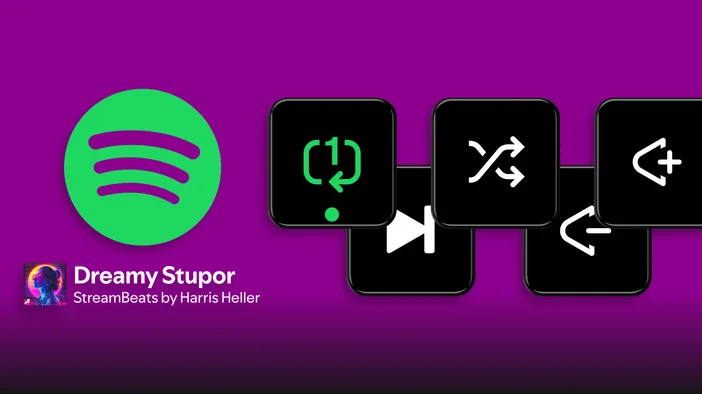
Spotify-acties op Stream Deck
Met Spotify-acties op Stream Deck kun je muziek eenvoudig en betrouwbaar bedienen, op een manier die naadloos aansluit bij je setup.
Zodra Spotify aan je Stream Deck-lay-out is toegevoegd, kun je de afspeel- en volumeregeling op toetsen of draaiknoppen plaatsen, zodat je direct toegang hebt zonder de Spotify-app te openen of de volledig-schermweergave te verlaten.
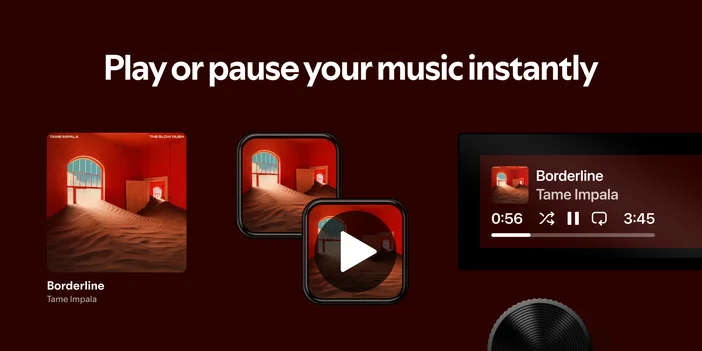
Afspeelbesturing
Afspelen, pauzeren of afspelen in- of uitschakelen op je huidige Spotify-apparaat.
Dit is handig wanneer u snel muziek wilt dempen, een nummer wilt overslaan of het afspelen wilt pauzeren terwijl u via de microfoon praat. Met één druk op de knop regelt u dit zonder de aandacht af te leiden van wat u aan het doen bent.
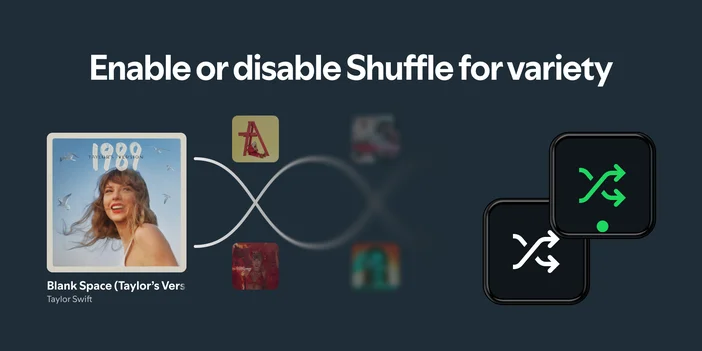
Schudden
Schakel de shuffle-modus in of uit met één enkele handeling.
Shuffle werkt goed tijdens lange sessies wanneer u afwisseling wilt, en het is net zo eenvoudig om deze functie uit te schakelen wanneer u nummers op volgorde wilt afspelen.
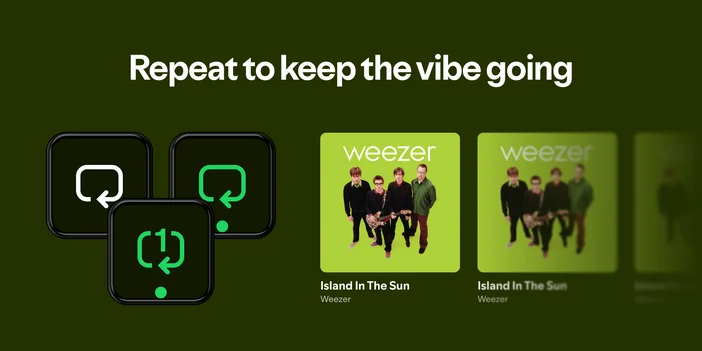
Herhaal
Wijzig de herhalingsmodus tussen uit, afspeellijst of enkel nummer.
Dit is handig wanneer je muziek op de achtergrond wilt laten spelen of een specifiek nummer wilt herhalen zonder Spotify te openen.
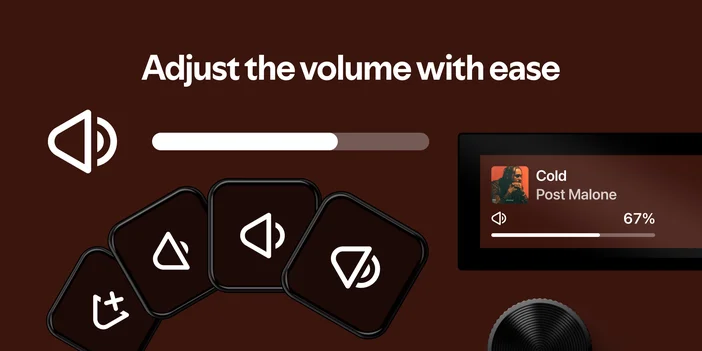
Volume
Pas het volume van Spotify aan met een aangepaste stapgrootte.
U kunt de volumewijzigingen voor hoofdtelefoons nauwkeurig afstemmen of grotere stappen gebruiken voor luidsprekers, zodat de volumeregeling consistent blijft met hoe u luistert.
Draaiknoppen voor Spotify
Op Stream Deck + en GALLEON 100 SDkan Spotify worden bediend met behulp van de multimedia-actie op een draaiknop.
Multimedia-actie
- Druk op deze knop om af te spelen of te pauzeren.
- Draai om nummers over te slaan of het volume aan te passen.
De draaiknoppen voelen bijzonder intuïtief aan voor het bedienen van muziek, waardoor je snel wijzigingen kunt aanbrengen zonder meerdere toetsen in te drukken of je concentratie te verliezen.
Realtime feedback over toetsen
De toetsen van het Stream Deck worden in realtime bijgewerkt om de afspeelstatus, de modi voor willekeurig afspelen en herhalen, en wat er momenteel wordt afgespeeld weer te geven.
Dit is handig wanneer Spotify op een andere monitor of op de achtergrond draait en je toch in één oogopslag visuele bevestiging wilt.
Werkt met uw huidige afspeelapparaat
De bedieningselementen van Spotify volgen het apparaat dat op dat moment muziek afspeelt op je account. Dit geldt ook voor het afspelen vanaf je computer of telefoon, zelfs wanneer het geluid via Spotify Connect naar een andere luidspreker wordt gestuurd.
Je hoeft niet handmatig van apparaat te wisselen. Stream Deck blijft automatisch synchroon lopen met je actieve afspeelbestand.
Vereisten
Om Spotify met Stream Deck te bedienen, moet de Spotify-app geïnstalleerd zijn en actief zijn.
Stream Deck volgt je actieve Spotify-sessie, dus er moet muziek worden afgespeeld vanuit de Spotify-app op je computer of telefoon. Zodra het afspelen actief is, blijft Stream Deck gesynchroniseerd en kun je muziek beheren met je toetsen of draaiknoppen.
Als je Spotify Connect gebruikt om muziek af te spelen op een andere luidspreker, blijft Stream Deck het afspelen regelen zolang Spotify op je computer actief is.
Aan de slag
De Spotify-plug-in is gratis beschikbaar op Elgato Marketplace en werkt op macOS en Windows.
Zodra je ze hebt toegevoegd, kun je toetsen, draaiknoppen en pictogrammen aanpassen aan je opstelling, zodat je de muziek precies kunt bedienen zoals je wilt.
PRODUCTEN IN ARTIKEL