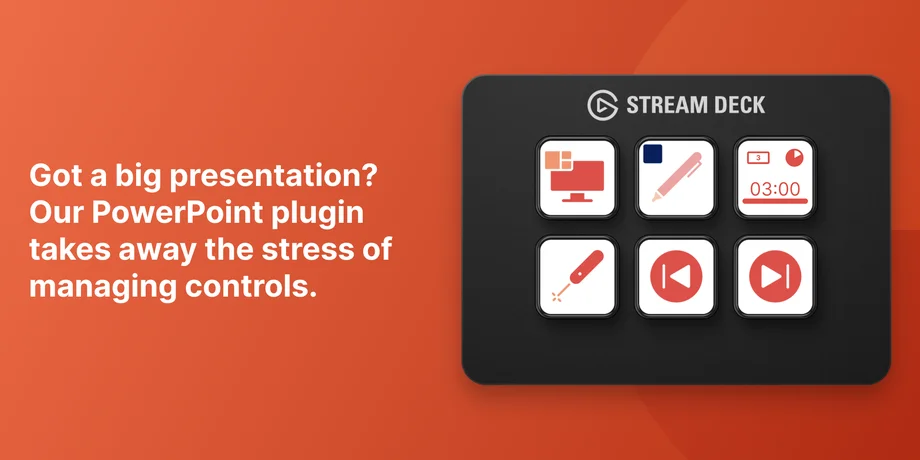
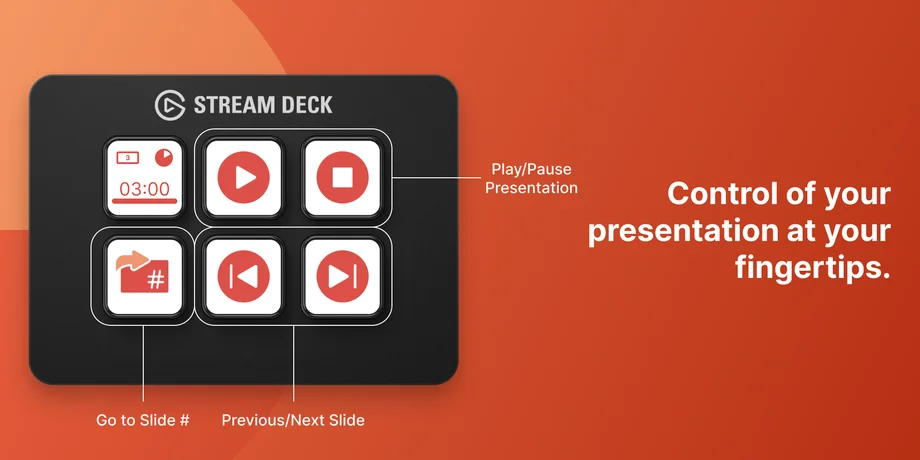
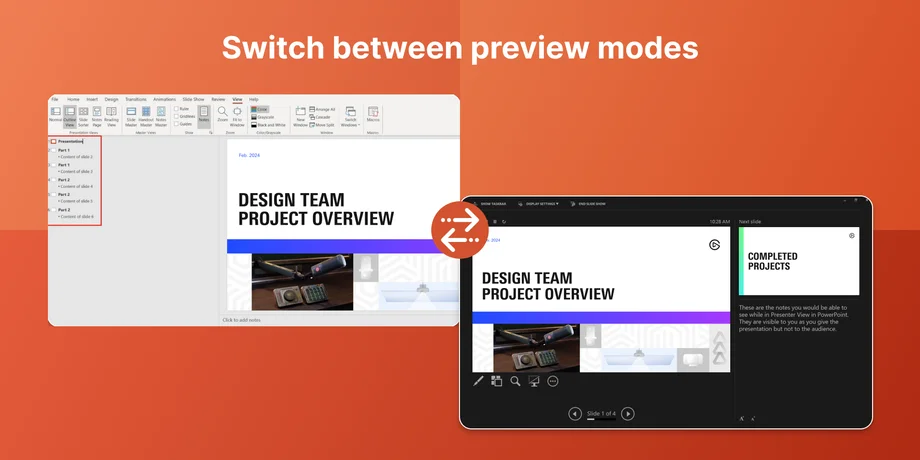
Als u vaak presentaties geeft, heeft u waarschijnlijk wel eens te maken gehad met het ongemakkelijke moment waarop u naar een sneltoets zoekt of door menu's klikt terwijl iedereen toekijkt. De PowerPoint-plug-in voor Stream Deck verplaatst die bedieningselementen naar fysieke toetsen, zodat dia-navigatie, presentatietools en opmaakopties altijd zichtbaar en binnen handbereik zijn.
Het is gratis, door ons gemaakt en werkt op macOS en Windows.
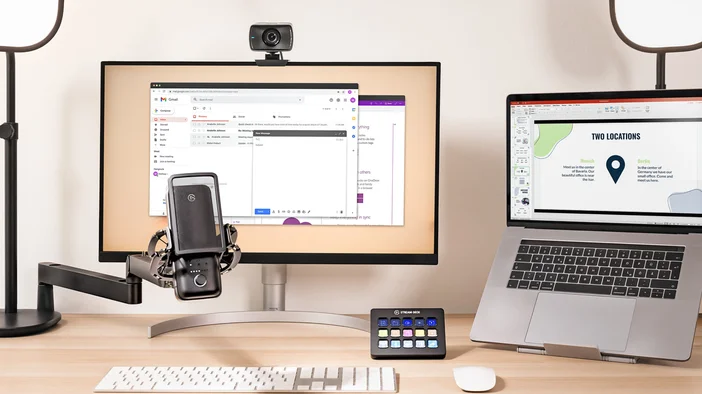
De PowerPoint-plug-in verbindt Stream Deck met Microsoft PowerPoint en omvat twee gebieden: presenteren en bewerken.
Presenteren
Wanneer u live voor een publiek staat of een videogesprek voert, is het laatste wat u wilt dat u uw concentratie verliest door te zoeken naar de juiste toets. Stream Deck biedt u speciale knoppen voor schuifregelaars en presentatietools.
Beschikbare acties:
Op Stream Deck + of GALLEON 100 SDkunt u ook de navigatie door dia's toewijzen aan een draaiknop en door de dia's bladeren door deze te draaien.
Bewerken
Het maken van een presentatie betekent veel herhaalde muisklikken op het menu. De PowerPoint-plug-in vereenvoudigt dit door veelgebruikte opmaak- en lay-outacties op Stream Deck-toetsen te plaatsen.
In plaats van telkens door lintmenu's te navigeren wanneer u een object wilt uitlijnen of een vorm wilt toevoegen, drukt u gewoon op een toets. Dat loont de moeite als u regelmatig presentaties maakt of herziet.
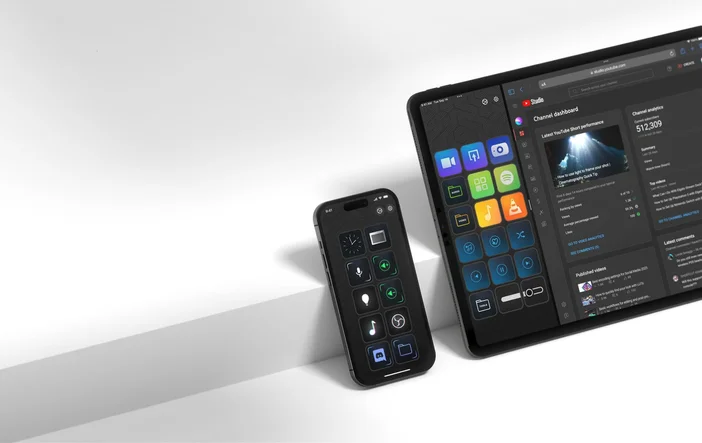
Als u niet achter uw bureau zit, Stream Deck Mobile als draadloze presentatie-afstandsbediening fungeren. Selecteer gewoon uw mobiele apparaat in de vervolgkeuzelijst met apparaten in de Stream Deck-app op uw computer, stel daar uw PowerPoint-acties in en de lay-out wordt via wifi of USB gesynchroniseerd met uw telefoon of tablet. Er is geen aparte installatie nodig op het mobiele apparaat zelf.
Je kunt de PowerPoint-plug-in installeren vanuit Elgato Marketplace of rechtstreeks vanuit de Stream Deck-app.
Vanuit de Stream Deck-app:
Van Elgato Marketplace:
De PowerPoint-plug-in vereist Stream Deck 6.9 of hoger en werkt zowel op macOS als Windows.
Gebruik profielen om presenteren en bewerken te scheiden. Maak één profiel met dianavigatie en presentatietools voor live presentaties en een ander profiel met bewerkingsacties voor wanneer u presentaties maakt. Slimme profielen kunnen automatisch tussen beide profielen schakelen wanneer PowerPoint actief is.
Combineer met Multi Actions. U kunt PowerPoint-acties koppelen aan andere plug-ins in een Multi Action. Zo kunt u bijvoorbeeld met één toets uw diavoorstelling starten, meldingen dempen en tegelijkertijd de verlichting aanpassen.
Voeg aangepaste pictogrammen toe. Voorzie uw toetsen van duidelijke pictogrammen, zodat u in één oogopslag kunt zien welke acties ze uitvoeren. Op Elgato Marketplace zijn pictogrammenpakketten verkrijgbaar, waaronder pakketten die speciaal zijn ontworpen voor PowerPoint-workflows.
De PowerPoint-plug-in is gratis beschikbaar op Elgato Marketplace. Installeer hem, pas je toetsen aan en probeer hem uit tijdens je volgende presentatie of bewerkingssessie.
PRODUCTEN IN ARTIKEL