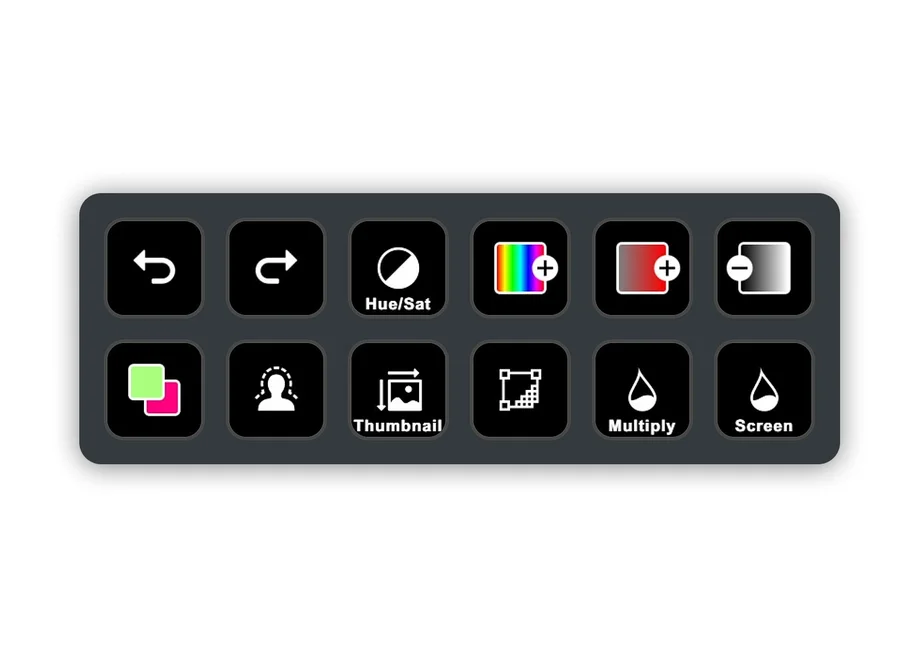
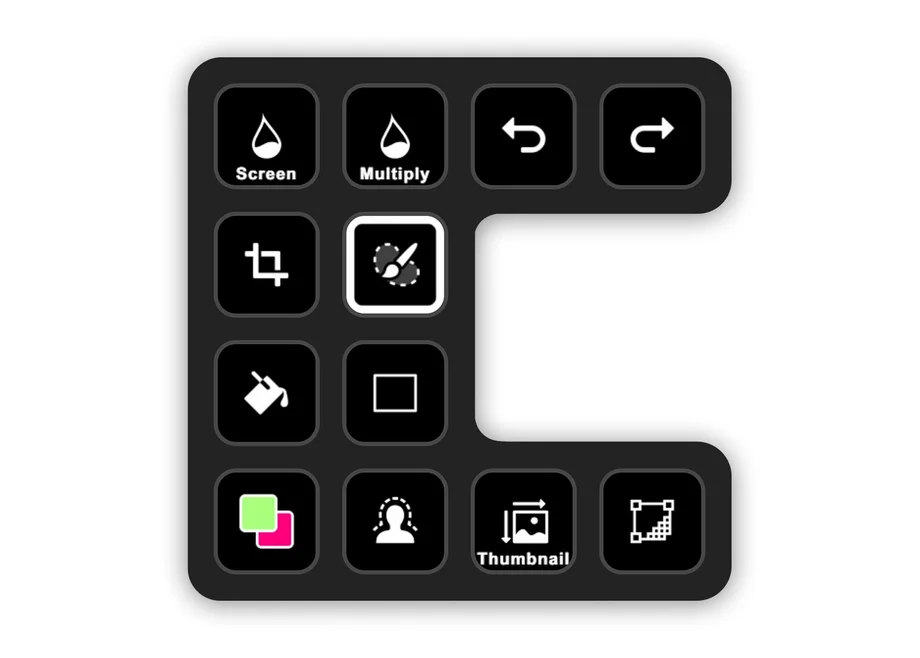
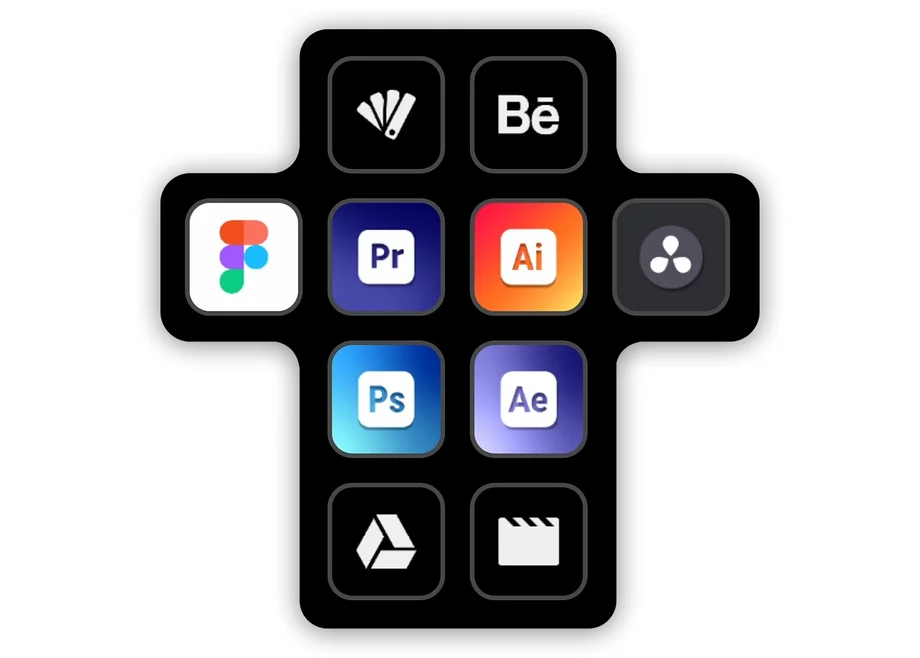
„Virtual Stream Deck“ ekrane rodo individualiai pritaikomą „Stream Deck“ išdėstymą. Kiekvienas virtualus mygtukas gali suaktyvinti veiksmus, atidaryti programas, valdyti įrankius arba vienu žvilgsniu parodyti informaciją. Tai tampa greitu, vizualiu sparčiųjų klavišų skydeliu, skirtu visam jūsų darbo srautui – prieinamu vienu pelės ar trackpado paspaudimu.
Pasiruošę iškart pradėti? Sužinokite, kaip nustatyti „Virtual Stream Deck“.
Toliau pateikiami dešimt praktiškų būdų, kaip panaudoti „Virtual Stream Deck“.
Sesijų metu gali būti sunku stebėti, kas vyksta „Discord“ programoje. „Virtual Stream Deck“ supaprastina šį procesą iki kelių ekrane rodomų mygtukų: galite išjungti mikrofoną, užkimšti ausis, kai prasideda chaosas, paleisti garso efektus arba įjungti ir išjungti kamerą. Taip pat vienu paspaudimu galite prisijungti prie kanalų ir net pamatyti, kas jau bendrauja, prieš prisijungdami – visa tai galima padaryti neišeinant iš žaidimo, naudojant „Discord“ papildinį.
Tokiuose žaidimuose kaip „World of Warcraft“ nuolat tenka derinti gebėjimus, daiktus ir įgūdžius. Pastatykite „Virtual Stream Deck“ ten, kur yra jūsų pelė – tarsi laikiną radialinį meniu – spustelėkite reikiamą gebėjimą, ir jis vėl išnyks. Tai ideali priemonė MMO žaidimams, skrydžio ir kosmoso simuliatoriams, kuriuose yra dideli sparčiųjų klavišų sąrašai ir sudėtingos rotacijos.
Naudokite konkrečiam žaidimui skirtą papildinį, pavyzdžiui, „Call of Duty: Black Ops 7“, arba nustatykite paprastus sparčiuosius klavišus tokiems žaidimams kaip „Star Citizen“ ir „Microsoft Flight Simulator“.
Paverskite „Virtual Stream Deck“ darbo erdvės centru. Pridėkite klavišus, kuriais atidaromi projektų aplankai, svarbiausi failai, informacinės lentelės ir internetiniai įrankiai. Sukurkite paprastą „valdymo skydelį“, kuris liks ekrane, kol dirbsite. Pridėkite pasaulio laikrodžius komandos nariams, esantiems skirtinguose laiko juostose, kad niekada netektų spėlioti, kas yra prisijungęs.
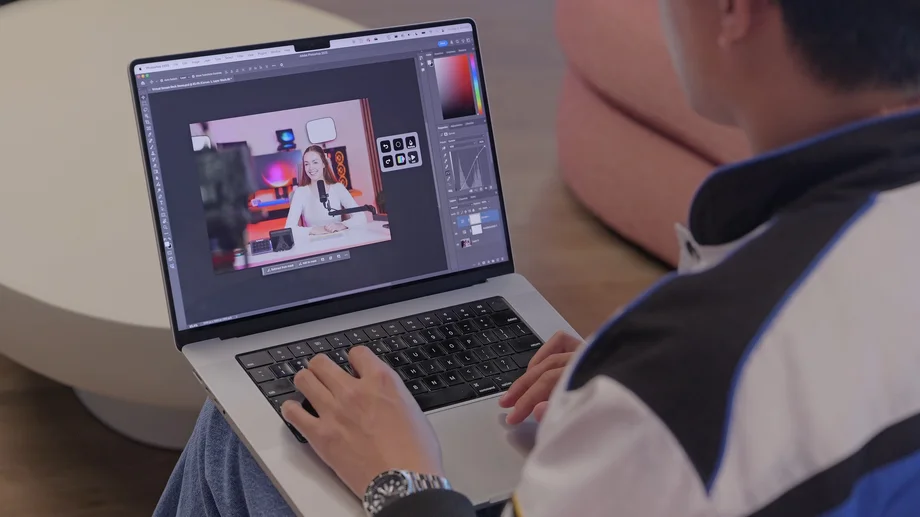
Dizaineriai ir redaktoriai dažnai atlieka pasikartojančius veiksmus – sluoksnių pasirinkimą, efektų pridėjimą, įrankių keitimą, makrokomandų paleidimą. Naudodami „Virtual Stream Deck“, šiuos valdymo elementus turėsite tiesiai šalia savo darbo srities. Naudokite „Photoshop“ papildinį arba susikurkite savo sparčiųjų klavišų išdėstymą tokioms programoms kaip „DaVinci Resolve“ ir „Adobe Premiere“, kuriose nėra integruotų funkcijų. Individualizuotos piktogramos padeda viską pateikti vaizdingai ir lengvai įsiminti.
Pereidimas nuo darbo prie poilsio dažnai reiškia garso šaltinių keitimą. Naudodami „Audio Switcher“ papildinį, vienu klavišo paspaudimu galite perjungti tarp ausinių ir garsiakalbių. Nebereikia naršyti meniu ar ieškoti sistemos dėklo – tiesiog greitai valdote garso šaltinį, kai esate pasiruošę atsipalaiduoti, prisijungti prie susitikimo ar pakeisti savo konfigūraciją.
„Virtual Stream Deck“ tampa skaitmeniniu šviesos jungikliu. Naudodami „Control Center“ arba „Philips Hue“ papildinius, galite įjungti ar išjungti šviesas, sukurti norimą nuotaiką, reguliuoti ryškumą arba perjungti iš anksto nustatytus režimus. Sugrupuokite juos į aplanką, kad jūsų išdėstymas būtų tvarkingas – tai puikiai tinka transliacijai pradėti, vakarui užbaigti arba sukurti tinkamą atmosferą.
„Virtual Stream Deck“ laikykite mini valdymo centru. Naudokite tokius papildinius kaip „HWiNFO“, „System Vitals“ ar „iCUE“, kad matytumėte procesoriaus ir vaizdo plokštės temperatūrą, sistemos apkrovą, ventiliatorių greitį ar RAM naudojimą. Kalbant apie belaidžius įrenginius, tokie papildiniai kaip „Batterius“ rodo baterijos įkrovos lygį, todėl tiksliai žinosite, kada reikia įkrauti ausines ar kitus priedus.
Susitikimų valdymo elementai retai lieka toje pačioje ekrano vietoje. „Virtual Stream Deck“ išsprendžia šią problemą. Pridėkite mygtukus garsui išjungti, kamerai perjungti, ekrano dalijimuisi ir prisijungimui prie pokalbio bei išėjimui iš jo. Tai veikia vienodai „Zoom“, „Teams“, „Slack“ ir kitose susitikimų programose – jūsų valdymo elementai lieka fiksuoti net ir tada, kai programinės įrangos vartotojo sąsaja pasislenka.
Naudodami „Twitch Tools“, „Virtual Stream Deck“ gali rodyti, kada transliuotojai, kuriuos sekate, transliuoja tiesiogiai – kartu su vardais, žaidimų pavadinimais ir žiūrovų skaičiumi. Bakstelėkite, kad iškart atidarytumėte transliaciją. Naudodami „YouTube“ naujienų juostą, galite stebėti naujus įkeltus vaizdo įrašus iš mėgstamų kanalų, įskaitant miniatiūras ir vaizdo įrašų trukmę.
Jei dirbdami naudojate dirbtinį intelektą (AI), galite jį priartinti prie savęs. Pridėkite klavišą, kuris atidarys jūsų mėgstamą AI pokalbių puslapį, tada naudokite teksto veiksmus, kad įklijuotumėte dažnai naudojamus užklausų šablonus. Puslapiuose galite tvarkyti užklausų bibliotekas, skirtas rašymui, programavimui, planavimui, redagavimui ar idėjų generavimui.
Pradėkite dirbti iš karto naudodami šį „AI Prompts“ profilį.
„Virtual Stream Deck“ funkcija aktyvuojama, kai prijungiate „Stream Deck“ įrenginį arba suderinamą „CORSAIR“ įrangą. Jei norite naudotis jutikliniu ekranu, „CORSAIR XENEON EDGE“ suteikia tam idealią, visada matomą vietą. Jei norite naudotis šia funkcija be įrangos, užsiprenumeruodami (arba įsigydami) „Stream Deck Mobile Pro“ programą „iOS“ ar „Android“ sistemose, taip pat aktyvuosite „Virtual Stream Deck“ funkciją.
Susipažinkite su visais būdais, kaip atrakinti „Virtual Stream Deck“.
Raskite sau tinkamą būdą, kaip jį naudoti
Šie pavyzdžiai – tik ledkalnio viršūnė. „Virtual Stream Deck“ galima visiškai pritaikyti pagal savo poreikius: puslapiai, aplankai, profiliai, išdėstymai, piktogramos – viskas prisitaiko prie jūsų darbo eigos. Galite jį laikyti visada matomą arba nustatyti, kad jis pasirodytų tik tada, kai jo reikia. Naudokite vieną arba kelis skydelius.
Kaip jį naudoti – spręskite patys. Svarbiausia, kad jis yra lankstus, greitas ir visada paruoštas darbui.
Atsisiųskite „Elgato Stream Deck“ ir jau šiandien pradėkite naudotis „Virtual Stream Deck“!
PRODUKTAI STRAIPSNYJE
Stay up to date with Elgato. Get our latest News, Guides, and Product Updates in your Google feeds.
Add Elgato as a preferred sourceThanks for helping us improve this article.