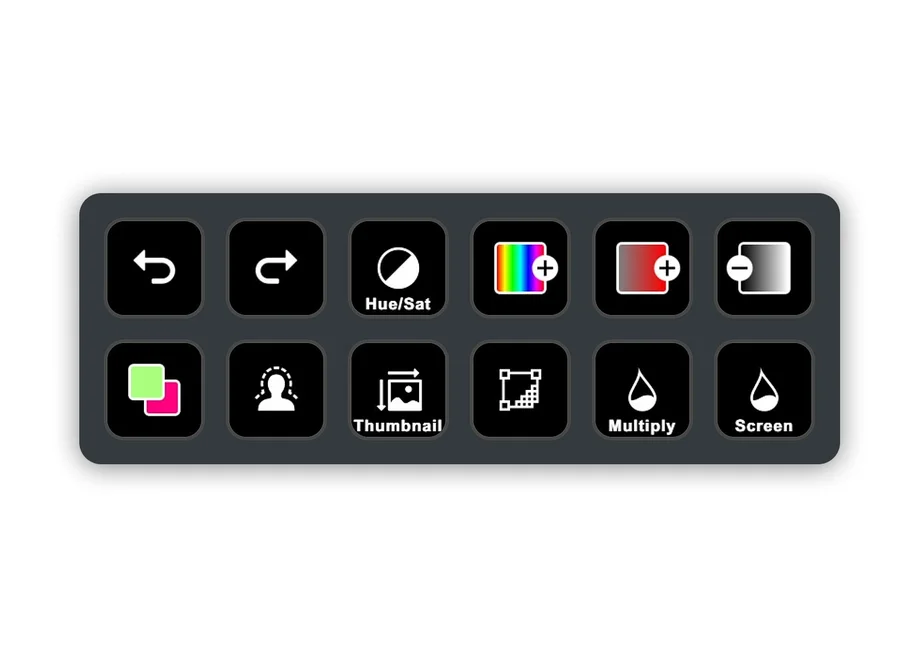
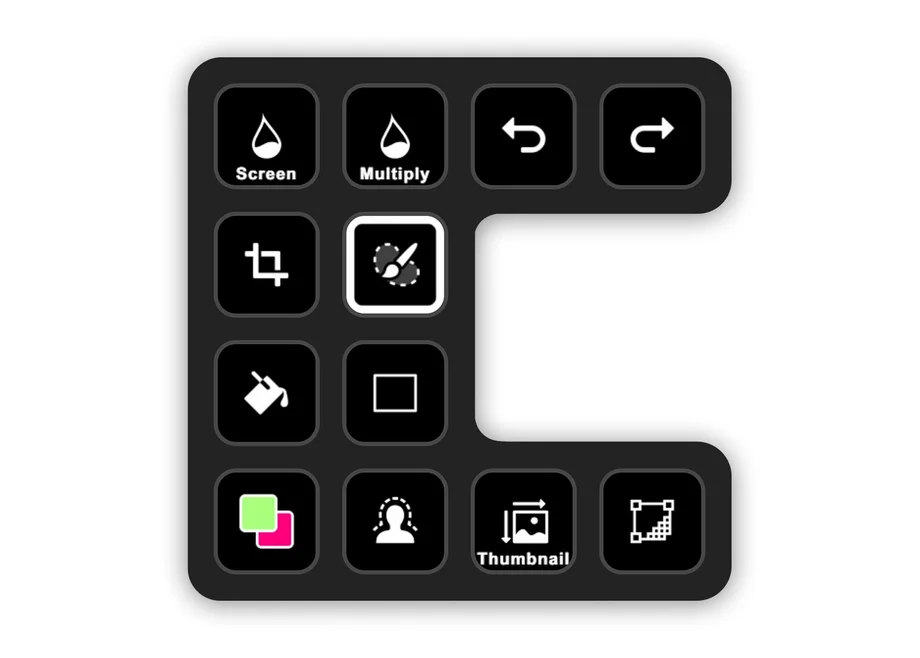
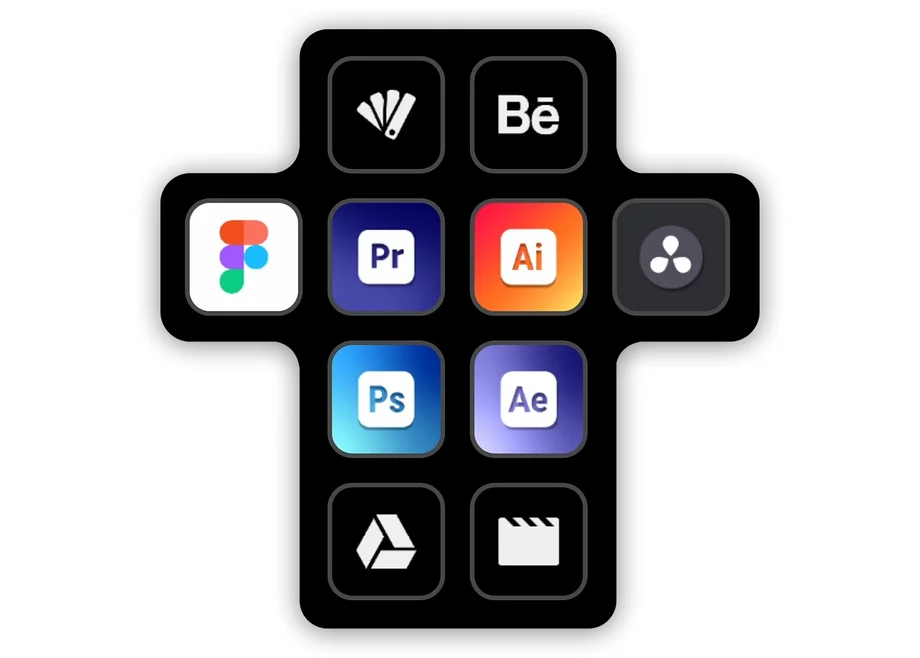
A Virtual Stream Deck egy testreszabható Stream Deck-elrendezést jelenít meg közvetlenül a képernyőn. Minden virtuális gomb műveleteket indíthat el, alkalmazásokat nyithat meg, eszközöket vezérelhet, vagy egy pillanat alatt információkat jeleníthet meg. Ezzel gyors, vizuális gyorsgomb-panellé válik az egész munkafolyamatodhoz – amelyhez egérkattintással vagy az érintőpad használatával érhetsz hozzá.
Készen állsz a belevágásra? Ismerd meg, hogyan állítsd be a Virtual Stream Deck-et!
Az alábbiakban tíz gyakorlati tippet mutatunk be a Virtual Stream Deck használatához.
A Discord kezelése a játék közben néha nehézséget okozhat. A Virtual Stream Deck ezt néhány képernyőn megjelenő gombra egyszerűsíti: elnémíthatod a mikrofont, elnémíthatod a hangot, ha zűrzavar támad, hanghatásokat indíthatsz el, vagy be- és kikapcsolhatod a kamerát. Egy érintéssel csatlakozhatsz csatornákhoz, sőt még azt is megnézheted, ki cseveg már, mielőtt belépnél – mindezt anélkül, hogy elhagynád a játékot a Discord-bővítmény segítségével.
Az olyan játékokban, mint a World of Warcraft, folyamatosan kell váltogatnod a képességeket, tárgyakat és készségeket. Helyezd el a Virtual Stream Deck-et az egér helyére – mintha egy ideiglenes körmenü lenne –, kattints a szükséges képességre, és az azonnal eltűnik. Ideális választás MMO-khoz, repülős és űrszimulátorokhoz, ahol hosszú gyorsbillentyű-listák és bonyolult váltások jellemzőek.
Használj egy adott játékhoz készült bővítményt, például a Call of Duty: Black Ops 7-hez, vagy állíts be egyszerű gyorsbillentyűket olyan játékokhoz, mint a Star Citizen és a Microsoft Flight Simulator.
Alakítsd a Virtual Stream Deck-et munkaterületi központtá! Állíts be gombokat, amelyekkel megnyithatod a projektmappákat, a legfontosabb fájlokat, az irányítópultokat és a webes eszközöket. Hozz létre egy egyszerű „vezérlőpanelt”, amely a munka közben végig a képernyőn marad. Állíts be világórákat az időzónákban eltérő csapattársak számára, így soha nem kell találgatnod, ki van éppen online.
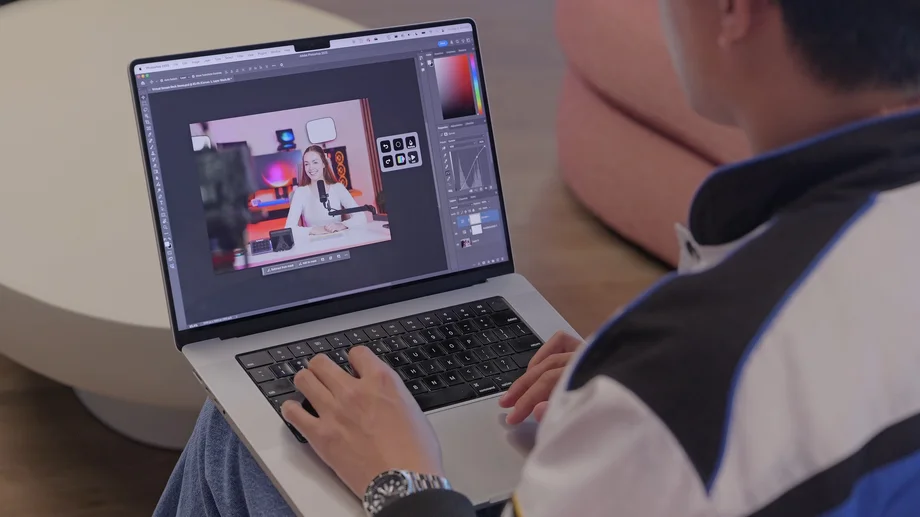
A tervezők és a szerkesztők gyakran végeznek ismétlődő műveleteket – rétegek kijelölése, effektusok hozzáadása, eszközök közötti váltás, makrók elindítása. A Virtual Stream Deck segítségével ezek a vezérlők közvetlenül a munkaterület mellett helyezkednek el. Használd a Photoshop-bővítményt, vagy hozd létre saját gyorsbillentyű-elrendezésedet olyan alkalmazásokhoz, mint a DaVinci Resolve és az Adobe Premiere, amelyek nem rendelkeznek natív integrációval. Az egyedi ikonok segítségével minden áttekinthető és könnyen megjegyezhető marad.
A munkából a szabadidőbe való átállás gyakran a hangforrások váltását jelenti. Az Audio Switcher bővítmény segítségével egyetlen gombnyomással válthatsz a fejhallgató és a hangszórók között. Nincs szükség menükben való turkálásra, sem a tálcán való keresgélésre – egyszerűen azonnal irányíthatod a hangot, amikor pihenni szeretnél, csatlakozni egy megbeszéléshez, vagy átállítani a rendszeredet.
A Virtual Stream Deck digitális villanykapcsolóvá válik. A Control Center vagy a Philips Hue bővítmények segítségével bekapcsolhatod vagy kikapcsolhatod a világítást, hangulatot teremthetsz, beállíthatod a fényerőt, vagy válthatsz az előre beállított profilok között. Csoportosítsd őket egy mappába, hogy rendezett maradjon az elrendezésed – ez tökéletes megoldás a stream elindításához, az esti lezáráshoz vagy a megfelelő hangulat megteremtéséhez.
Tekintsd a Virtual Stream Deck-et egy mini vezérlőközpontnak! Használd az olyan bővítményeket, mint a HWiNFO, a System Vitals vagy az iCUE, hogy megtekintsd a CPU és a GPU hőmérsékletét, a rendszer terhelését, a ventilátorok fordulatszámát vagy a RAM-használatot. A vezeték nélküli eszközök esetében az olyan bővítmények, mint a Batterius, megmutatják az akkumulátor töltöttségi szintjét, így pontosan tudni fogod, mikor kell feltölteni a fejhallgatót vagy a kiegészítőket.
A videokonferenciák vezérlőelemei ritkán maradnak ugyanazon a helyen a képernyőn. A Virtual Stream Deck megoldja ezt a problémát. Állíts be gombokat a hang elnémításához, a kamera váltásához, a képernyőmegosztáshoz, valamint a híváshoz való csatlakozáshoz és kilépéshez. A funkció a Zoom, a Teams, a Slack és más videokonferencia-alkalmazásokban egyaránt megbízhatóan működik – a vezérlőelemek akkor is a helyükön maradnak, ha a szoftver felhasználói felülete elmozdul.
A Twitch Tools segítségével a Virtual Stream Deck megjeleníti, amikor a követett streamerek éppen élőben közvetítenek – a nevekkel, a játékcímekkel és a nézőszámmal együtt. Egy érintéssel azonnal megnyithatod az adást. A YouTube-futtató segítségével nyomon követheted kedvenc csatornáid új feltöltéseit, beleértve a miniatűröket és a videók hosszát is.
Ha a mesterséges intelligencia része a munkamenetednek, közelebb hozhatod magadhoz. Hozz létre egy gombot, amely megnyitja a kedvenc AI-csevegőoldaladat, majd szöveges műveletek segítségével illeszd be a gyakran használt prompt-sablonokat. Az oldalak segítségével rendszerezheted a prompt-könyvtárakat íráshoz, programozáshoz, tervezéshez, szerkesztéshez vagy ötleteléshez.
A Virtual Stream Deck akkor válik elérhetővé, ha csatlakoztatsz egy Stream Deck eszközt vagy támogatott CORSAIR hardvert. Ha inkább az érintőképernyős felületet részesíted előnyben, a CORSAIR XENEON EDGE ideális, mindig látható helyet biztosít ehhez. Ha hardver nélkül szeretnél hozzáférni a szolgáltatáshoz, a Stream Deck Mobile Pro előfizetése (vagy megvásárlása) iOS-en vagy Androidon szintén feloldja a Virtual Stream Deck használatát.
Nézd meg, milyen módokon tudod feloldani a Virtual Stream Deck használatát!
Találd meg a saját módszeredet a használatára!
Ezek a példák csupán a felszínt érintik. A Virtual Stream Deck teljes mértékben testreszabható: oldalak, mappák, profilok, elrendezések, ikonok – minden a te munkamódszeredhez igazodik. Állítsd be úgy, hogy mindig látható legyen, vagy úgy, hogy csak akkor jelenjen meg, amikor szükséged van rá. Használj egy panelt vagy többet.
Hogy hogyan használod, az rajtad múlik. A lényeg, hogy rugalmas, gyors és mindig készen áll a használatra.
Töltsd le az Elgato Stream Deck alkalmazást, és kezdd el még ma használni a Virtual Stream Deck-et!
A CIKKBEN SZEREPLŐ TERMÉKEK
Stay up to date with Elgato. Get our latest News, Guides, and Product Updates in your Google feeds.
Add Elgato as a preferred sourceThanks for helping us improve this article.