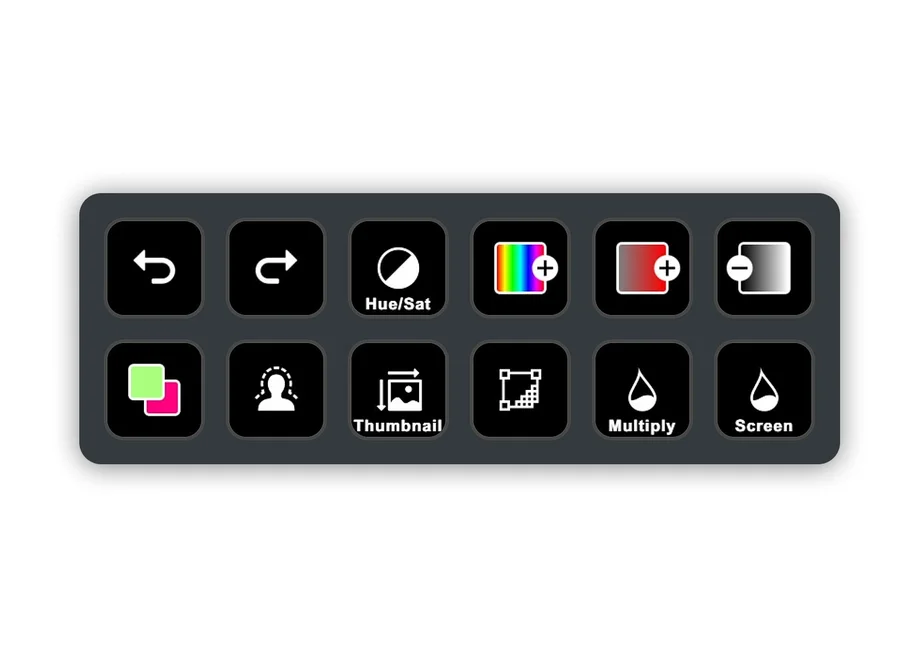
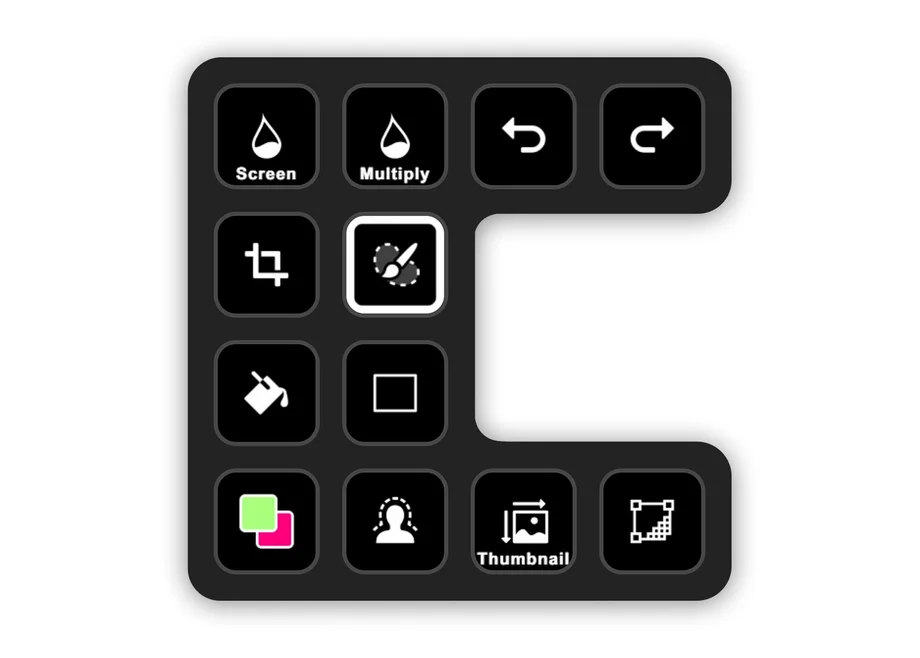
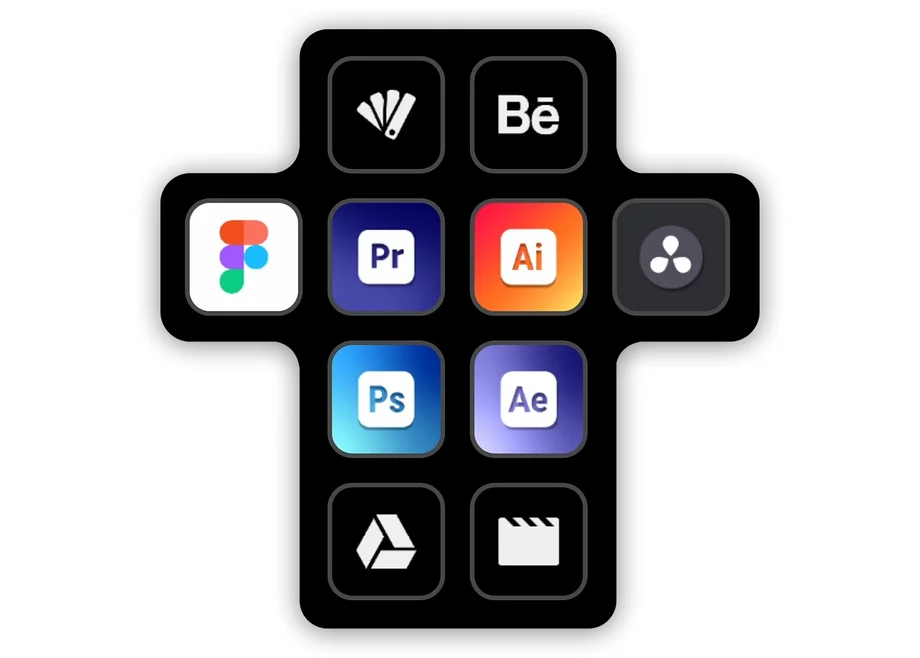
Virtualni Stream Deck stavlja prilagodljivi raspored Stream Decka izravno na vaš zaslon. Svaki virtualni tipka može pokrenuti radnje, otvoriti aplikacije, upravljati alatima ili na prvi pogled prikazati informacije. Postaje brzi vizualni panel prečaca za cijeli vaš tijek rada—dostupan jednim klikom miša ili trackpada.
Spremni za uronjenje? Saznajte kako postaviti Virtual Stream Deck.
Ispod su deset praktičnih načina kako iskoristiti Virtual Stream Deck.
Praćenje Discerda tijekom sesija može biti teško. Virtual Stream Deck to pojednostavljuje na nekoliko tipki na ekranu: utišajte mikrofon, isključite zvuk kad nastane kaos, pokrenite trenutke sa soundboarda ili uključite/isključite kameru. Također možete pridružiti kanalima jednim dodirom i čak vidjeti tko već razgovara prije nego što uskočite – sve to bez napuštanja igre uz Discord dodatak.
U igrama poput World of Warcrafta stalno balansirate sposobnosti, predmete i vještine. Postavite Virtual Stream Deck tamo gdje vam je miš – poput privremenog radijalnog izbornika – kliknite sposobnost koja vam treba i ona ponovno nestaje. Idealno je za MMO-ove, letne simulatore i svemirske simulatore s velikim popisima tipkovničkih prečaca i složenim rotacijama.
Koristite specifičan dodatak za igru poput Call of Duty: Black Ops 7 ili konfigurirajte jednostavne tipke na tipkovnici za igre poput Star Citizena i Microsoft Flight Simulatora.
Pretvorite Virtual Stream Deck u središte radnog prostora. Dodajte tipke koje otvaraju mape projekata, ključne datoteke, nadzorne ploče i web-alate. Izradite jednostavnu "kontrolnu ploču" koja ostaje na zaslonu dok radite. Dodajte svjetske satove za suradnike u različitim vremenskim zonama kako nikada ne biste nagađali tko je online.
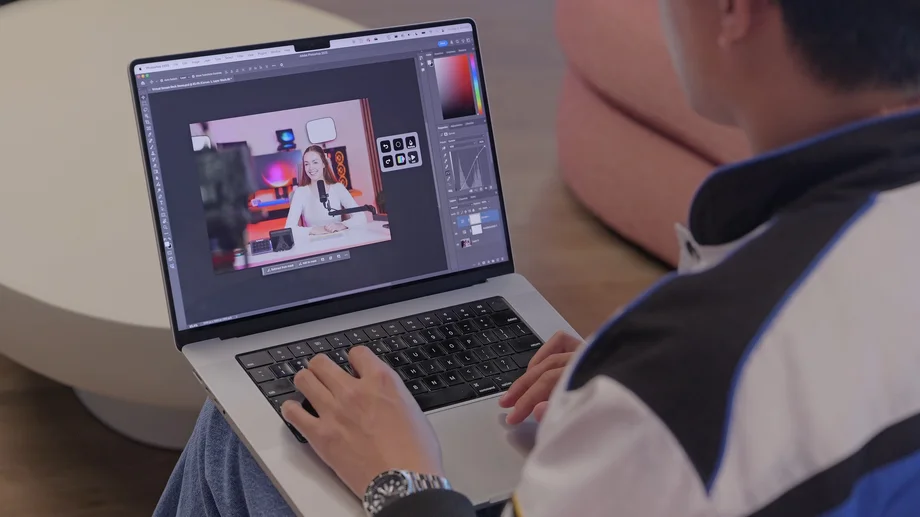
Dizajneri i urednici oslanjaju se na ponavljajuće radnje — odabir slojeva, dodavanje efekata, prebacivanje alata, pokretanje makroa. Uz Virtual Stream Deck te kontrole nalaze se odmah uz vašu ploču. Koristite Photoshop dodatak ili izradite vlastiti raspored prečaca za aplikacije poput Davinci Resolve i Adobe Premiere bez ugrađenih integracija. Prilagođene ikone pomažu da sve ostane vizualno i pamtljivo.
Prelazak s posla na zabavu često znači promjenu izvora zvuka. Uz dodatak Audio Switcher jednim tipkom prebacujete se između slušalica i zvučnika. Nema pretraživanja kroz izbornike, nema traženja u sistemskoj traci — samo trenutačna kontrola kad ste spremni za opuštanje, pridruživanje sastanku ili promjenu postavki.
Virtualni Stream Deck postaje digitalni prekidač za svjetla. Uz Control Center ili Philips Hue dodatke možete uključiti ili isključiti svjetla, postaviti raspoloženje, prilagoditi svjetlinu ili prebaciti unaprijed definirane postavke. Grupirajte ih u mapu kako bi vaš raspored ostao pregledan—savršeno za početak prijenosa uživo, završetak večeri ili stvaranje prave atmosfere.
Tretirajte Virtual Stream Deck kao mini zapovjedno središte. Koristite dodatke poput HWiNFO, System Vitals ili iCUE za praćenje temperature CPU-a i GPU-a, opterećenja sustava, brzine ventilatora ili upotrebe RAM-a. Za bežičnu opremu, dodatci poput Batterius prikazuju razinu baterije pa točno znate kada napuniti slušalice ili dodatnu opremu.
Kontrole za sastanke rijetko ostaju na istom mjestu na ekranu. Virtual Stream Deck to rješava. Dodajte tipke za utišavanje, prebacivanje kamere, dijeljenje zaslona i pridruživanje/napuštanje poziva. Radi dosljedno u Zoomu, Teamsu, Slacku i drugim alatima za sastanke – vaše kontrole ostaju fiksne čak i ako se korisničko sučelje softvera pomakne.
Uz Twitch Tools, Virtual Stream Deck može prikazati kada su streameri koje pratite uživo — uz imena, nazive igara i broj gledatelja. Dodirnite da odmah otvorite stream. Uz YouTube ticker možete pratiti nove objave na svojim omiljenim kanalima, uključujući sličice i duljinu videa.
Ako je AI dio vašeg radnog toka, možete ga približiti. Dodajte tipku koja otvara vašu omiljenu stranicu za AI chat, a zatim upotrijebite tekstualne akcije za lijepljenje uobičajenih predložaka upita. Stranice vam omogućuju organiziranje biblioteka upita za pisanje, kodiranje, planiranje, uređivanje ili brainstorming.
Virtualni Stream Deck se otključava kada povežete Stream Deck uređaj ili podržani CORSAIR hardver. Ako više volite sučelje osjetljivo na dodir, CORSAIR XENEON EDGE stvara idealno mjesto koje je uvijek vidljivo. Ako želite pristup bez hardvera, pretplata (ili kupnja) na Stream Deck Mobile Pro za iOS ili Android također otključava Virtualni Stream Deck.
Pogledajte sve načine za otključavanje Virtual Stream Decka.
Pronađi svoj način da ga upotrijebiš
Ovi primjeri tek ogrebu površinu. Virtual Stream Deck je potpuno prilagodljiv: stranice, mape, profili, rasporedi, ikone – sve se prilagođava vašem tijeku rada. Držite ga uvijek vidljivim ili ga postavite da se pojavi samo kad vam zatreba. Koristite jedan panel ili više njih.
Kako ga koristite, ovisi o vama. Ključno je da je fleksibilan, brz i uvijek spreman.
Preuzmite Elgato Stream Deck i počnite koristiti Virtual Stream Deck već danas!
PROIZVODI U ČLANKU
Stay up to date with Elgato. Get our latest News, Guides, and Product Updates in your Google feeds.
Add Elgato as a preferred sourceThanks for helping us improve this article.