VST Insert on tapa soveltaa mikrofoniin äänitehosteita, jotka toimivat samalla tavalla kaikissa sovelluksissa ilman virtuaalisia äänikaapeleita tai sovelluskohtaisia asetuksia.
Jos olet koskaan yrittänyt käyttää äänenmuunninta, lisätä EQ:ta äänen puhdistamiseksi tai käyttää minkäänlaista ääniefektiä mikrofonissasi, olet todennäköisesti kohdannut tavallisia ongelmia. Efektit toimivat vain yhdessä sovelluksessa. Kuulit itsesi oudolla viiveellä. Tai vietit tunnin virtuaalisten äänikaapeleiden asettamiseen vain saadaksesi perusprosessoinnin toimimaan.
VST Insert ratkaisee tämän ohjaamalla äänesi Wave Linkin kautta käsittelyyn ja lisäämällä sen sitten takaisin laitteistosi signaalireitille ennen kuin se saavuttaa sovelluksesi. Määritä efektisi kerran, ja kaikki tietokoneesi sovellukset saavat saman käsitellyn äänen mikrofonistasi.
Virtuaaliset äänikaapelit: tavallinen kiertotapa
Oletetaan, että haluat lisätä EQ:n ääneesi suoratoistoja ja puheluita varten. Mikrofonisi ei käsittele tehosteita itsenäisesti, eivätkä yksittäiset sovellukset jaa äänenkäsittelyä keskenään. Siksi käännyt virtuaalisten äänikaapeleiden puoleen.
Virtuaaliset äänikaapelit ovat yleisin kiertotapa. Asennat reititysohjelmiston, reitität oikean mikrofonisi prosessointisovellukseen, joka soveltaa tehosteitasi, ja tuotat sitten virtuaalisen laitteen, jota muut sovellukset voivat käyttää mikrofonitulona. Se toimii, mutta lisää monimutkaisuutta, joka taipuu rikkoutumaan pahimmillaan.
Virtuaalinen laitteesi saattaa kadota järjestelmän päivityksen jälkeen. Sovellukset menettävät joskus tiedon siitä, mitä syöttöä niiden tulisi käyttää. Joudut hallinnoimaan kahta tai kolmea äänireitityskerrosta vain saadaksesi tasaisen taajuuskorjauksen äänellesi. Ja koska kaikki kulkee tietokoneesi äänipinon kautta, viive voi vaikeuttaa luonnollista puhumista, kun kuuntelet omaa ääntäsi.
Sekavuus kasvaa, kun käytät useita sovelluksia samanaikaisesti. Sinun on muistettava, mikä virtuaalinen tulo menee mihinkin, ja jos valitset vahingossa oikean mikrofonin yhdessä sovelluksessa, kun toinen sovellus käyttää virtuaalista laitetta, äänesi kuulostaa erilaiselta kummassakin sovelluksessa.
Mitä äänellesi tapahtuu VST Insertin kanssa
VST Insert käyttää erilaista lähestymistapaa. Sen sijaan, että se reitittäisi äänen virtuaalisten laitteiden kautta, se käyttää Wave FX Processorin ja Wave Linkin välistä erillistä yhteyttä käsittelemään plugin-prosessointia laitteiston signaalireitissä.
Signaalin kulku on seuraava:
- Mikrofoni tallentaa äänesi ja lähettää sen Wave FX -prosessoriin.
- Wave FX -prosessori reitittää äänen Wave Linkiin erityisen nopean liitännän kautta.
- Wave Link käyttää VST-laajennuksiasi (kaiku, EQ, äänenmuokkaimet, mitä tahansa olet ladannut).
- Käsitelty ääni lisätään takaisin laitteiston signaalivirtaan.
- Jokainen tietokoneesi sovellus vastaanottaa automaattisesti saman käsitellyn äänen.
Mikrofoni näkyy edelleen yhtenä laitteena. Ei virtuaalista reititystä. Ei eri sovellusten eri tulojen valintaa. Asetat efektit Wave Linkissä, ja mikrofoni kuulostaa kaikkialla juuri niin kuin olet sen konfiguroinut.
VST Insert toiminnassa
Pelaat tai suoratoistat peliä ja haluat käyttää äänenkorkeuden muutostehostetta hahmon ääneen. Lisää plugin Wave Linkin tehostekettöön.
Streamin katsojat kuulevat efektin lähetysohjelmistosi kautta. Discordissa olevat tiimikaverisi kuulevat saman efektin. Jos nauhoitat kommentteja erikseen, myös kyseinen ääni sisältää efektin. Ja sinä kuulet itsesi efektin kanssa kuulokkeissasi pienellä viiveellä.
Jokainen sovellus käyttää mikrofonia normaalisti. Sammuta tehosteet, kun olet valmis, ja kaikki palaa käsittelemättömään ääneesi.
Kuule itsesi ilman viivettä
Virtuaalikaapelijärjestelmissä monitorointi tapahtuu yleensä huomattavalla viiveellä, koska ääni kulkee useiden ohjelmistokerrosten läpi ennen kuin se kuuluu.
VST Insert -ominaisuudella varustetut Wave-laitteet pysyvät reagoivina, koska prosessointipolku on optimoitu Wave FX Processorin ja Wave Linkin välillä. Kuulet äänesi efektien kanssa, mutta se kuulostaa luonnolliselta eikä irralliselta. Tämä on tärkeää aina, kun haluat puhua luottavaisesti kuunnellen omaa ääntäsi, olipa kyse sitten äänen esittämisestä, podcastin nauhoittamisesta tai esityksestä kokouksessa.
Wave Linkin avulla voit myös valita, miten haluat monitoroida. Voit kuunnella raakasignaalia, ääntäsi vain laitteistopohjaisilla DSP-efekteillä tai sekä DSP- että VST-efekteillä. Eri miksauksissa voidaan käyttää erilaisia monitorointipisteitä, joten henkilökohtaisessa kuulokemiksauksessa voidaan priorisoida matala viive, kun taas stream-miksauksessa voidaan käyttää koko efektiketjua.
Ideoita aloittamiseen
Lisää studiokaiun podcast-äänitykseen ilman virtuaalisten äänikaapeleiden asennusta. Käytä äänimuunninta pelaamiseen, joka toimii samanaikaisesti äänichatissa, pelin sisäisessä viestinnässä ja suoratoistossa. Paranna puhelun laatua Zoomissa, Teamsissa ja Google Meetissä EQ:n ja kompression avulla ilman reitityksen konfigurointia. Kerro useita tehosteita ja kuuntele tulosta reaaliajassa. Vaihda tehosteiden esiasetusten välillä Wave Linkissä ilman sovellusten uudelleenkonfigurointia.
Mistä löytää äänitehosteita
Elgato Marketplace tarjoaa valikoiman äänitehosteita, jotka asennetaan suoraan Wave Linkiin muutamalla napsautuksella. Valikoima sisältää ammattimaisia työkaluja, kuten kohinanpoisto ja taajuuskorjain, sekä luovia tehosteita, kuten tekoälypohjaiset äänenmuuntimet. Voit myös käyttää omia VST3-laajennuksiasi Windowsissa tai AU-laajennuksiasi macOS:ssa.
Tuetut Wave-laitteet
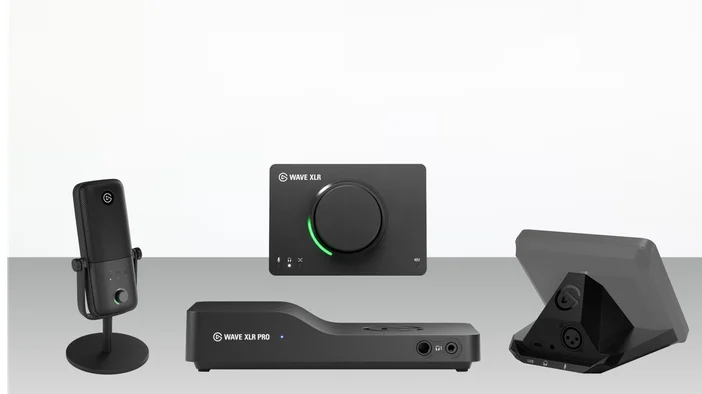
VST Insert on käytettävissä Wave-laitteissa, joissa on Wave FX -prosessori, ja sitä hallitaan Wave Linkin kautta:
- Aalto:3 MK.2
- Aalto XLR MK.2
- Wave XLR Pro
- XLR-telakka Stream Deck + MK.2:lle
Aseta se kerran, kuulostaa hyvältä kaikkialla
Tuloksena on käsitelty ääni, joka toimii yhdenmukaisesti kaikissa sovelluksissa ilman virtuaalisia laitteita tai oikean mikrofonitulon valitsemisen unohtamista. Määritä ääni Wave Linkissä kerran ja keskity sitten itse tekemääsi asiaan.
Tutustu äänitehosteisiin Elgato Marketplacessa ja löydä oma äänesi.