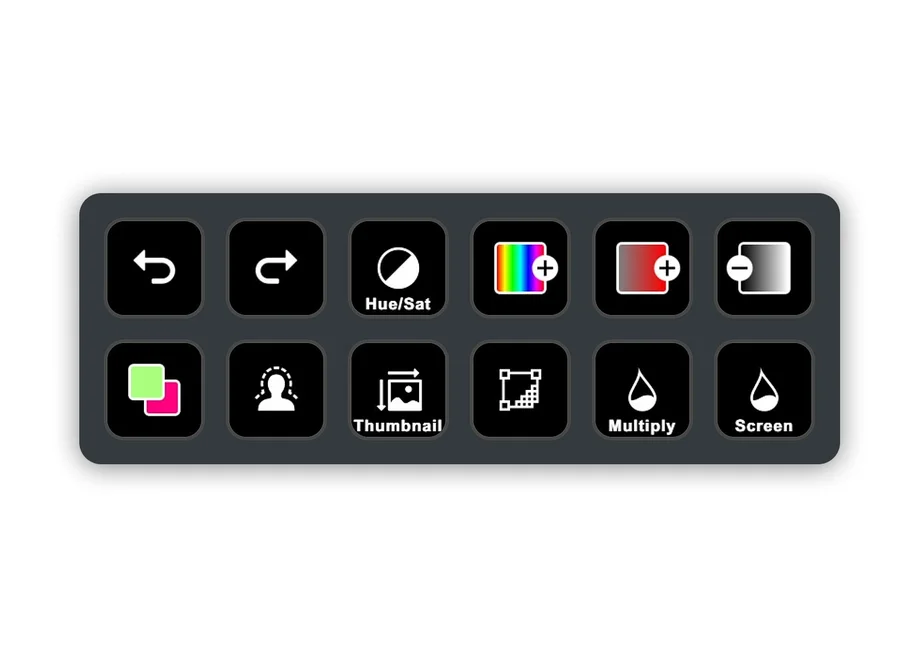
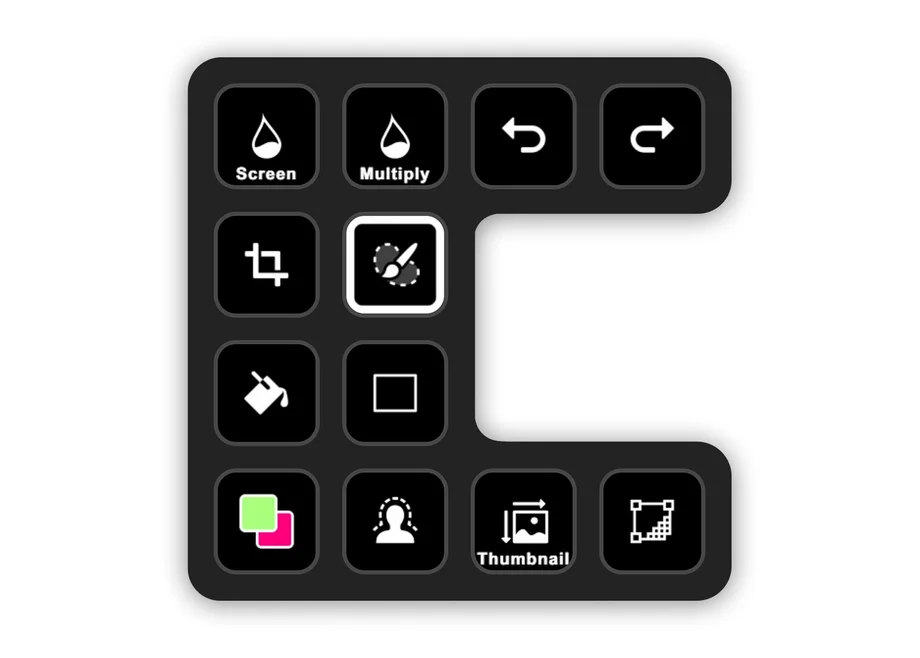
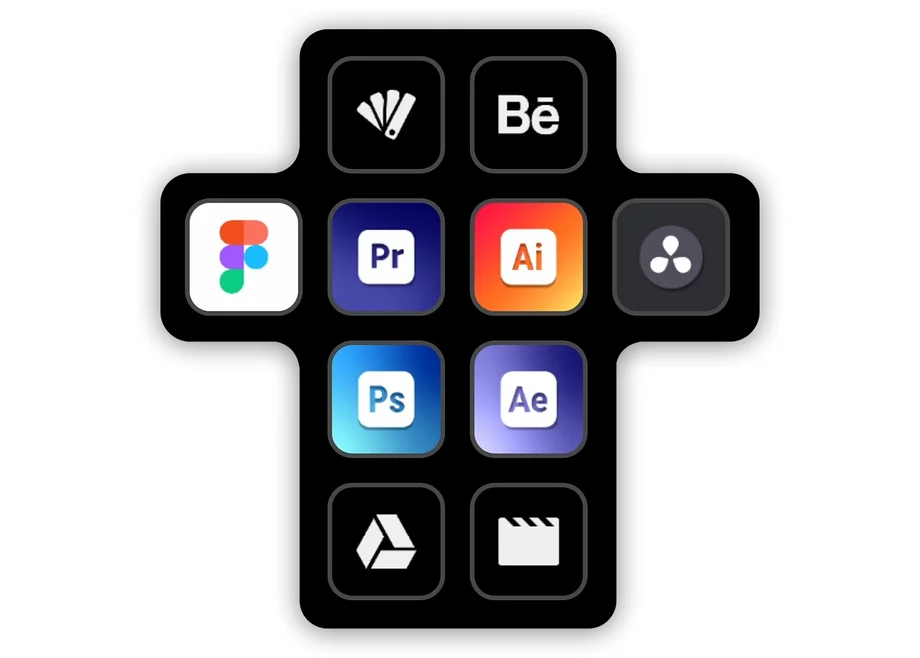
Το Virtual Stream Deck εμφανίζει μια προσαρμόσιμη διάταξη Stream Deck απευθείας στην οθόνη σας. Κάθε εικονικό πλήκτρο μπορεί να ενεργοποιεί ενέργειες, να ανοίγει εφαρμογές, να ελέγχει εργαλεία ή να εμφανίζει πληροφορίες με μια ματιά. Μετατρέπεται σε ένα γρήγορο, οπτικό πάνελ συντομεύσεων για ολόκληρη τη ροή εργασίας σας — προσβάσιμο με ένα κλικ του ποντικιού ή του trackpad.
Είστε έτοιμοι να ξεκινήσετε; Μάθετε πώς να ρυθμίσετε το Virtual Stream Deck.
Παρακάτω παρουσιάζονται δέκα πρακτικοί τρόποι για να αξιοποιήσετε το Virtual Stream Deck.
Μπορεί να είναι δύσκολο να παρακολουθείς το Discord κατά τη διάρκεια των συνεδριών. Το Virtual Stream Deck το απλοποιεί σε μερικά πλήκτρα στην οθόνη: σίγαση του μικροφώνου, απενεργοποίηση ήχου όταν επικρατεί χάος, ενεργοποίηση ηχητικών εφέ ή εναλλαγή της κάμερας. Μπορείς επίσης να μπεις σε κανάλια με ένα πάτημα και μάλιστα να δεις ποιοι συνομιλούν ήδη πριν μπεις εσύ — όλα αυτά χωρίς να βγεις από το παιχνίδι, χάρη στο πρόσθετο του Discord.
Σε παιχνίδια όπως το World of Warcraft, πρέπει συνεχώς να συνδυάζεις ικανότητες, αντικείμενα και δεξιότητες. Τοποθέτησε το Virtual Stream Deck εκεί όπου βρίσκεται το ποντίκι σου —σαν ένα προσωρινό ακτινωτό μενού— κάνε κλικ στην ικανότητα που χρειάζεσαι και θα εξαφανιστεί ξανά. Είναι ιδανικό για MMO, προσομοιωτές πτήσης και προσομοιωτές διαστήματος με μεγάλες λίστες πλήκτρων συντόμευσης και πολύπλοκες εναλλαγές.
Χρησιμοποιήστε ένα ειδικό πρόσθετο για ένα παιχνίδι, όπως το Call of Duty: Black Ops 7, ή ρυθμίστε απλά πλήκτρα συντόμευσης για παιχνίδια όπως το Star Citizen και το Microsoft Flight Simulator.
Μετατρέψτε το Virtual Stream Deck σε κέντρο εργασίας. Προσθέστε πλήκτρα που ανοίγουν φακέλους έργων, βασικά αρχεία, πίνακες ελέγχου και διαδικτυακά εργαλεία. Δημιουργήστε έναν απλό «πίνακα ελέγχου» που παραμένει στην οθόνη ενώ εργάζεστε. Προσθέστε παγκόσμια ρολόγια για τους συναδέλφους σας σε διαφορετικές ζώνες ώρας, ώστε να μην χρειάζεται ποτέ να μαντεύετε ποιος είναι συνδεδεμένος.
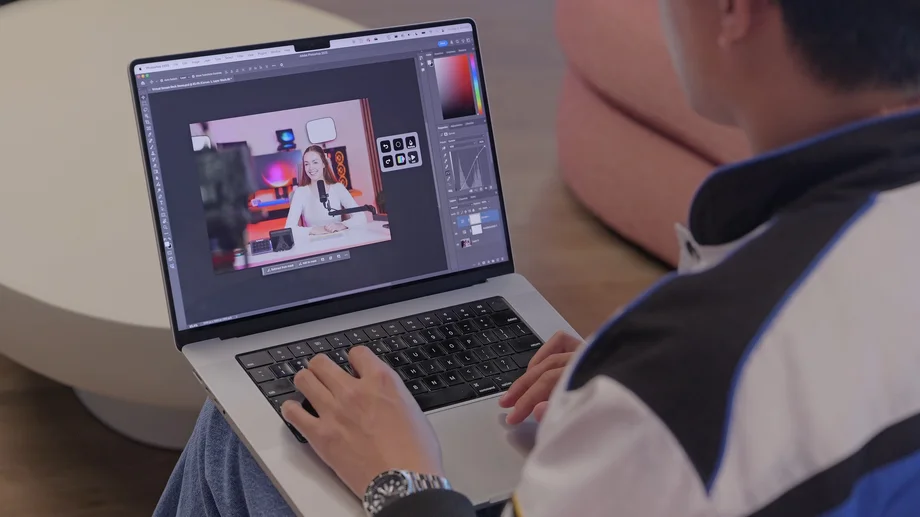
Οι σχεδιαστές και οι επιμελητές βασίζονται σε επαναλαμβανόμενες ενέργειες — επιλογή επιπέδων, προσθήκη εφέ, αλλαγή εργαλείων, εκτέλεση μακροεντολών. Με το Virtual Stream Deck, αυτά τα στοιχεία ελέγχου βρίσκονται ακριβώς δίπλα στον καμβά σας. Χρησιμοποιήστε το πρόσθετο του Photoshop ή δημιουργήστε τη δική σας διάταξη πλήκτρων συντόμευσης για εφαρμογές όπως το Davinci Resolve και το Adobe Premiere που δεν διαθέτουν ενσωματωμένες δυνατότητες ενσωμάτωσης. Τα προσαρμοσμένα εικονίδια συμβάλλουν στο να είναι όλα οπτικά ευδιάκριτα και εύκολα αναγνωρίσιμα.
Η μετάβαση από την εργασία στην ψυχαγωγία συχνά σημαίνει αλλαγή πηγών ήχου. Με το πρόσθετο Audio Switcher, με ένα μόνο πλήκτρο μπορείτε να εναλλάσσεστε μεταξύ ακουστικών και ηχείων. Χωρίς να χρειάζεται να ψάχνετε στα μενού ή να αναζητάτε εικονίδια στη γραμμή εργασιών — απλώς άμεσος έλεγχος όταν είστε έτοιμοι να χαλαρώσετε, να συμμετάσχετε σε μια συνάντηση ή να αλλάξετε τη ρύθμιση του συστήματός σας.
Το Virtual Stream Deck μετατρέπεται σε ψηφιακό διακόπτη φωτισμού. Με τις προσθήκες Control Center ή Philips Hue, μπορείτε να ανάβετε ή να σβήνετε τα φώτα, να δημιουργείτε ατμόσφαιρα, να ρυθμίζετε τη φωτεινότητα ή να αλλάζετε προεπιλογές. Ομαδοποιήστε τις σε ένα φάκελο για να διατηρείτε την οθόνη σας τακτοποιημένη — ιδανικό για να ξεκινήσετε μια ζωντανή μετάδοση, να ολοκληρώσετε τη βραδιά σας ή να δημιουργήσετε τη σωστή ατμόσφαιρα.
Θεωρήστε το Virtual Stream Deck ως ένα μίνι κέντρο ελέγχου. Χρησιμοποιήστε προσθήκες όπως το HWiNFO, το System Vitals ή το iCUE για να δείτε τις θερμοκρασίες της CPU και της GPU, το φορτίο του συστήματος, τις ταχύτητες των ανεμιστήρων ή τη χρήση της μνήμης RAM. Όσον αφορά τις ασύρματες συσκευές, προσθήκες όπως το Batterius εμφανίζουν τα επίπεδα της μπαταρίας, ώστε να γνωρίζετε ακριβώς πότε πρέπει να επαναφορτίσετε τα ακουστικά ή τα αξεσουάρ σας.
Τα στοιχεία ελέγχου των συσκέψεων σπάνια παραμένουν στη ίδια θέση στην οθόνη. Το Virtual Stream Deck λύνει αυτό το πρόβλημα. Προσθέστε πλήκτρα για σίγαση, εναλλαγή κάμερας, κοινή χρήση οθόνης και συμμετοχή/έξοδο από κλήση. Λειτουργεί με συνέπεια σε Zoom, Teams, Slack και άλλα εργαλεία συσκέψεων — τα στοιχεία ελέγχου σας παραμένουν σταθερά ακόμη και αν μετακινηθεί το περιβάλλον χρήστη του λογισμικού.
Με το Twitch Tools, το Virtual Stream Deck μπορεί να εμφανίζει πότε οι streamer που ακολουθείτε είναι ζωντανά — μαζί με τα ονόματά τους, τους τίτλους των παιχνιδιών και τον αριθμό των θεατών. Πατήστε για να ανοίξετε αμέσως τη ζωντανή μετάδοση. Με το YouTube ticker, μπορείτε να παρακολουθείτε τις νέες αναρτήσεις από τα αγαπημένα σας κανάλια, συμπεριλαμβανομένων των μικρογραφιών και της διάρκειας των βίντεο.
Αν η τεχνητή νοημοσύνη αποτελεί μέρος της ροής εργασίας σας, μπορείτε να την φέρετε πιο κοντά σας. Προσθέστε ένα πλήκτρο που ανοίγει τη σελίδα συνομιλίας με την τεχνητή νοημοσύνη της προτίμησής σας και, στη συνέχεια, χρησιμοποιήστε ενέργειες κειμένου για να επικολλήσετε συνηθισμένα πρότυπα προτροπών. Οι σελίδες σας επιτρέπουν να οργανώσετε βιβλιοθήκες προτροπών για συγγραφή, προγραμματισμό, σχεδιασμό, επεξεργασία ή ανταλλαγή ιδεών.
Το Virtual Stream Deck ενεργοποιείται όταν συνδέετε μια συσκευή Stream Deck ή συμβατό υλικό της CORSAIR. Αν προτιμάτε μια διεπαφή με οθόνη αφής, το CORSAIR XENEON EDGE αποτελεί την ιδανική, πάντα ορατή θέση για αυτό. Αν θέλετε πρόσβαση χωρίς υλικό, η εγγραφή (ή η αγορά) του Stream Deck Mobile Pro σε iOS ή Android ενεργοποιεί επίσης το Virtual Stream Deck.
Δείτε όλους τους τρόπους για να ξεκλειδώσετε το Virtual Stream Deck.
Βρείτε τον δικό σας τρόπο να το χρησιμοποιήσετε
Αυτά τα παραδείγματα είναι μόνο η αρχή. Το Virtual Stream Deck είναι πλήρως προσαρμόσιμο: σελίδες, φάκελοι, προφίλ, διατάξεις, εικονίδια — τα πάντα προσαρμόζονται στη ροή εργασίας σας. Μπορείτε να το έχετε πάντα ορατό ή να το ρυθμίσετε ώστε να εμφανίζεται μόνο όταν το χρειάζεστε. Χρησιμοποιήστε ένα πάνελ ή περισσότερα.
Ο τρόπος χρήσης του εξαρτάται από εσάς. Το βασικό είναι ότι είναι ευέλικτο, γρήγορο και πάντα έτοιμο.
Κατεβάστε το Elgato Stream Deck και αρχίστε να χρησιμοποιείτε το Virtual Stream Deck, σήμερα κιόλας!
ΠΡΟΪΟΝΤΑ ΣΕ ΑΡΘΡΟ
Stay up to date with Elgato. Get our latest News, Guides, and Product Updates in your Google feeds.
Add Elgato as a preferred sourceThanks for helping us improve this article.