Η έκδοση Stream Deck 7.4 ανοίγει για πρώτη φορά το Stream Deck στους βοηθούς τεχνητής νοημοσύνης. Χάρη στην υποστήριξη MCP, τα εργαλεία τεχνητής νοημοσύνης μπορούν πλέον να συνδεθούν με το Stream Deck και να ενεργοποιούν τις ενέργειές σας, είτε μέσω φωνής, κειμένου, είτε ακόμη και ζωντανών εκδηλώσεων.
Το NVIDIA G-Assist είναι το πρώτο που συνδέεται, προσφέροντας φωνητικό έλεγχο στο Stream Deck. Πείτε «get my stream ready» και συνδυάζει τις ενέργειές σας για να ξεκινήσει το OBS, να ανάψει τα φώτα σας, να ξεκινήσει τη μουσική σας και να ρυθμίσει το σκηνικό σας, όλα χωρίς να χρειαστεί να χρησιμοποιήσετε τα χέρια σας. Το Aitum, μια δημοφιλής πλατφόρμα αυτοματισμού για streamers, ενσωματώνεται επίσης, επιτρέποντας σε ζωντανές εκδηλώσεις όπως raids και συνδρομές να ενεργοποιούν αυτόματα ενέργειες του Stream Deck. Και επειδή το MCP είναι ένα ανοιχτό πρότυπο, περισσότερα εργαλεία βρίσκονται καθ' οδόν.
Η ρύθμιση των ενεργειών στην εφαρμογή Stream Deck γίνεται όπως πάντα. Το MCP προσθέτει νέους τρόπους ενεργοποίησής τους. Αυτός ο οδηγός εξηγεί τι είναι το MCP, πώς να το ρυθμίσετε και πώς να αρχίσετε να το χρησιμοποιείτε.
Τι είναι το MCP
Το MCP σημαίνει Model Context Protocol. Πρόκειται για ένα ανοιχτό πρότυπο που παρέχει στα εργαλεία τεχνητής νοημοσύνης έναν κοινό τρόπο σύνδεσης με εφαρμογές και υπηρεσίες.
Σκεφτείτε το σαν το USB. Πριν από το USB, κάθε συσκευή χρειαζόταν το δικό της είδος καλωδίου και υποδοχής. Το USB καθιέρωσε ένα πρότυπο που λειτουργεί με τα πάντα. Το MCP κάνει το ίδιο για τα εργαλεία τεχνητής νοημοσύνης. Αντί κάθε βοηθός τεχνητής νοημοσύνης να χρειάζεται μια ξεχωριστή σύνδεση με κάθε εφαρμογή, το MCP τους παρέχει έναν κοινό τρόπο επικοινωνίας.
Με το Stream Deck 7.4, το Stream Deck προστίθεται σε αυτή τη λίστα. Η τεχνητή νοημοσύνη παρέχει τα δεδομένα. Το Stream Deck εκτελεί τις ενέργειες.
Τι μπορείτε να κάνετε με αυτό
Το MCP αποδίδει στο μέγιστο όταν θέλετε να συνδυάσετε ενέργειες ή να έχετε τα χέρια σας ελεύθερα.
Με NVIDIA G-Assist, η φωνή σας γίνεται η εντολή. Πείτε «get my stream ready» και το G-Assist μπορεί να συντονίσει τις ενέργειές σας για να ανοίξει το OBS, να ρυθμίσει το σκηνικό σας, να ανάψει τα φώτα σας και να ξεκινήσει τη μουσική σας. Πείτε «wrap up the stream» και εκτελεί τη διαδικασία τερματισμού. Τα χέρια σας δεν αφήνουν ποτέ το πληκτρολόγιο και το ποντίκι, και δεν χρειάζεται ποτέ να αποσπάσετε το βλέμμα σας από αυτό που κάνετε.
Με το Aitum, τα ζωντανά γεγονότα στο stream σας ενεργοποιούν τις λειτουργίες αντί για εσάς. Μια ομάδα εισβάλλει και οι ενέργειές σας συνδυάζονται για να αλλάξουν σκηνές, να χαμηλώσουν τα φώτα και να παίξουν έναν ήχο καλωσορίσματος. Η εξαργύρωση πόντων καναλιού ενεργοποιεί ένα ηχητικό εφέ. Μια συνδρομή ενεργοποιεί ένα shoutout στο Discord. Αυτές οι ροές εργασιών εκτελούνται σε πραγματικό χρόνο χωρίς να κάνετε τίποτα.
Επειδή το MCP είναι ένα ανοιχτό πρότυπο, εργαλεία τεχνητής νοημοσύνης που βασίζονται σε κείμενο, όπως το Claude Desktop και το ChatGPT, μπορούν επίσης να συνδεθούν και να ενεργοποιήσουν τις ενέργειές σας. Περισσότερες πληροφορίες για τον τρόπο ρύθμισής τους θα βρείτε παρακάτω σε αυτόν τον οδηγό.
Όσο περισσότερες ενέργειες προσθέτετε στο Stream Deck, τόσο περισσότερες είναι αυτές με τις οποίες μπορεί να συνδυαστεί και να συνεργαστεί οποιοδήποτε συνδεδεμένο εργαλείο τεχνητής νοημοσύνης.
Πώς λειτουργεί
Η διαδικασία αποτελείται από τρία μέρη:
- Ενεργοποιήστε το MCP στην εφαρμογή Stream Deck και επιλέξτε τις ενέργειες στις οποίες θέλετε να έχει πρόσβαση η τεχνητή νοημοσύνη σας. Αυτές αποθηκεύονται σε ένα ειδικό προφίλ που ονομάζεται «Ενέργειες MCP».
- Εγκαθιστάτε στον υπολογιστή σας ένα μικρό πρόγραμμα-γέφυρα που ονομάζεται Elgato MCP Server. Αυτό είναι που συνδέει το εργαλείο τεχνητής νοημοσύνης σας με την εφαρμογή Stream Deck.
- Πείτε στο εργαλείο τεχνητής νοημοσύνης σας πού να βρει τον Elgato MCP Server.
Μόλις συνδεθούν όλα, μπορείτε να πληκτρολογήσετε ή να εκφράσετε φωνητικά τις εντολές σας και το εργαλείο τεχνητής νοημοσύνης θα ενεργοποιήσει την αντίστοιχη ενέργεια στο Stream Deck. Ας δούμε μία προς μία.
Ρύθμιση ενεργειών MCP στο Stream Deck
- Άνοιξε την εφαρμογή Stream Deck.
- Μεταβείτε στις «Προτιμήσεις » και επιλέξτε την καρτέλα «Γενικά ».
- Στην ενότητα «Ενσωμάτωση Elgato MCP», επιλέξτε «Ενεργοποίηση ενεργειών MCP».
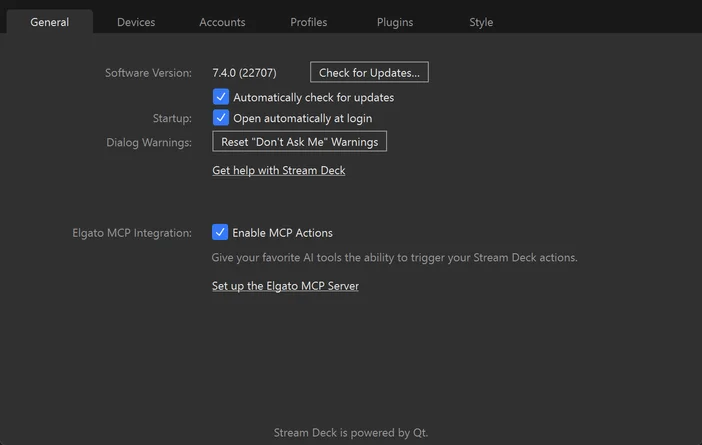
Αυτό δημιουργεί ένα ειδικό προφίλ με την ονομασία «MCP Actions», το οποίο μπορείτε να βρείτε στο αναπτυσσόμενο μενού προφίλ στο επάνω μέρος της εφαρμογής Stream Deck.
Μεταφέρετε ενέργειες στα πλήκτρα του από τον πίνακα ενεργειών στα δεξιά, όπως θα κάνατε με οποιοδήποτε άλλο προφίλ. Οποιαδήποτε ενέργεια τοποθετήσετε εδώ καθίσταται διαθέσιμη στα συνδεδεμένα εργαλεία τεχνητής νοημοσύνης. Οι ενέργειες στα άλλα προφίλ σας παραμένουν ιδιωτικές, οπότε εσείς ελέγχετε ακριβώς σε τι έχει πρόσβαση η τεχνητή νοημοσύνη.
Σκεφτείτε τις ενέργειες που χρησιμοποιείτε κατά τη διάρκεια της ροής εργασίας σας: εκκίνηση εφαρμογών, αλλαγή σκηνών, έλεγχος φωτισμού, ρύθμιση ήχου, αναπαραγωγή μουσικής. Όσες περισσότερες από αυτές προσθέσετε στο προφίλ «Ενέργειες» του MCP, τόσο πιο εύκολα θα μπορεί το εργαλείο τεχνητής νοημοσύνης να τις συνδυάσει σε ροές εργασίας που δεν απαιτούν χειροκίνητη παρέμβαση.
Σημείωση: Δεν βλέπετε την επιλογή «Elgato MCP Integration» στις «Προτιμήσεις»; Βεβαιωθείτε ότι χρησιμοποιείτε το Stream Deck 7.4 ή νεότερη έκδοση. Κατεβάστε την πιο πρόσφατη έκδοση εδώ.
Προσθέστε περιγραφές στις ενέργειές σας
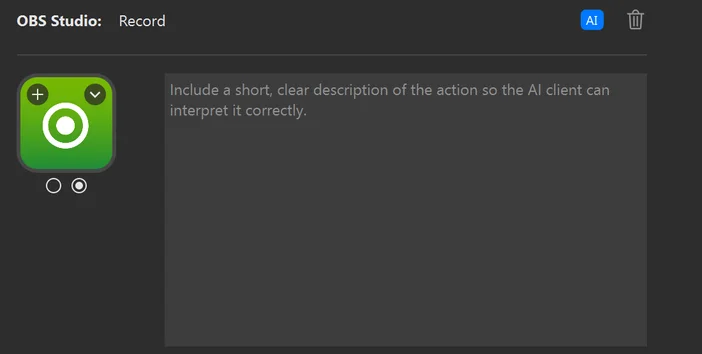
Κάθε ενέργεια στο προφίλ «Ενέργειες MCP» διαθέτει ένα πεδίο περιγραφής που ενημερώνει την τεχνητή νοημοσύνη για το τι κάνει η ενέργεια και πότε πρέπει να χρησιμοποιηθεί. Αυτό αποτελεί ένα από τα πιο σημαντικά στοιχεία της ρύθμισης, καθώς με αυτόν τον τρόπο η τεχνητή νοημοσύνη αποφασίζει ποια ενέργεια θα ενεργοποιήσει όταν υποβάλλετε ένα αίτημα.
Για να προσθέσετε μια περιγραφή, επιλέξτε μια ενέργεια και κάντε κλικ στο εικονίδιο AI στις ρυθμίσεις της ενέργειας στο κάτω μέρος της οθόνης. Στη συνέχεια, γράψτε μια σαφή και απλή περιγραφή.
Κάθε ενέργεια στο προφίλ «Ενέργειες MCP» διαθέτει ένα πεδίο περιγραφής που ενημερώνει την τεχνητή νοημοσύνη για το τι κάνει η ενέργεια και πότε πρέπει να χρησιμοποιηθεί. Αυτό αποτελεί ένα από τα πιο σημαντικά στοιχεία της ρύθμισης, καθώς με αυτόν τον τρόπο η τεχνητή νοημοσύνη αποφασίζει ποιες ενέργειες θα συνδυάσει όταν υποβάλλετε ένα αίτημα.
Για να προσθέσετε μια περιγραφή, επιλέξτε μια ενέργεια και κάντε κλικ στο εικονίδιο AI στις ρυθμίσεις της ενέργειας στο κάτω μέρος της οθόνης. Στη συνέχεια, γράψτε μια σαφή και απλή περιγραφή.
Μια καλή περιγραφή εξηγεί στο AI τι κάνει η ενέργεια και πότε είναι κατάλληλη. Για παράδειγμα, αν προσθέσετε ξεχωριστές ενέργειες για το OBS, το Key Light και το Spotify, θα μπορούσατε να τις περιγράψετε ως εξής:
- «Αυτό ανοίγει το OBS Studio. Χρησιμοποιήστε το όταν προετοιμάζεστε για ζωντανή μετάδοση ή εγγραφή.»
- «Αυτό ενεργοποιεί το Elgato Key Light μου. Χρησιμοποίησέ το όταν ετοιμάζεσαι για ζωντανή μετάδοση, εγγραφή ή εμφάνιση στην κάμερα.»
- «Αυτό ανοίγει το Spotify. Χρησιμοποιήστε το όταν κάνετε ζωντανή μετάδοση ή ξεκινάτε ένα stream.»
Με περιγραφές όπως αυτές, αρκεί να πεις «ετοιμάστε τη ροή μου». Η τεχνητή νοημοσύνη διαβάζει όλες τις περιγραφές σου, διαπιστώνει ότι ισχύουν το OBS, το Key Light και το Spotify, και τα ενεργοποιεί όλα μαζί. Δεν χρειάστηκε να ρυθμίσεις εκ των προτέρων αυτόν τον συνδυασμό. Η τεχνητή νοημοσύνη το κατάλαβε από τις περιγραφές.
Αυτό είναι που κάνει το MCP να διαφέρει από το απλό πάτημα ενός πλήκτρου. Ρυθμίζεις τις μεμονωμένες ενέργειες μία φορά και καθορίζεις τη λειτουργία της κάθε μίας. Η τεχνητή νοημοσύνη διαχειρίζεται τους συνδυασμούς ανάλογα με το τι ζητάς, οπότε το ίδιο σύνολο ενεργειών μπορεί να συνδυαστεί με διαφορετικούς τρόπους χωρίς να χρειαστεί να αλλάξεις τις ρυθμίσεις.
Εγκατάσταση του Node.js
Πριν συνδέσετε οποιοδήποτε εργαλείο τεχνητής νοημοσύνης, πρέπει να έχετε εγκαταστήσει το Node.js στον υπολογιστή σας. Το Node.js είναι ένα δωρεάν, ευρέως χρησιμοποιούμενο εργαλείο που υποστηρίζει πολλές εφαρμογές και υπηρεσίες στο παρασκήνιο. Ο Elgato MCP Server λειτουργεί πάνω σε αυτό, ενώ απαιτείται και για τις διαδικασίες εγκατάστασης τόσο του G-Assist όσο και του Claude Desktop.
Αν δεν το έχετε ήδη, κατεβάστε το και εγκαταστήστε το από το nodejs.org. Επιλέξτε την έκδοση LTS (Long Term Support). Το πρόγραμμα εγκατάστασης λειτουργεί όπως κάθε άλλη εφαρμογή. Εκτελέστε το, ακολουθήστε τις οδηγίες και τελειώσατε. Δεν χρειάζεται να ρυθμίσετε τίποτα ούτε να μάθετε πώς να το χρησιμοποιείτε.
Εγκατάσταση του Elgato MCP Server
Το Elgato MCP Server είναι αυτό που συνδέει το εργαλείο τεχνητής νοημοσύνης σας με την εφαρμογή Stream Deck. Για να το εγκαταστήσετε, ανοίξτε ένα τερματικό (Terminal στο macOS, PowerShell στα Windows) και εκτελέστε:
npm install -g @elgato/mcp-server
Με αυτόν τον τρόπο εγκαθίσταται μόνιμα στον υπολογιστή σας, ώστε να είναι έτοιμο όποτε το χρειαστείτε.
Αν θέλετε απλώς να το δοκιμάσετε πρώτα, μπορείτε να παραλείψετε αυτό το βήμα. Οι παρακάτω οδηγίες εγκατάστασης χρησιμοποιούν το npx, το οποίο κατεβάζει και εκτελεί προσωρινά το Elgato MCP Server χωρίς να εγκαταστήσει τίποτα. Λειτουργεί με τον ίδιο τρόπο, αλλά το κατεβάζει ξανά κάθε φορά που το ξεκινάτε.
Για περισσότερες επιλογές και λεπτομέρειες, επισκεφθείτε τη σελίδα του Elgato MCP Server στο npm.
Συνδέστε το NVIDIA G-Assist με το Stream Deck
Το G-Assist προσφέρει τη δυνατότητα φωνητικού ελέγχου στο Stream Deck. Μόλις συνδεθεί, μπορείτε να ενεργοποιείτε και να συνδυάζετε ενέργειες στο προφίλ MCP Actions σας απλώς μιλώντας.
Εκκίνηση του διακομιστή Elgato MCP
1) Ανοίξτε ένα τερματικό στον υπολογιστή σας (PowerShell στα Windows).
2) Εκτελέστε την ακόλουθη εντολή:
npx -y @elgato/mcp-server@latest --http
3) Αφήστε αυτό το παράθυρο ανοιχτό. Θα πρέπει να εμφανιστεί ένα μήνυμα που θα σας ενημερώνει ότι ο διακομιστής HTTP βρίσκεται σε κατάσταση αναμονής στη θύρα 9090 και ότι η εφαρμογή Stream Deck είναι συνδεδεμένη.
Ο διακομιστής πρέπει να παραμείνει ενεργός στο παρασκήνιο όσο χρησιμοποιείτε το G-Assist. Αν κλείσετε το παράθυρο του τερματικού, η σύνδεση θα διακοπεί.
Εγκαταστήστε το πρόσθετο για το G-Assist
Το G-Assist χρησιμοποιεί ένα πρόσθετο για να επικοινωνεί με τον Elgato MCP Server. Τοποθετήστε τον φάκελο με τα πρόσθετα του Stream Deck στον κατάλογο προσθέτων του G-Assist:
%PROGRAMDATA%\NVIDIA Corporation\nvtopps\rise\plugins
Στη συνέχεια, επανεκκινήστε το G-Assist ή φορτώστε ξανά τα πρόσθετα. Κατά την πρώτη φόρτωση, το πρόσθετο εντοπίζει αυτόματα τις διαθέσιμες ενέργειες του Stream Deck.
Επιβεβαιώστε τη σύνδεση
Μπορείτε να βεβαιωθείτε ότι ο διακομιστής Elgato MCP εκτελείται ανοίγοντας ένα πρόγραμμα περιήγησης και μεταβαίνοντας στη διεύθυνση:
Εάν ο διακομιστής είναι σε λειτουργία και συνδεδεμένος με την εφαρμογή Stream Deck, θα εμφανιστεί μια ένδειξη κατάστασης.
Σύνδεση του Claude Desktop με το Stream Deck
Αν χρησιμοποιείτε το Claude Desktop ή κάποιο άλλο εργαλείο τεχνητής νοημοσύνης που βασίζεται σε κείμενο, μπορείτε επίσης να το συνδέσετε με το Stream Deck μέσω του MCP. Τα παρακάτω βήματα αφορούν συγκεκριμένα το Claude Desktop.
Επεξεργαστείτε το αρχείο ρυθμίσεων
Το Claude Desktop αποθηκεύει τις συνδέσεις MCP σε ένα αρχείο ρυθμίσεων. Πρέπει να προσθέσετε το Elgato MCP Server σε αυτό το αρχείο, ώστε το Claude να γνωρίζει πού να το βρει.
- Άνοιξε το Claude Desktop.
- Μεταβείτε στις «Ρυθμίσεις», στη συνέχεια στην ενότη τα «Προγραμματιστής» και, τέλος, κάντε κλικ στην επιλογή «Επεξεργασία διαμόρφωσης». Έτσι θα ανοίξει ο φάκελος όπου είναι αποθηκευμένο το αρχείο διαμόρφωσης.
- Βρείτε το αρχείο claude_desktop_config.json σε αυτόν τον φάκελο. Κάντε δεξί κλικ πάνω του και ανοίξτε το με ένα πρόγραμμα επεξεργασίας κειμένου (Notepad στα Windows, TextEdit στο macOS).
- Το αρχείο θα περιέχει ήδη κάποιο περιεχόμενο. Πρέπει να προσθέσετε μια καταχώριση mcpServers μέσα στην υπάρχουσα δομή, όχι ως ξεχωριστό τμήμα από κάτω.
Βρείτε το τελευταίο } που κλείνει μια υπάρχουσα ενότητα. Προσθέστε ένα κόμμα μετά από αυτό και, στη συνέχεια, προσθέστε την ενότητα mcpServers πριν από το τελικό κλείσιμο }.
Έτσι φαίνεται ένα τυπικό αρχείο μετά την επεξεργασία:
Όλα πρέπει να βρίσκονται μέσα σε ένα ζεύγος εξωτερικών αγκυλών `{ }`, με κόμμα μεταξύ κάθε τμήματος. Εάν το τμήμα `mcpServers` επικολληθεί ως ξεχωριστό αντικείμενο κάτω από το υπάρχον περιεχόμενο, το Claude Desktop θα εμφανίσει σφάλμα κατά την εκκίνηση.
Εάν το αρχείο είναι κενό ή περιέχει μόνο `{}`, μπορείτε να αντικαταστήσετε το σύνολο του περιεχομένου με:
5. Αποθηκεύστε το αρχείο και κλείστε εντελώς το Claude Desktop (μην κλείσετε απλώς το παράθυρο). Στο macOS, κάντε δεξί κλικ στο εικονίδιο του dock και επιλέξτε «Κλείσιμο».

Παράδειγμα αρχείου ρυθμίσεων του Claude.
Επιβεβαιώστε τη σύνδεση
Για να βεβαιωθείτε ότι όλα λειτουργούν σωστά, μεταβείτε στις «Ρυθμίσεις» και, στη συνέχεια, στην εν ότητα «Προγραμματιστής». Στην ενότητα «Τοπικοί διακομιστές MCP», θα πρέπει να εμφανίζεται η καταχώριση «elgato» με μια πράσινη ένδειξη «σε λειτουργία ».
Αν δεν εμφανίζεται ή δεν εμφανίζεται ως ενεργό, βεβαιωθείτε ότι η εφαρμογή Stream Deck είναι ανοιχτή με ενεργοποιημένες τις λειτουργίες MCP Actions και ότι το αρχείο ρυθμίσεων αποθηκεύτηκε σωστά. Στη συνέχεια, κλείστε εντελώς το Claude Desktop και ανοίξτε το ξανά.

Αν δεν εμφανίζεται ή δεν εμφανίζεται ως ενεργή, βεβαιωθείτε ότι η εφαρμογή Stream Deck είναι ανοιχτή με ενεργοποιημένες τις λειτουργίες MCP Actions και ότι το αρχείο ρυθμίσεων αποθηκεύτηκε σωστά. Στη συνέχεια, κλείστε εντελώς το Claude Desktop και ανοίξτε το ξανά.
Συνδέστε άλλα εργαλεία τεχνητής νοημοσύνης
Το NVIDIA G-Assist και το Claude Desktop είναι από τα πρώτα που συνδέονται, αλλά επειδή το MCP είναι ένα ανοιχτό πρότυπο, οποιοδήποτε συμβατό εργαλείο μπορεί να ενσωματωθεί με τον ίδιο τρόπο. Κάθε ένα από αυτά αξιοποιεί το πλήρες οικοσύστημα ενσωματώσεων, προσθηκών και ροών εργασίας του Stream Deck.
Για πλήρεις λεπτομέρειες εγκατάστασης, επιπλέον μεθόδους σύνδεσης και προηγμένες ρυθμίσεις, επισκεφθείτε τη σελίδα του Elgato MCP Server στο npm.
Δοκίμασέ το
Φωνητικός έλεγχος με το G-Assist
Όταν το G-Assist είναι συνδεδεμένο, η φωνή σας γίνεται το μέσο ελέγχου. Η πραγματική αξία έγκειται στο να συνδυάζετε ενέργειες χωρίς να χρησιμοποιείτε τα χέρια σας, ενώ η προσοχή σας παραμένει αλλού.
Πες «ετοιμάστε τη ροή μου» ενώ παίζεις και το G-Assist συντονίζει τις ενέργειές σου: το OBS ξεκινά, η σκηνή σου ρυθμίζεται, τα φώτα σου ανάβουν και η εφαρμογή μουσικής σου ξεκινά. Όλη αυτή η διαδικασία ρύθμισης γίνεται με φωνητική εντολή, ενώ τα χέρια σου παραμένουν στο πληκτρολόγιο και το ποντίκι.
Ροές εργασιών βασισμένες σε συμβάντα με το Aitum
Το Aitum πηγαίνει ένα βήμα παραπέρα, απομακρύνοντάς σε εντελώς από τη διαδικασία. Αντί να δίνεις εσύ μια εντολή, τα γεγονότα στο stream σου συνδυάζουν τις ενέργειές σου αυτόματα.
Ξεκινά μια επιδρομή και οι δράσεις ενεργοποιούνται ταυτόχρονα: οι σκηνές αλλάζουν, τα φώτα χαμηλώνουν και ακούγεται ένας ήχος καλωσορίσματος. Ένας συνδρομητής ενεργοποιεί μια ειδική ακολουθία ειδοποιήσεων. Η εξαργύρωση πόντων καναλιού ενεργοποιεί ένα ηχητικό εφέ. Αυτές οι ροές εργασιών πραγματοποιούνται σε πραγματικό χρόνο, χωρίς να χρειαστεί να πατήσετε κανένα πλήκτρο ή να πείτε ούτε μια λέξη.
Εργαλεία τεχνητής νοημοσύνης που βασίζονται σε κείμενο
Εάν χρησιμοποιείτε το Claude Desktop, το ChatGPT ή κάποιο άλλο εργαλείο βασισμένο σε κείμενο, μπορείτε να πληκτρολογήσετε τις εντολές με τον ίδιο τρόπο. Ξεκινήστε μια συνομιλία με την ερώτηση «Ποιες ενέργειες του Stream Deck έχω στη διάθεσή μου;» για να επιβεβαιώσετε τη σύνδεση και, στη συνέχεια, πληκτρολογήστε ό,τι χρειάζεστε.
Αντιμετώπιση προβλημάτων
Εάν μια ενέργεια δεν ενεργοποιείται, ελέγξτε τα εξής:
- Η εφαρμογή Stream Deck είναι ενεργοποιημένη και η επιλογή «Ενεργοποίηση ενεργειών MCP » είναι επιλεγμένη στις «Προτιμήσεις».
- Η ενέργεια βρίσκεται στο προφίλ «Ενέργειες MCP», όχι σε κάποιο άλλο προφίλ.
- Το εργαλείο τεχνητής νοημοσύνης σας είναι συνδεδεμένο με τον διακομιστή Elgato MCP. Για το G-Assist, βεβαιωθείτε ότι το παράθυρο τερματικού στο οποίο εκτελείται ο διακομιστής παραμένει ανοιχτό και εμφανίζει σύνδεση με το Stream Deck. Στο Claude Desktop, μεταβείτε στις «Ρυθμίσεις», στη συνέχεια στην ενότητα «Προγραμματιστής» και βεβαιωθείτε ότι η ένδειξη «elgato» εμφανίζεται στην ενότητα «Τοπικοί διακομιστές MCP» με πράσινη ετικέτα που υποδηλώνει ότι είναι σε λειτουργία.
Σύνοψη
Η υποστήριξη MCP στο Stream Deck 7.4 αποτελεί ένα πρώτο βήμα προς μια πιο εκτεταμένη συνδεσιμότητα με την τεχνητή νοημοσύνη. Τα G-Assist και Aitum είναι τα πρώτα που συνδέονται, αλλά επειδή το MCP είναι ένα ανοιχτό πρότυπο, δεν θα είναι τα τελευταία. Η τεχνητή νοημοσύνη παρέχει τις πληροφορίες. Το Stream Deck εκτελεί τις ενέργειες. Και καθώς συνδέονται όλο και περισσότερα εργαλεία, οι δυνατότητες συνεχίζουν να αυξάνονται.
Όσο περισσότερες ενέργειες έχετε ρυθμίσει στο Stream Deck, τόσο περισσότερες δυνατότητες προσφέρει σε κάθε συνδεδεμένο εργαλείο τεχνητής νοημοσύνης. Εξερευνήστε τα πρόσθετα στο Elgato Marketplace για να διευρύνετε τις δυνατότητες.
ΠΡΟΪΟΝΤΑ ΣΕ ΑΡΘΡΟ