ELGATO STUDIO 2.0
VersionBenötigt macOS 15.0 Sequoia oder höher.
Benötigt macOS 15.0 Sequoia oder höher.


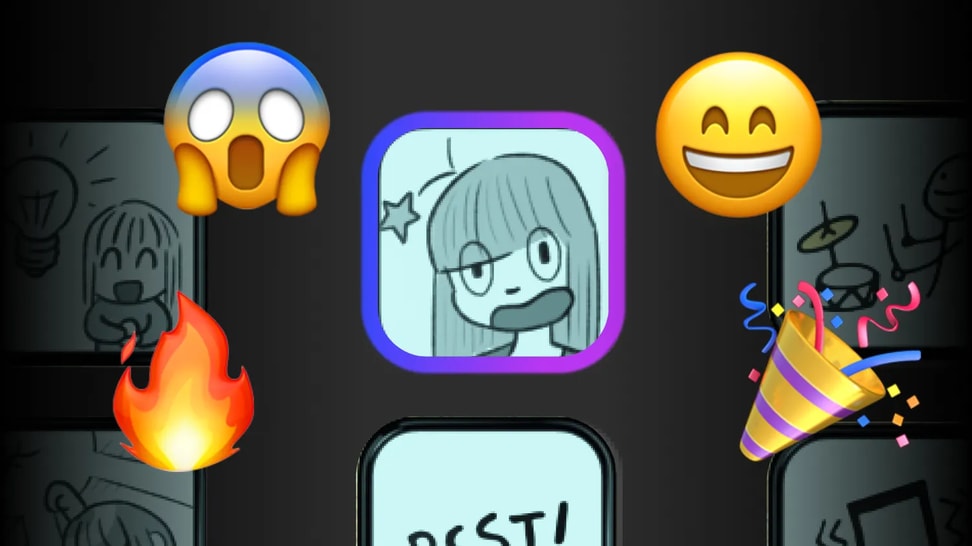
Stöbere im Elgato Marketplace nach kostenlosen (und kostenpflichtigen) Icon-Packs — oder lade deine eigenen hoch — und gib jeder Taste einen einzigartigen Look, der zu deinem Stil und Workflow passt.

Mit seiner Plugin-Bibliothek und flexiblen Hotkeys lässt dich Stream Deck Editing, Streaming, Design oder Produktivität in nahezu jeder App, die du nutzt, optimieren.

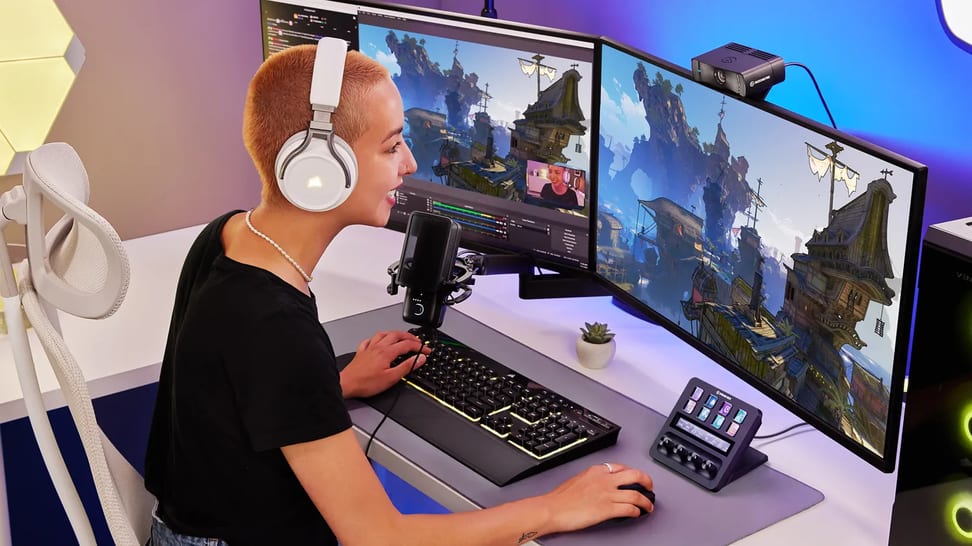
Richte Stream Deck fürs Gaming ein: füge Hotkeys hinzu, erstelle Spielprofile und nutze Smart Profiles, um Layouts automatisch zwischen Spielen zu wechseln.

Stream Deck ermöglicht dir die Steuerung von Apps entweder über Tastaturkürzel (Hotkeys) oder per dedizierter Plugins. Nutze Hotkeys, wenn eine App kein Plugin hat — und Plugins, wenn du eine tiefere, nahtlosere Integration willst.

Löse mehrere Befehle mit einer einzigen Stream Deck-Taste aus. Lerne, wie du Multi-Aktionen einrichtest, Verzögerungen verwendest und Einzel-Tap-Workflows erstellst.

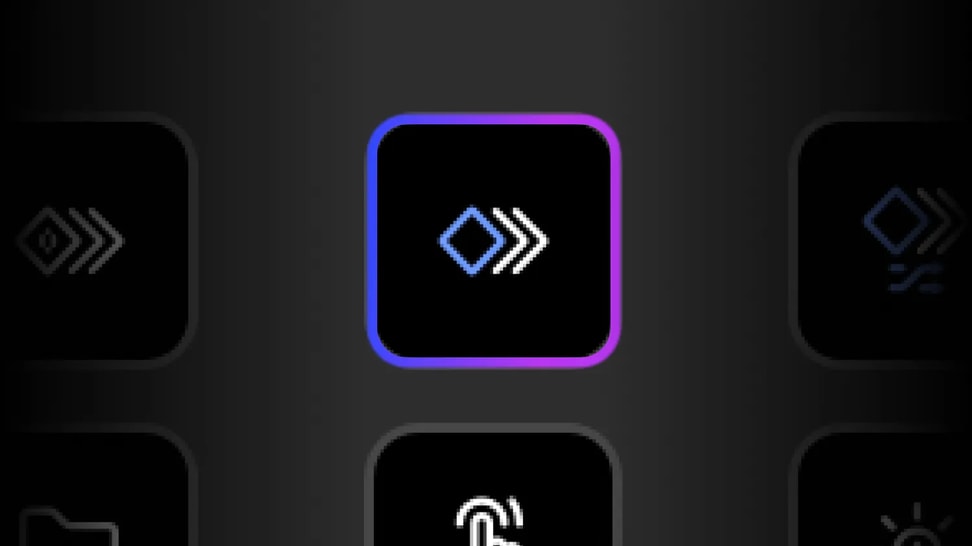
Key Logic ermöglicht es dir, bis zu drei verschiedene Aktionen einer einzigen Stream Deck-Taste zuzuweisen — einfaches Tippen, Doppeltippen oder gedrückt halten — damit du Abspielen/Pause, nächster oder vorheriger Titel über dieselbe Taste steuern kannst.

Smart Profiles wechseln automatisch deine Tastenbelegung je nachdem, welche App du gerade geöffnet hast — ob du Videos bearbeitest, chattest oder streamst: Die richtigen Steuerelemente sind immer griffbereit.

Lerne, wie Ordner deine Stream Deck-Layouts übersichtlich, skalierbar und einfach zu navigieren halten.

Füge Stream Deck mit der integrierten Soundboard-Aktion Soundeffekte hinzu. Wähle Wiedergabemodi, stelle Lautstärke und Fades ein und leite Audio an beliebige Ausgaben weiter.
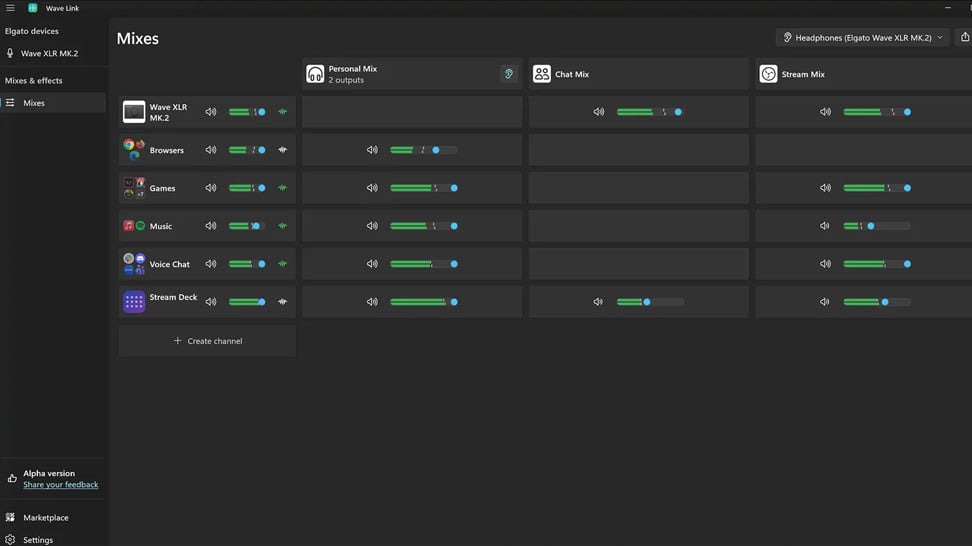
Mixe, route und bearbeite dein gesamtes Audio mit Wave Link 3.0. Kostenlos für Windows und macOS und kompatibel mit jedem Mikrofon.
Steuere deinen gesamten Audiomix mit Stream Deck. Lautstärke anpassen, Kanäle stummschalten, Effekte umschalten und Ausgänge wechseln – mit dem Wave Link Plugin.

Wave Link unterstützt jedes USB-Mikrofon, XLR-Interface oder Headset, das von Ihrem PC erkannt wird. Mischen, routen und Effekte hinzufügen. Keine Elgato-Hardware erforderlich.

Schritt-für-Schritt-Anleitung zur Installation und Nutzung von VST- und AU-Plugins aus dem Elgato Marketplace in Adobe Audition, Premiere Pro und Audacity.

Erfahre, wie Wave Link 3.0 deinen Stream-Sound mit unabhängigen Mischungen, Stimmeffekten und App-Gruppierung verbessert. Kostenlos für jedes Mikrofon oder Setup.

Organisiere Meetings, Musik und Benachrichtigungen in separaten Kanälen, die du selbst steuerst. Wave Link 3.0 ist kostenlos und funktioniert mit jedem Mikrofon.

Erfahre, wie du mit Wave Link Musik und Soundeffekte über In-Game-VOIP abspielst. Route jedes Audiosignal in den Proximity-Chat. Kostenlos für Windows und macOS.

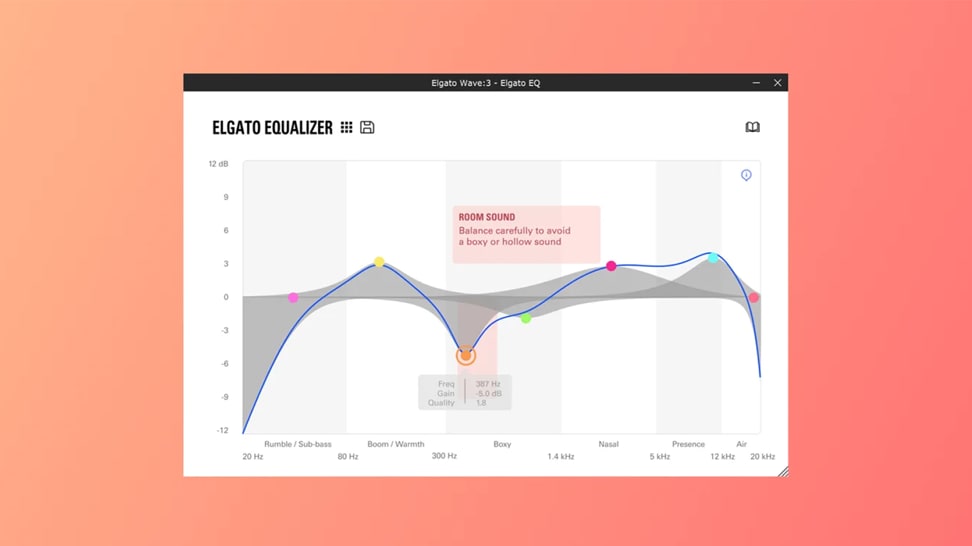
Lerne, wie VST-Plugins Effekte und Bearbeitung zu deinem Audio hinzufügen und dir helfen, deinen Sound zu formen und zu verbessern.

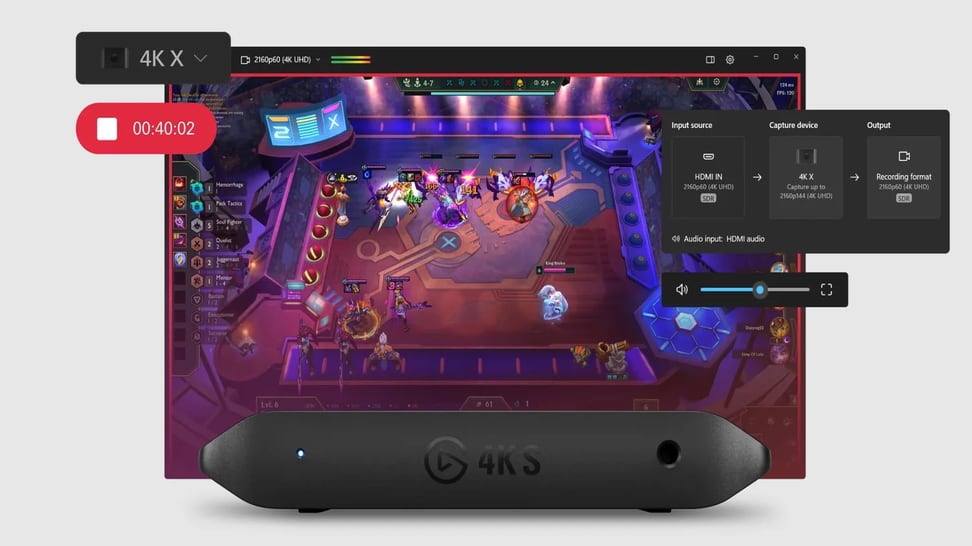
Erfahre, wie du Elgato Studio einrichtest und verwendest, um Gameplay auf Windows und macOS zu übertragen, aufzunehmen und zu erfassen.

Wähle die richtige Capture Card und das richtige Display für GTA 6 auf PS5 und Xbox Series X|S vor dem Launch-Tag.

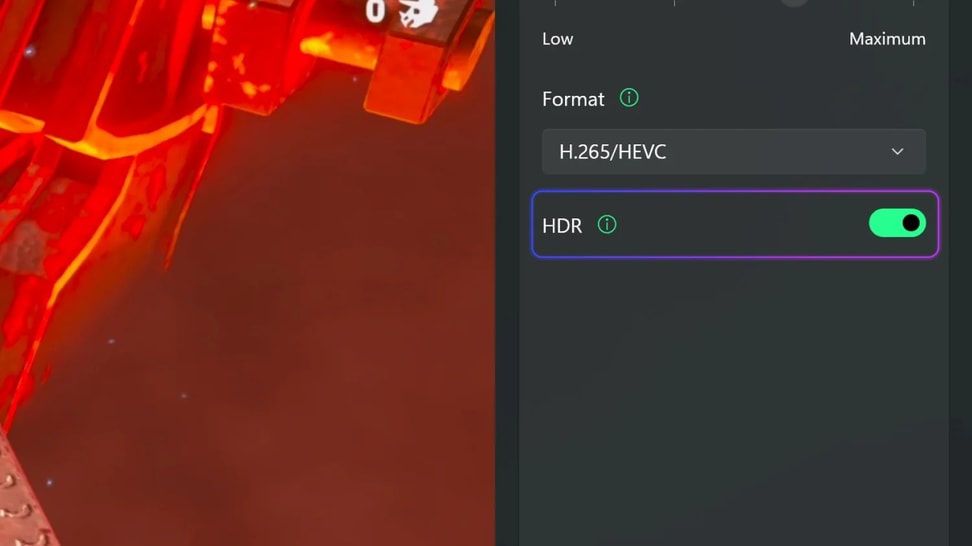
Erfahre, was die HDR-Aufnahme in Elgato Studio bewirkt und wie sie reichhaltigere Farben, hellere Highlights und mehr Details in deinen Aufnahmen erhält.

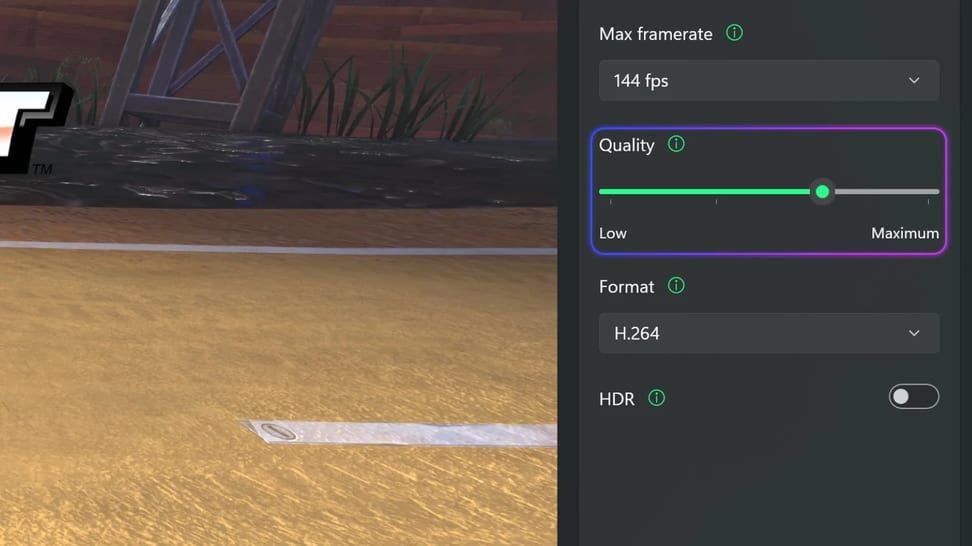
Erfahre, was die Aufnahmequalitätseinstellung in Elgato Studio bewirkt und wie sie Dateigröße, Details und Speicherplatz für deine Aufnahmen beeinflusst.

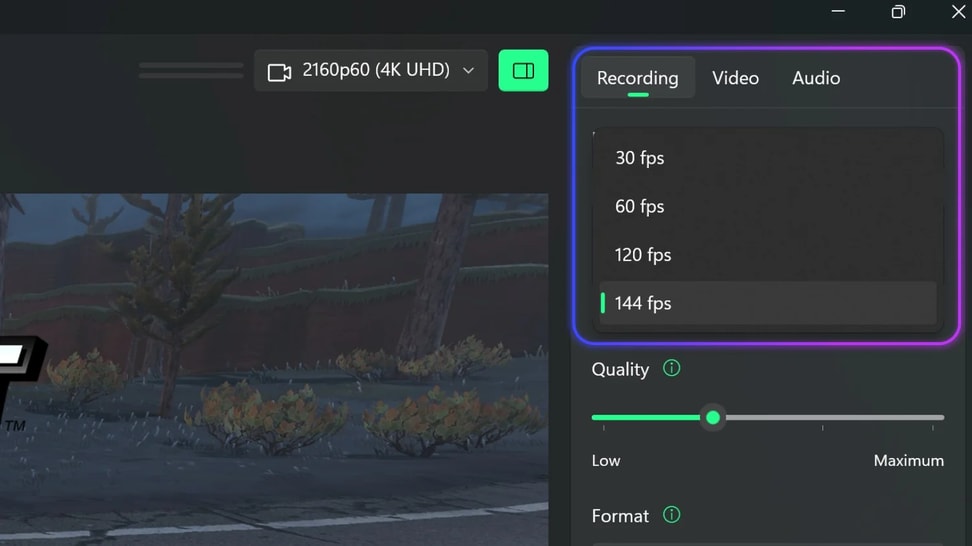
Erfahre, was die Max-Framerate-Einstellung in Elgato Studio bewirkt und wie du zwischen 30, 60, 120 und 144 fps für deine Aufnahmen wählst.

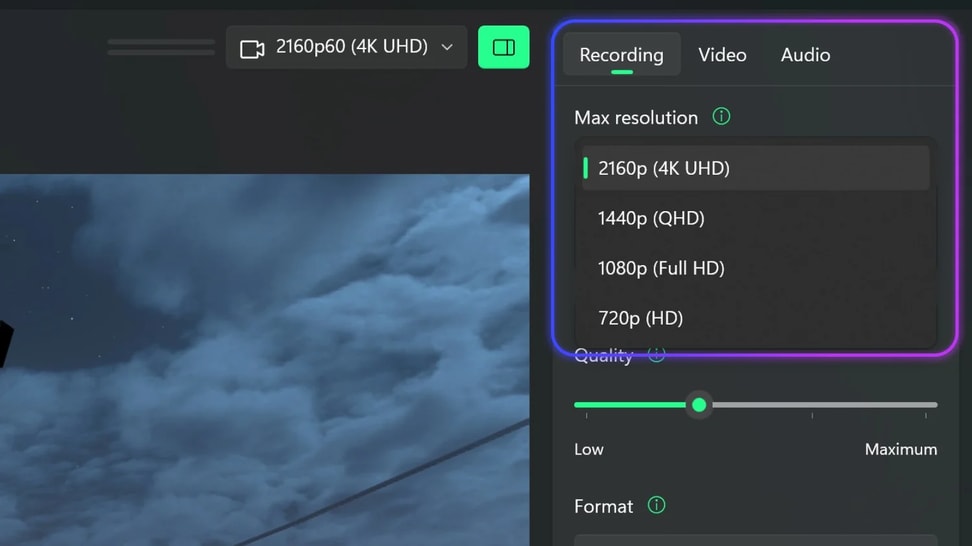
Erfahre, was die Max-Auflösungs-Einstellung in Elgato Studio bewirkt und wie du zwischen 4K, 1440p, 1080p und 720p für deine Aufnahmen wählst.

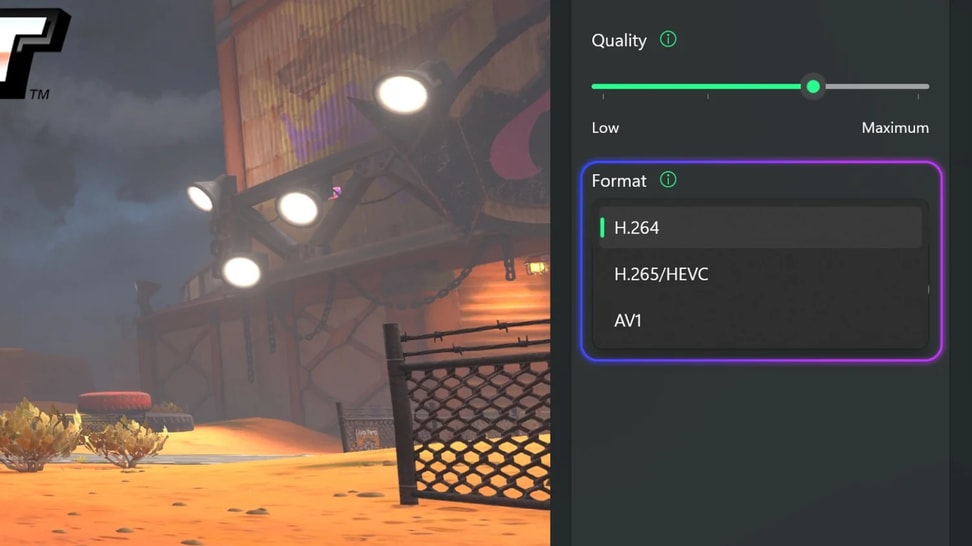
Erfahre, welches Aufnahmeformat du in Elgato Studio verwenden sollst. Vergleiche H.264, HEVC und AV1 hinsichtlich Kompatibilität, Dateigröße und HDR-Unterstützung.

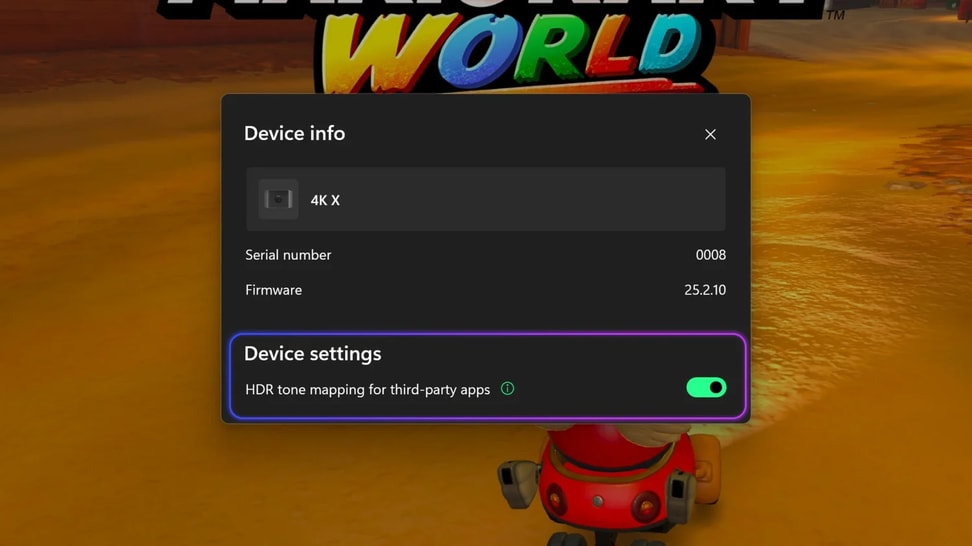
Erfahre, was der Tone-Mapping-Schalter in Elgato Studio bewirkt und wie er Drittanbieter-Apps bei der Anzeige von HDR-Quellen unterstützt.
/Facecam-_General_---Explorer---Article-1.jpg)
Erfahre, wie du mit der Dynamikbereich-Steuerung in Camera Hub Lichter und Schatten ausbalancierst – für klare, detaillierte Videos bei jeder Beleuchtung.
/Facecam-_General_---Explorer---Article-2-.jpg)
Erfahre, wie du mit der Rauschreduzierung in Camera Hub Bildrauschen minimierst – für sauberere, schärfere Videos.
/Facecam-_General_---Explorer---Article-3-.jpg)
Entdecke, wie der Schwachlichtmodus in Camera Hub deine Facecam-Einstellungen automatisch anpasst, damit dein Video auch im Dunkeln hell und detailreich bleibt.
/Explorer/new/How_to_Control_Your_Key_Light_with_Stream_Deck.png)
Learn to control Key Light brightness and color temperature from Stream Deck keys, dials, or a free mobile option.
/Explorer/new/What_are_Lumens.png)
Lumen geben an, wie viel Licht ein Panel erzeugen kann. So nutzt du Lumen-Bereiche, um das passende Elgato Key Light Modell für dein Setup zu wählen.
/Explorer/new/What_is_Color_Temperature.png)
What is color temperature and why does it matter for streaming and video calls? A simple guide to Kelvin, white balance, and lighting setup.
Antworten finden
Frag die Community
Kontakt aufnehmen