Mit Stream Deck 7.4 lässt sich Stream Deck erstmals mit KI-Assistenten verbinden. Dank MCP-Unterstützung können KI-Tools nun eine Verbindung zu Stream Deck herstellen und Ihre Aktionen auslösen – sei es per Sprache, Text oder sogar durch Live-Ereignisse.
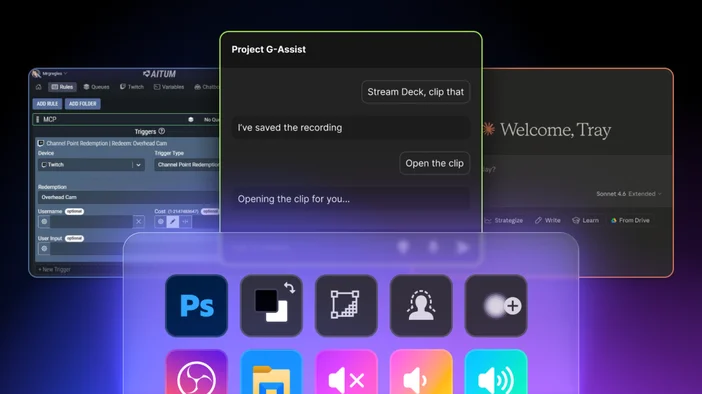
NVIDIA Project G-Assist ist die erste Lösung, die Sprachsteuerung auf das Stream Deck bringt. Sag einfach „Get my stream ready“ und es kombiniert deine Aktionen, um OBS zu starten, deine Beleuchtung einzuschalten, deine Musik abzuspielen und deine Szene einzurichten – ganz ohne Hände. Aitum, eine beliebte Automatisierungsplattform für Streamer, wird ebenfalls integriert, sodass Live-Events wie Raids und Abonnements automatisch Stream Deck-Aktionen auslösen können. Und da MCP ein offener Standard ist, sind weitere Tools in Vorbereitung.
Du richtest Aktionen in der Stream Deck-App weiterhin genauso ein wie bisher. MCP bietet neue Möglichkeiten, diese zu aktivieren. In dieser Anleitung erfährst du, was MCP ist, wie du es einrichtest und wie du es nutzen kannst.
Was ist MCP?
MCP steht für „Model Context Protocol“. Es handelt sich um einen offenen Standard, der KI-Tools eine einheitliche Möglichkeit bietet, sich mit Apps und Diensten zu verbinden.
Stell dir das wie USB vor. Vor USB benötigte jedes Gerät sein eigenes Kabel und seinen eigenen Stecker. USB schuf einen Standard, der mit allem kompatibel ist. MCP macht dasselbe für KI-Tools. Anstatt dass jeder KI-Assistent eine eigene Verbindung zu jeder App benötigt, bietet MCP ihnen eine gemeinsame Kommunikationsmöglichkeit.
Mit Stream Deck 7.4 reiht sich Stream Deck in diese Liste ein. Die KI liefert die Eingaben. Stream Deck sorgt für die Aktionen.
Was man damit machen kann
MCP ist ideal, wenn Sie mehrere Aktionen gleichzeitig ausführen oder die Hände frei haben möchten.
Mit NVIDIA Project G-Assist gibst du dem Stream Deck per Sprachbefehl Anweisungen. Sag einfach „Mach meinen Stream bereit“, und Project G-Assist führt alle erforderlichen Schritte aus: OBS wird geöffnet, die Szene wird eingestellt, die Beleuchtung wird eingeschaltet und die Musik wird gestartet. Deine Hände bleiben dabei auf Tastatur und Maus, und du musst den Blick nicht von deiner Arbeit abwenden.
Mit Aitum lösen Live-Ereignisse in deinem Stream die Aktionen aus – du musst nichts tun. Wenn ein Raid startet, sorgen deine Aktionen gemeinsam dafür, dass die Szenen wechseln, das Licht gedimmt wird und ein Begrüßungston abgespielt wird. Das Einlösen von Kanalpunkten löst einen Stimmeffekt aus. Ein Abonnement löst einen Shoutout in Discord aus. Diese Aktionen werden in Echtzeit ausgelöst, ohne dass du etwas tun musst.
MCP-Aktionen in Stream Deck einrichten
- Öffne die Stream Deck-App.
- Gehen Sie zu „Einstellungen“ und wählen Sie die Registerkarte „Allgemein “.
- MCP Deck aktivieren.
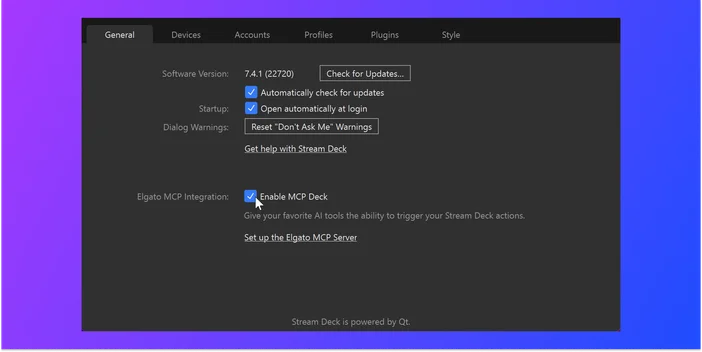
Dadurch wird ein spezielles Profil namens „MCP Actions“ erstellt, das Sie in der Profil-Auswahlleiste oben in der Stream Deck-App finden.
Ziehe Aktionen aus dem Aktionsbereich auf der rechten Seite auf die Tasten, genau wie bei jedem anderen Profil. Jede Aktion, die du hier platzierst, steht den verbundenen KI-Tools zur Verfügung. Aktionen in deinen anderen Profilen bleiben privat, sodass du genau kontrollieren kannst, auf welche Daten die KI zugreifen darf.
Hinweis: Wird die Elgato MCP-Integration in den Einstellungen nicht angezeigt? Stelle sicher, dass du Stream Deck 7.4 oder höher verwendest. Lade die neueste Version hier herunter.
Füge deinen Aktionen Beschreibungen hinzu
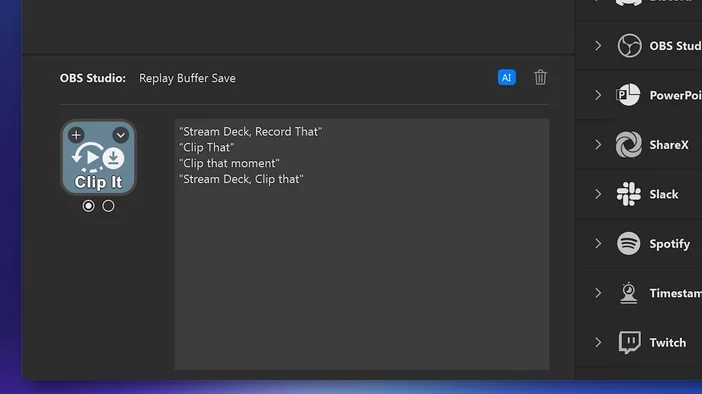
Jede Aktion im MCP-Aktionsprofil verfügt über ein Beschreibungsfeld, das der KI mitteilt, was die Aktion bewirkt und wann sie eingesetzt werden soll. Dies ist einer der wichtigsten Aspekte der Konfiguration, da die KI auf diese Weise entscheidet, welche Aktion bei einer Anfrage ausgelöst wird.
Um eine Beschreibung hinzuzufügen, wähle eine Aktion aus, tippe auf die KI-Schaltfläche und gib die Sätze ein, die du ganz natürlich sagen würdest.
NVIDIA Project G-Assist mit Stream Deck verbinden
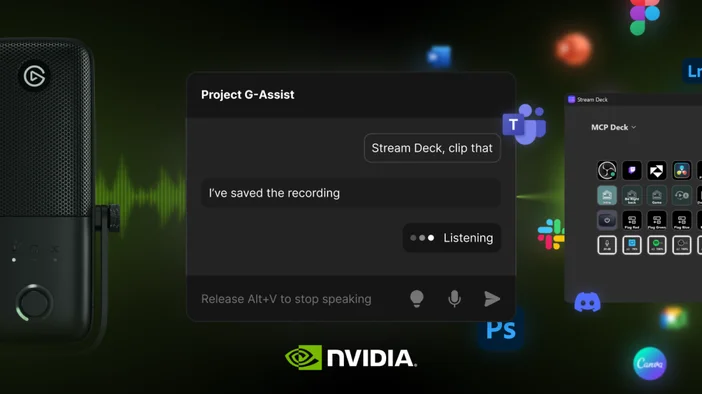
NVIDIA Project G-Assist verbindet sich automatisch mit dem Stream Deck, sobald MCP Deck aktiviert ist.
Schau dir unseren vollständigen Leitfaden an, um loszulegen.
Claude Desktop mit Stream Deck verbinden
Wenn Sie Claude Desktop oder ein anderes textbasiertes KI-Tool verwenden, können Sie es über MCP auch mit Stream Deck verbinden. Die folgenden Schritte beziehen sich speziell auf Claude Desktop.
Die Konfigurationsdatei bearbeiten
Claude Desktop speichert seine MCP-Verbindungen in einer Konfigurationsdatei. Du musst den Elgato MCP Server zu dieser Datei hinzufügen, damit Claude weiß, wo er ihn finden kann.
- Öffnen Sie Claude Desktop.
- Gehen Sie zu „Einstellungen“, dann zu „Entwickler“ und klicken Sie anschließend auf „Konfiguration bearbeiten“. Dadurch wird der Ordner geöffnet, in dem die Konfigurationsdatei gespeichert ist.
- Suchen Sie in diesem Ordner die Datei „claude_desktop_config.json “. Klicken Sie mit der rechten Maustaste darauf und öffnen Sie sie mit einem Texteditor (Notepad unter Windows, TextEdit unter macOS).
- Die Datei enthält bereits einige Inhalte. Du musst einen „mcpServers“-Eintrag innerhalb der bestehenden Struktur hinzufügen, nicht als separaten Block darunter.
Suchen Sie das letzte }, das einen bestehenden Abschnitt abschließt. Fügen Sie dahinter ein Komma ein und fügen Sie dann den Abschnitt „mcpServers“ vor dem abschließenden } ein.
So sieht eine typische Datei nach der Bearbeitung aus:
Alles muss innerhalb eines Paares von geschweiften Klammern `{ }` stehen, wobei zwischen den einzelnen Abschnitten jeweils ein Komma stehen muss. Wenn der Block `mcpServers` als separates Objekt unterhalb des bestehenden Inhalts eingefügt wird, zeigt Claude Desktop beim Start eine Fehlermeldung an.
Wenn die Datei leer ist oder nur `{}` enthält, kannst du den gesamten Inhalt durch Folgendes ersetzen:
5. Speichern Sie die Datei und beenden Sie Claude Desktop vollständig (schließen Sie nicht nur das Fenster). Klicken Sie unter macOS mit der rechten Maustaste auf das Dock-Symbol und wählen Sie „Beenden“.

Beispiel für eine Claude-Konfigurationsdatei.
Überprüfen Sie die Verbindung
Um zu überprüfen, ob alles funktioniert, gehen Sie zu „Einstellungen“ und dann zu „Entwickler“. Unter „Lokale MCP-Server“ sollte „Elgato“ mit einem grünen „Läuft “-Symbol aufgeführt sein.
Falls es nicht angezeigt wird oder nicht als laufend erscheint, überprüfen Sie bitte noch einmal, ob die Stream Deck-App geöffnet ist und MCP Actions aktiviert sind und ob die Konfigurationsdatei korrekt gespeichert wurde. Beenden Sie anschließend Claude Desktop vollständig und starten Sie es neu.

Falls es nicht angezeigt wird oder nicht als laufend erscheint, überprüfen Sie bitte noch einmal, ob die Stream Deck-App geöffnet ist und MCP Actions aktiviert sind und ob die Konfigurationsdatei korrekt gespeichert wurde. Beenden Sie anschließend Claude Desktop vollständig und starten Sie es neu.
Andere KI-Tools verbinden
NVIDIA Project G-Assist und Claude Desktop gehören zu den ersten, die sich damit verbinden, doch da MCP ein offener Standard ist, lässt sich jedes kompatible Tool auf dieselbe Weise integrieren. Jedes einzelne profitiert vom gesamten Ökosystem an Integrationen, Plugins und Workflows des Stream Decks.
Ausführliche Informationen zur Einrichtung, weitere Verbindungsmethoden und erweiterte Konfigurationsmöglichkeiten finden Sie auf der Elgato MCP Server-Seite bei npm.
Fehlerbehebung
Wenn eine Aktion nicht ausgelöst wird, überprüfen Sie Folgendes:
- Die Stream Deck-App ist gestartet, und in den Einstellungen ist „MCP Deck aktivieren“ angekreuzt.
- Die Aktion befindet sich im MCP-Aktionsprofil, nicht in einem anderen Profil.
- Überprüfen Sie, ob Ihr KI-Tool mit dem Elgato MCP Server verbunden ist.
Zusammenfassung
Die MCP-Unterstützung in Stream Deck 7.4 ist ein erster Schritt hin zu einer umfassenderen KI-Anbindung. Project G-Assist und Aitum sind die ersten, die sich anbinden, aber da MCP ein offener Standard ist, werden sie nicht die letzten sein. Die KI liefert die Eingaben. Stream Deck sorgt für die Aktionen. Und je mehr Tools sich anbinden, desto größer werden die Möglichkeiten.
Je mehr Aktionen Sie in Stream Deck eingerichtet haben, desto mehr Möglichkeiten stehen den damit verbundenen KI-Tools zur Verfügung. Entdecken Sie die Plugins im Elgato Marketplace, um die Möglichkeiten zu erweitern.
PRODUKTE IM ARTIKEL