Wave Link-pluginet forvandler Stream Deck til en praktisk kontrolflade til hele dit lydsetup. Juster lydstyrken, slå kanaler fra, skift mellem effekter og skift udgange fra dine taster og drejeknapper, alt sammen uden at forlade det, du arbejder på.
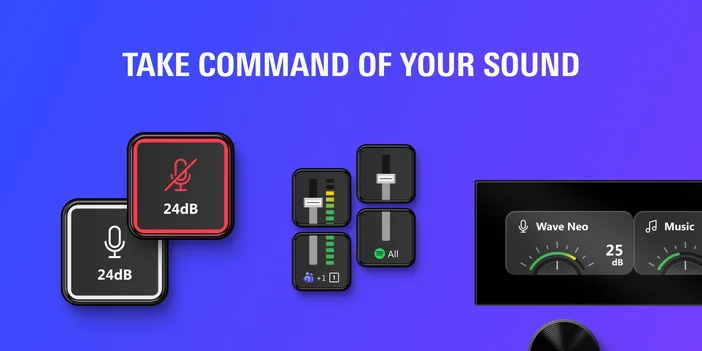
Din mix, lige ved hånden
Uanset om du har brug for hurtig volumenkontrol eller fuld routingfleksibilitet, håndterer hver handling en bestemt del af din mix.
Bølgekontrol
Juster forstærkningen, udgangslydstyrken eller mikrofon-/pc-overvågningsmixet på din Wave-enhed.
Dette er den hurtigste måde at styre din mikrofon på uden at åbne Wave Link. Hvis din forstærkning er for høj under et opkald, eller du har brug for at ændre din monitoreringsbalance undervejs, kan du klare det med et enkelt tryk eller en drejning på drejeknappen. Du kan slå lyden fra, indstille en bestemt værdi med jævn fading eller justere trinvist.
Lydeffekt
Slå hardwareeffekter på din Wave-enhed til eller fra med et enkelt tryk.
Dette dækker effekter, der drives af Wave FX Processor, herunder støjundertrykkelse, EQ, komprimering og Clipguard. Nyttigt, når du vil aktivere en stemmeeffekt på et bestemt tidspunkt under en stream eller sammenligne din behandlede og ubehandlede lyd i realtid.
Kanalniveau
Styr alle kanaler i din Wave Link-mix med en visuel fader, der vises direkte på din Stream Deck-tast.
Du kan målrette en kanals hovedniveau på tværs af alle mix på én gang eller gå mix for mix for mere præcis kontrol. Når et spil pludselig bliver højt, eller en chat-app skal skrues ned et par trin, kan du bare række ud og justere det. På drejeknapperne får du jævn lydstyrkekontrol med en genvej til at trykke for at slå lyden fra.
Føj til kanal
Omdiriger den app, der aktuelt er i fokus på din computer, til en bestemt Wave Link-kanal.
Hvis du starter et nyt spil eller åbner en browser og vil have det med i din mix, skal du bare trykke på tasten. Appen tildeles den kanal, du har konfigureret, uden at skifte vindue. Stream Deck viser dig også, om den fokuserede app allerede er routet eller ikke kan tilføjes.
Kanal lydeffekt
Aktiver eller deaktiver en bestemt lydeffekt på en Wave Link-kanal.
Dette giver dig direkte kontrol over individuelle VST- eller AU-effekter, der anvendes på enhver kanal. Aktiver rumklang for et kreativt øjeblik, deaktiver støjundertrykkelse for at kontrollere dit rå signal, eller lås en effekt, så den altid er aktiveret eller deaktiveret. Separate ikoner for hver tilstand giver dig mulighed for at se, hvor tingene står, med et enkelt blik.
Blandingsniveau
Dæmp eller juster enhver outputmix i Wave Link uafhængigt af Stream Deck.
Hvis du kører separate mix til din stream, optagelse og overvågning, får hver sin egen kontrol. Dæmp din stream-mix under en pause, eller sænk din overvågningsmix uden at påvirke det, dit publikum hører.
Mix-udgangsenhed
Skift mellem de to mix, som en output-enhed er tildelt, eller skift mellem to mix.
Dette er nyttigt, når du vil omdirigere dine hovedtelefoner fra din monitorblanding til din stream-blanding for at kontrollere, hvad dit publikum hører. Du kan skifte mellem to blandinger eller tilføje og fjerne en enhed fra en bestemt blanding med et enkelt tryk.
Outputkontrol
Indstil lydstyrken eller slå lyden fra på alle output-enheder, der er konfigureret i Wave Link, herunder hardware, der ikke er fra Wave.
Dette fungerer med hovedtelefoner, højttalere, skærme eller enhver anden output, som dit system genkender. Skru ned for dine hovedtelefoner mellem runderne, slå lyden fra dine højttalere fra, før du går på et opkald, eller indstil et bestemt lydniveau med valgfri fading.
Hovedoutputenhed
Skift din primære output-enhed i Wave Link med et enkelt tryk.
Skift mellem to enheder, f.eks. hovedtelefoner og højttalere, eller indstil en bestemt enhed som din primære output. Du behøver ikke åbne Wave Link eller rode rundt i systemets lydindstillinger, hver gang du vil ændre, hvor du lytter.
Vejledende kontrolknapper til Wave Link
På Stream Deck +, Stream Deck + XLog GALLEON 100 SD, Wave Control, Channel Level, Mix Level og Output Control understøtter alle drejeknapkontrol. Drej for at justere, tryk for at slå lyden fra, og tjek niveauerne på displayet uden at kigge på skærmen.
Realtidsfeedback på taster og drejeknapper
Stream Deck-taster og -drejeknapper opdateres i realtid for at afspejle lydstyrkeniveauer, lydløs-tilstande og effektomskiftere i hele din mix. Når Wave Link er minimeret eller kører i baggrunden, bliver Stream Deck en altid synlig kontrolflade til din lydopsætning.
Krav
Wave Link-plugin kræver, at Wave Link 3.0 og Stream Deck-appen kører.
Wave Link kan downloades gratis og fungerer med alle mikrofoner eller lydgrænseflader, som din computer genkender. Du behøver ikke Elgato-hardware for at bruge Wave Link eller pluginet, men Wave-enheder giver adgang til yderligere kontrolfunktioner, såsom enhedskontrol og Wave FX Processor-effekter.
Pluginet fungerer på macOS og Windows med alle Stream Deck-enheder, inklusive Stream Deck Mobile.