Mellem videosamtaler, notifikationer og baggrundsmusik bliver lyden på skrivebordet hurtigt uoverskuelig. Med Wave Link 3.0 kan du organisere det hele, gruppere apps i kanaler, styre lydstyrken uafhængigt og skifte mellem gemte mix til forskellige arbejdssituationer. Det er gratis på Windows og macOS og fungerer med alle mikrofoner.
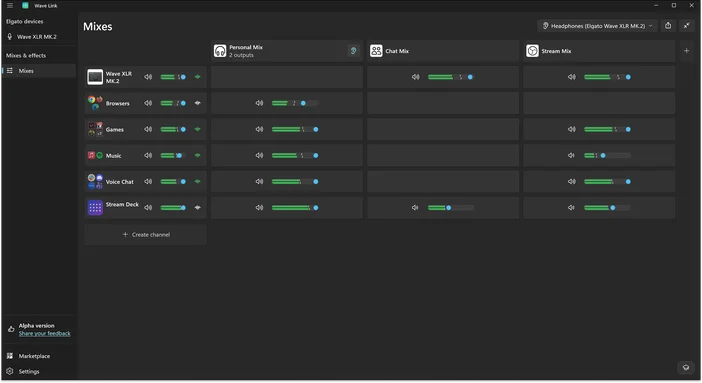
Organiser lyd efter, hvad den gør, ikke hvilken app den kommer fra
I stedet for at styre lyd app for app, giver Wave Link dig mulighed for at gruppere kilder efter formål. Opret en kanal til kommunikation (Teams, Zoom, Slack), en til medier (Spotify, YouTube) og en til systemlyde (meddelelser, alarmer). Hver kanal har sin egen lydstyrkekontrol, så du kan slå alle meddelelser fra uden at påvirke din musik, eller slå alle kommunikationsapps fra på én gang, når du har brug for at koncentrere dig.
Hver kanal kan rumme flere apps, så selvom du bruger fem forskellige værktøjer til opkald og beskeder, findes de alle sammen ét sted. Wave Link understøtter op til 8 softwareindgangskanaler til apps og tredjepartsmikrofoner, og du kan tilslutte op til 4 Wave-enheder oven i det.
Opsæt mix til den måde, du rent faktisk arbejder på
Mixes tager kanalgruppering et skridt videre. Tænk på en mix som en gemt tilstand for hele dit lydlayout. Wave Link understøtter op til fem, hver med sine egne lydniveauer, routing og effekter.
Møde-mix. Kommunikation i centrum. Musikken dæmpet eller skruet helt ned. Notifikationer slået fra, så intet forstyrrer.
Fokusmix. Musik på et behageligt niveau. Kommunikation og notifikationer helt slået fra. Intet forstyrrer dig i dit arbejde.
Afslappet blanding. Alt på moderat niveau. Velegnet til lettere kontorarbejde eller når du vil være tilgængelig uden at være låst fast i et opkald.
Du konfigurerer hver enkelt én gang. Derefter tager det kun et sekund at skifte. Når et møde starter, skifter du til din mødeblanding. Når det slutter, skifter du tilbage til fokus. Du behøver ikke at justere fem apps hver gang din kontekst ændrer sig.
Tydeligere lyd under opkald
Med Wave Link kan du anvende lydeffekter på din mikrofon ved hjælp af VST3-plugins på Windows eller AU-plugins på macOS. Til arbejde er de mest praktiske effekter støjundertrykkelse (til at fjerne baggrundslyde som tastaturstøj eller ventilatorer), komprimering (til at holde lydstyrken ensartet) og EQ (til at reducere rumstøj eller tilføje klarhed).
Du konfigurerer dem én gang, og de gælder overalt, uanset om du bruger Teams, Zoom eller Google Meet. Elgato Marketplace har et voksende bibliotek med effekter, som du kan gennemse og installere direkte i Wave Link, og alle eksisterende VST3- eller AU-plugins, du allerede ejer, fungerer også.
For mere information, se vores guide til, hvordan du får din mikrofon til at lyde bedre.
Kombiner det med Stream Deck
Hvis du har et Stream Deck, kan du med det redesignede Wave Link 3.0-plugin slå kanaler fra, justere lydstyrken eller skifte mellem mix uden at åbne Wave Link eller forlade din aktuelle app. Tryk på en tast for at slå lyden fra før et opkald, drej på en knap for at justere musiklydstyrken eller skift fra fokus til mødetilstand med et enkelt tryk.
Vores Wave Link 3.0-plugin er tilgængeligt på Elgato Marketplace.
Kom i gang
Wave Link 3.0 kan downloades gratis på elgato.com. Det fungerer med alle mikrofoner og lydgrænseflader på Windows 11 og macOS 15 eller nyere.
For en fuldstændig gennemgang, se oversigten over Wave Link 3.0-softwaren. For at udforske effekter og routing mere detaljeret, se vores guide til, hvordan du downloader og bruger lydeffekter.