Voicemod-stemmeforandrere er tilgængelige i Wave Link som VST-effekter på Windows. Når de er installeret, gælder de for din mikrofon og fungerer i alle de apps, du bruger, Discord, spil, OBS Studio eller andet. Denne vejledning hjælper dig med at komme i gang.
Sådan installeres en Voicemod-stemmeforvrænger
1. Åbn Wave Link, klik på Marketplace-ikonet, og gå til Audio Effects (lydeffekter).
2. Gennemse eller søg efter Voicemod, vælg derefter en stemmeskifter, og klik på Hent eller køb den.
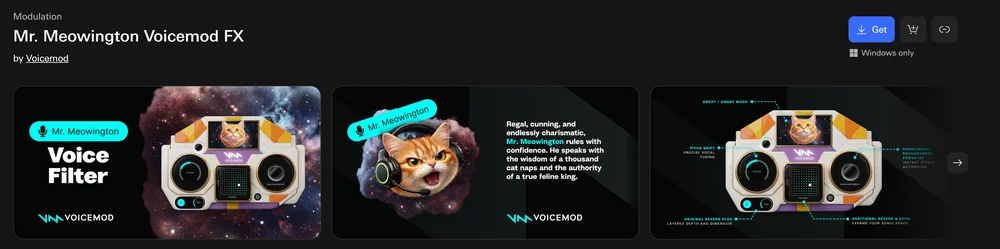
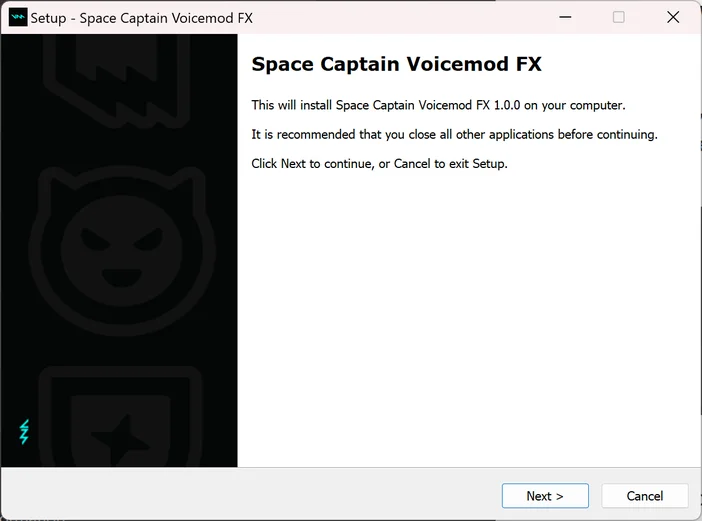
3. Klik på Åbn i Wave Link for at downloade installationsprogrammet, og følg trinene på skærmen.
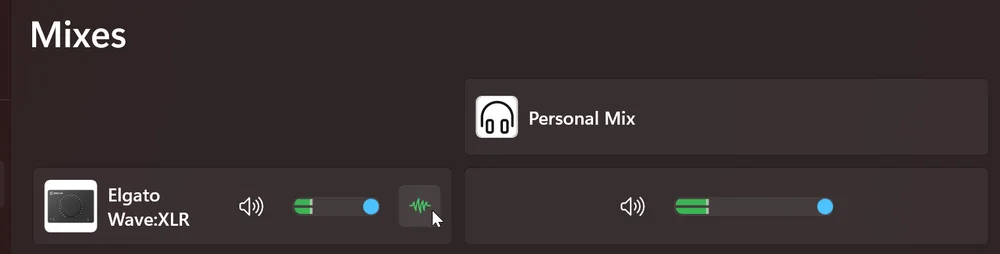
4. Når den er installeret, skal du åbne din mikrofonkanal i Wave Link, klikke på Effekter og tilføje stemmeforvrængeren.
5. Når effekten er tilføjet, skal du holde markøren over den og klikke på Rediger effektindstillinger for at åbne kontrolelementerne.
For betalte stemmeskiftere vises et engangsaktiveringsvindue. Du kan finde din licensnøgle ved at logge ind på din Elgato Marketplace-konto og vælge VST.

For betalte stemmeskiftere vises et engangsaktiveringsvindue.
6. I appens lyd- eller stemmeindstillinger skal du indstille mikrofonindgangen til en Wave Link virtuel lydudgang, f.eks. Chat Mix (Elgato Virtual Audio).
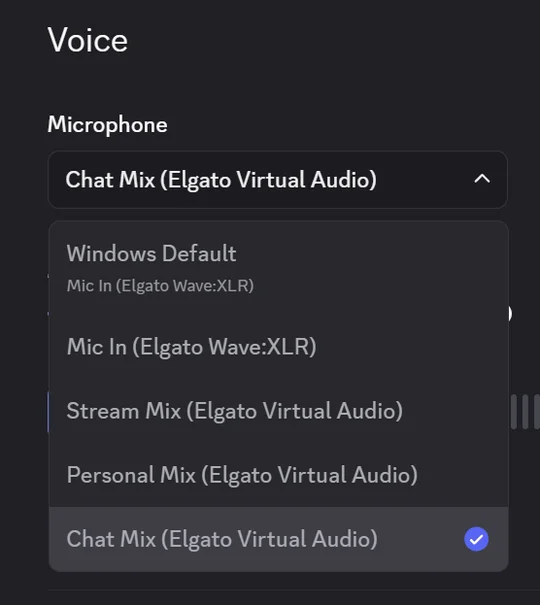
Bemærk: Hvis du bruger Wave:3 MK.2, Wave XLR MK.2, XLR Dock MK.2 eller Wave XLR Pro, kan du springe dette trin over. VST Insert leverer stemmeeffekten direkte til din mikrofonindgang.
Sådan anvender du en stemmeforvrænger på indgående lyd
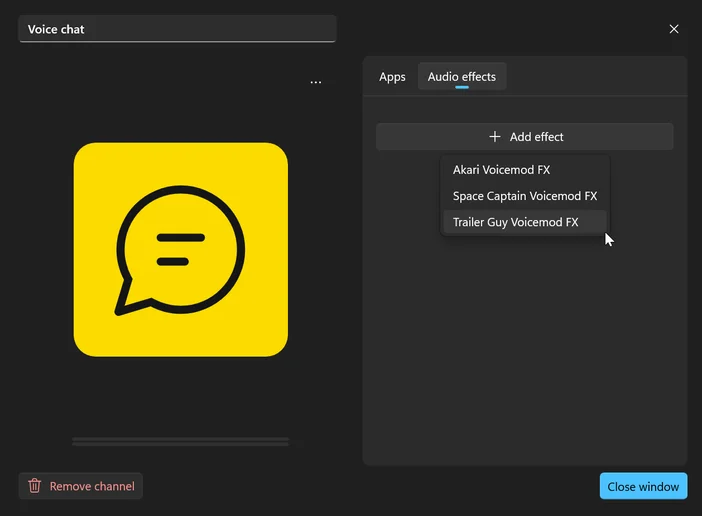
Stemmeforandrere er ikke begrænset til din mikrofon. Du kan anvende dem på enhver lydindgang i Wave Link, herunder indgående stemmechat.
- I Wave Link skal du vælge den indgangskanal, du vil anvende effekten på.
- Klik på Effekter på den pågældende kanal.
- Tilføj Voicemod-stemmeforvrængeren på samme måde, som du ville gøre med din mikrofon.
Dette fungerer godt, hvis du vil høre en holdkammerats stemme transformeret eller eksperimentere med effekter på andre lydkilder.
VST Insert: hvad det tilføjer til Wave Next-enheder
Hvis du bruger Wave:3 MK.2, Wave XLR MK.2, XLR Dock MK.2 eller Wave XLR Pro, ændrer VST Insert den måde, din stemmeforvrænger når dine applikationer.
I stedet for at køre udelukkende i software, dirigerer VST Insert den behandlede lyd tilbage til hardwaresignalets vej, før den når nogen app. Din enhed leverer den transformerede stemme direkte, uden behov for virtuel mikrofon og uden konfiguration pr. app. Det fungerer overalt, automatisk.
Du kan også overvåge din transformerede stemme gennem kablede hovedtelefoner med ultralav latenstid. Aktiver overvågning i Wave Link for at høre effekten i realtid, mens du spiller.
Styr Voicemod med Stream Deck
Hvis du har et Stream Deck, kan du styre din Voicemod-stemmeforvrænger direkte fra dit skrivebord uden at røre Wave Link.
Ved hjælp af Channel Audio Effect -funktionen fra Wave Link-pluginet kan du tildele en tast til din Voicemod-effekt og konfigurere den på en af to måder.
Indstil den til Toggle for at aktivere og deaktivere effekten med et enkelt tryk, eller indstil den til Hold for at aktivere den, mens tasten holdes nede, og deaktivere den, så snart du slipper den. Dette er nyttigt, hvis du kun ønsker effekten aktiv i et bestemt øjeblik, f.eks. en enkelt linje i voice chat.
Hvis du bruger en Wave-enhed, giver Audio Effect -funktionen dig samme kontrol over alle effekter på den pågældende enhed, uanset om det er en hardware-DSP-effekt som Low Cut Filter eller Compressor eller en softwareeffekt som en Voicemod-stemmeforvrænger. Alt samlet ét sted, lige ved hånden.
Du kan hente Wave Link-pluginet til Stream Deck på Elgato Marketplace.
Krav
- Wave Link 3.0
- Markedsplads-konto
- Windows 11 (64-bit)
Læs mere om partnerskabet med Voicemod
Vil du vide mere om partnerskabet med Voicemod og hvad der er tilgængeligt? Læs hele meddelelsen her.