I Wave Link 2.0 var MicrophoneFX en dedikeret udgang, der sendte dit mikrofonsignal – inklusive eventuelle effekter – videre til apps som Discord, Zoom og OBS. Wave Link 3.0 opretter ikke denne udgang automatisk, men du kan genskabe den med et par klik ved at oprette en mix.
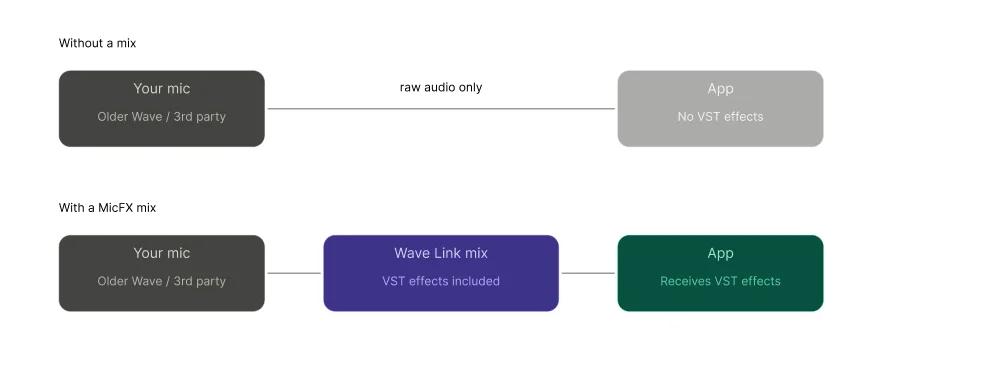
Du skal gøre dette i to situationer: hvis du bruger en ældre Wave-enhed eller en mikrofon fra en tredjepart og ønsker, at VST-effekter skal kunne bruges i dine apps, eller hvis du vil kombinere din mikrofon med en anden lydkilde (f.eks. et lydkort fra Stream Deck) til en enkelt indgang. Denne vejledning gennemgår begge dele.
Når du har brug for en MicrophoneFX-mix
VST-effekter på ældre Wave-enheder og mikrofoner fra tredjeparter
Wave-enheder med Wave FX Processor indsætter VST-effekter direkte i hardwarens signalvej, så apps automatisk modtager dit bearbejdede mikrofonsignal. Ældre Wave-enheder og mikrofoner fra tredjeparter har ikke Wave FX Processor, så VST-effekter, der tilføjes i Wave Link, videregives ikke til apps, medmindre du sender signalet gennem en mix.
Sådan kombinerer du din mikrofon med andre lydkilder
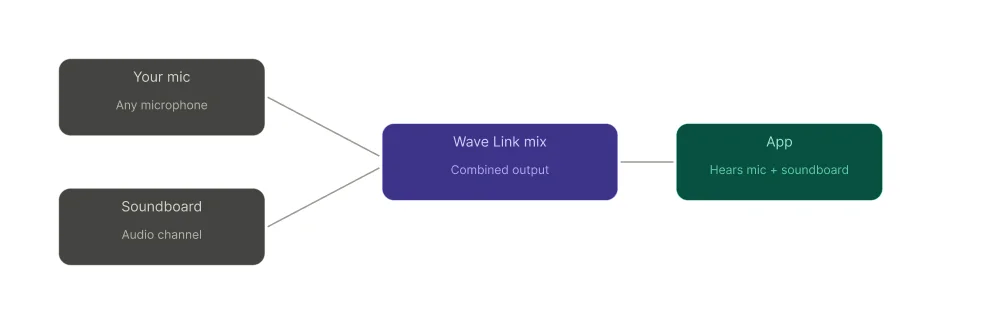
Appene accepterer kun én lydindgang. Hvis du vil have, at Discord, Zoom eller lokal- og gruppechat i spil skal kunne høre både din mikrofon og dit lydkort, skal du først lave en mix, der kombinerer disse kilder. Hvis du kun vælger din mikrofon i appen, vil der ikke blive medtaget noget andet.
Opret mixet i Wave Link
- Åbn Wave Link.
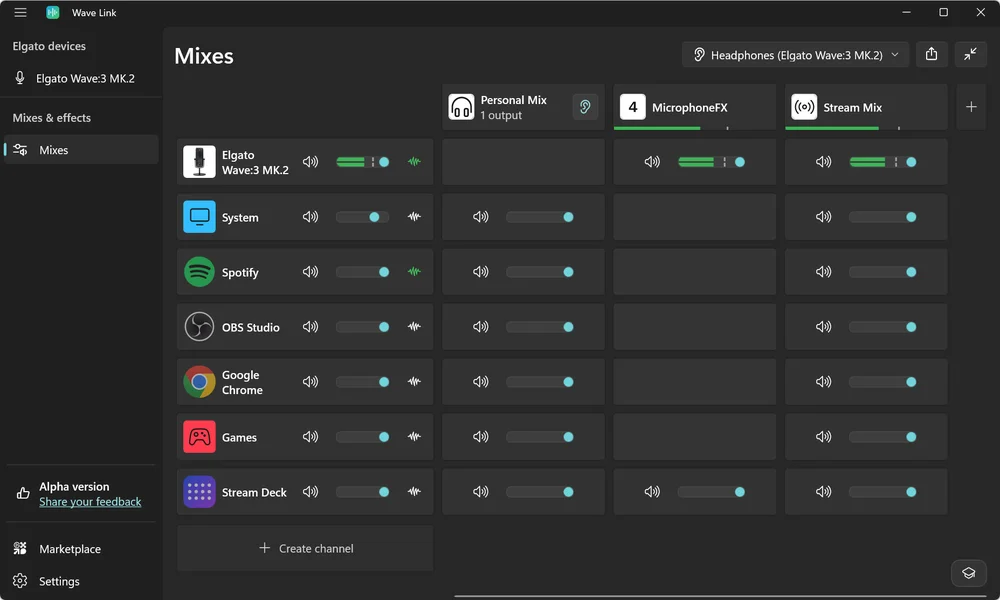
- Klik på knappen + i mix-visningen øverst i brugergrænsefladen for at oprette et nyt mix.
- Giv mixet navnet »MicrophoneFX« eller noget, der afspejler, hvad det skal bruges til, f.eks. »Discord Mix«. Det er dette navn, der vises som en valgbar indgang i dine apps.
- Til venstre skal du tilføje din mikrofon som indgang ved at klikke på »Opret kanal«. Hvis du vil inkludere yderligere kilder, f.eks. et lydkort, skal du også tilføje dem.
- Klik derefter på + ved krydset mellem dine indgange og kanalen for at føje disse kanaler til din mix.
- Juster lydniveauet for hver enkelt kilde i mixet, indtil balancen føles rigtig.
Din mix vises nu som en navngivet lydenhed på din computer. Alle programmer kan vælge den som indgang.
Vælg mixet i dine apps
Discord
- Åbn Discord, og gå til Brugerindstillinger.
- Vælg »Stemme og video«.
- Vælg din Wave Link-mix fra rullemenuen under »Indtastningsenhed«.
Zoom
- Åbn Zoom, og gå til Indstillinger.
- Vælg Lyd.
- Vælg din Wave Link-mix fra rullemenuen under »Mikrofon«.
OBS Studio
- I OBS skal du gå til Indstillinger og vælge Lyd.
- Vælg din Wave Link-mix fra rullemenuen under »Mic/Auxiliary Audio«.
- Du kan også tilføje en lydindgangskilde i din scene og vælge mixet der for at styre det for hver enkelt scene.
Arc Raiders (og andre spil med stemmechat)
I Arc Raiders skal du åbne lyd- eller stemmeindstillingerne i indstillingsmenuen og vælge din Wave Link-mix som mikrofonindgang. De fleste spil fungerer på samme måde: Find indstillingen for mikrofon eller indgangsenhed i lydindstillingerne, og vælg din mix.
Klar til at blande
Wave Link 3.0 giver dig større kontrol over din lyd. Når din mix er klar, kan du tilføje flere kilder, oprette endnu flere separate mix til forskellige apps og justere det hele fra Stream Deck uden at åbne Wave Link.
PRODUKTER I ARTIKEL