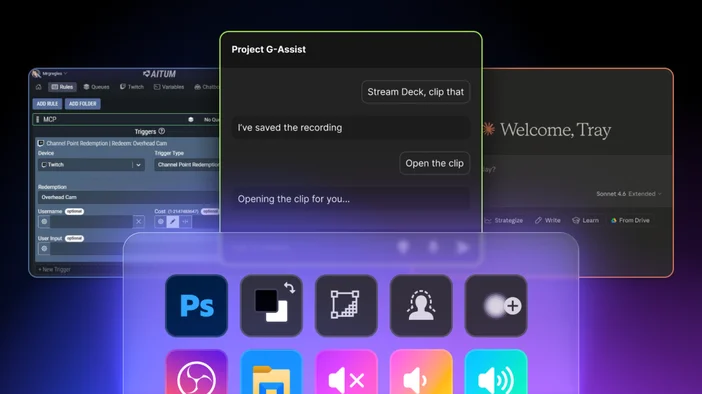
Stream Deck 7.4 åbner for første gang op for AI-assistenter i Stream Deck. Takket være MCP-understøttelse kan AI-værktøjer nu oprette forbindelse til Stream Deck og udløse dine handlinger – hvad enten det er via stemme, tekst eller endda livebegivenheder.
NVIDIA Project G-Assist er den første til at integrere stemmestyring i Stream Deck. Sig "get my stream ready", og det kombinerer dine handlinger for at starte OBS, tænde lyset, starte musikken og indstille din scene – alt sammen håndfrit. Aitum, en populær automatiseringsplatform for streamere, integreres også, så livebegivenheder som raids og abonnementer automatisk kan udløse Stream Deck-handlinger. Og fordi MCP er en åben standard, er flere værktøjer på vej.
Du konfigurerer stadig handlinger i Stream Deck-appen på samme måde som altid. MCP giver dig nye måder at aktivere dem på. Denne vejledning forklarer, hvad MCP er, hvordan du konfigurerer det, og hvordan du kommer i gang med at bruge det.
Hvad er MCP?
MCP står for Model Context Protocol. Det er en åben standard, der giver AI-værktøjer en fælles måde at oprette forbindelse til apps og tjenester på.
Tænk på det som USB. Før USB havde hver enhed brug for sin egen type kabel og stik. USB skabte én standard, der fungerer med alt. MCP gør det samme for AI-værktøjer. I stedet for at hver AI-assistent skal have en særskilt forbindelse til hver app, giver MCP dem en fælles måde at kommunikere på.
Med Stream Deck 7.4 kommer Stream Deck nu også med på listen. AI leverer input. Stream Deck leverer handlingerne.
Hvad du kan bruge det til
MCP er bedst, når du vil kombinere flere handlinger eller have hænderne fri.
Med NVIDIA Project G-Assist styrer du Stream Deck med din stemme. Sig blot »Gør min stream klar«, så kan Project G-Assist samordne dine handlinger, så OBS åbnes, din scene indstilles, lyset tændes og musikken starter. Dine hænder forbliver på tastaturet og musen, og du behøver aldrig at tage blikket fra det, du er i gang med.
Med Aitum er det begivenhederne i din stream, der udløser handlingerne, ikke dig. Når der kommer et raid, udløser dine handlinger automatisk et sceneskift, dæmpning af lyset og afspilning af en velkomstlyd. Når der indløses et kanalpoint, aktiveres en stemmeeffekt. Et abonnement udløser en shoutout i Discord. Disse handlinger udløses i realtid, uden at du behøver at gøre noget.
Konfigurer MCP-handlinger i Stream Deck
- Åbn Stream Deck-appen.
- Gå til Indstillinger, og vælg fanen Generelt.
- Aktivér MCP Deck.
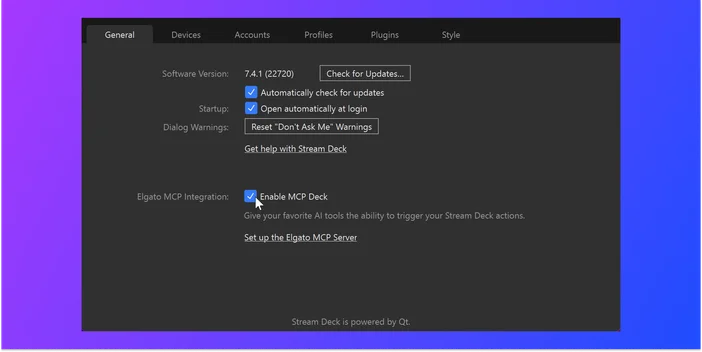
Dette opretter en særlig profil ved navn »MCP Actions«, som du kan finde i profilmenuen øverst i Stream Deck-appen.
Træk handlinger fra handlingspanelet til højre over på tasterne, ligesom du ville gøre med enhver anden profil. Alle handlinger, du placerer her, bliver tilgængelige for tilknyttede AI-værktøjer. Handlingerne på dine andre profiler forbliver private, så du har fuld kontrol over, hvad AI'en har adgang til.
Bemærk: Kan du ikke se »Elgato MCP Integration« under »Indstillinger«? Sørg for, at du bruger Stream Deck 7.4 eller nyere. Download den nyeste version her.
Tilføj beskrivelser til dine handlinger
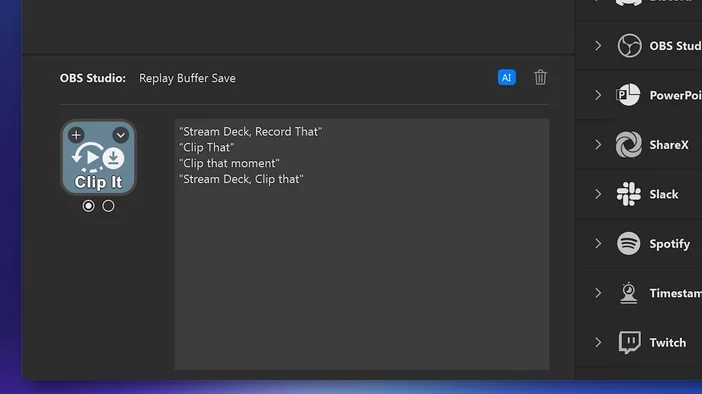
Hver handling i MCP Actions-profilen har et beskrivelsesfelt, der fortæller AI'en, hvad handlingen gør, og hvornår den skal bruges. Dette er en af de vigtigste dele af opsætningen, for det er sådan, AI'en afgør, hvilken handling der skal udløses, når du fremsætter en anmodning.
For at tilføje en beskrivelse skal du vælge en handling, trykke på AI-knappen og indtaste de sætninger, du normalt ville sige.
Forbind NVIDIA Project G-Assist til Stream Deck
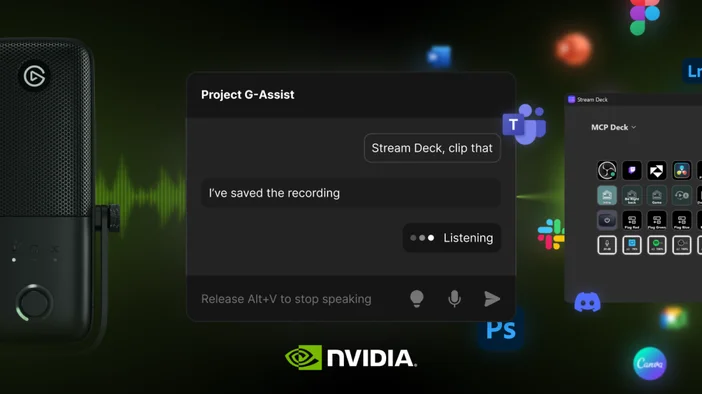
NVIDIA Project G-Assist opretter automatisk forbindelse til Stream Deck, så snart MCP Deck er aktiveret.
Forbind Claude Desktop med Stream Deck
Hvis du bruger Claude Desktop eller et andet tekstbaseret AI-værktøj, kan du også forbinde det til Stream Deck via MCP. Nedenstående trin beskriver specifikt, hvordan du gør med Claude Desktop.
Rediger konfigurationsfilen
Claude Desktop gemmer sine MCP-forbindelser i en konfigurationsfil. Du skal tilføje Elgato MCP Server til denne fil, så Claude ved, hvor den skal lede.
- Åbn Claude Desktop.
- Gå til Indstillinger, derefter Udvikler, og klik derefter på Rediger konfiguration. Dette åbner den mappe, hvor konfigurationsfilen er gemt.
- Find filen claude_desktop_config.json i den mappe. Højreklik på den, og åbn den med et tekstredigeringsprogram (Notepad på Windows, TextEdit på macOS).
- Filen indeholder allerede noget indhold. Du skal tilføje en mcpServers-post inden for den eksisterende struktur, ikke som et separat afsnit nedenunder.
Find det sidste }, der afslutter et eksisterende afsnit. Indsæt et komma efter det, og indsæt derefter mcpServers-afsnittet før det sidste afsluttende }.
Sådan ser en typisk fil ud efter redigeringen:
Alt skal være indeholdt i et sæt ydre krøllede parenteser `{ }`, med et komma mellem hvert afsnit. Hvis `mcpServers`-blokken indsættes som et separat objekt under det eksisterende indhold, vil Claude Desktop vise en fejlmeddelelse ved opstart.
Hvis filen er tom eller kun indeholder `{}`, kan du erstatte alt med:
5. Gem filen, og luk Claude Desktop helt (ikke blot vinduet). På macOS skal du højreklikke på ikonet i docken og vælge »Afslut«.

Eksempel på en Claude-konfigurationsfil.
Bekræft forbindelsen
For at kontrollere, at alt fungerer, skal du gå til Indstillinger og derefter til Udvikler. Under Lokale MCP-servere bør du kunne se Elgato på listen med en grøn statusmarkering, der angiver, at den kører.
Hvis den ikke vises eller ikke vises som kørende, skal du kontrollere, at Stream Deck-appen er åben med MCP Actions aktiveret, og at konfigurationsfilen er gemt korrekt. Luk derefter Claude Desktop helt ned, og åbn det igen.

Hvis den ikke vises eller ikke vises som kørende, skal du kontrollere, at Stream Deck-appen er åben med MCP Actions aktiveret, og at konfigurationsfilen er gemt korrekt. Luk derefter Claude Desktop helt ned, og åbn det igen.
Tilslut andre AI-værktøjer
NVIDIA Project G-Assist og Claude Desktop er blandt de første, der kan integreres, men da MCP er en åben standard, kan ethvert kompatibelt værktøj tilsluttes på samme måde. Hvert enkelt værktøj får adgang til hele Stream Decks økosystem af integrationer, plugins og arbejdsgange.
For alle detaljer om opsætning, yderligere tilslutningsmetoder og avanceret konfiguration kan du besøge siden for Elgato MCP Server på npm.
Fejlfinding
Hvis en handling ikke udløses, skal du kontrollere følgende:
- Stream Deck-appen kører, og »Aktiver MCP Deck« er markeret under Indstillinger.
- Handlingen findes på profilen »MCP Actions « og ikke på en anden profil.
- Kontroller, om dit AI-værktøj er forbundet til Elgato MCP Server.
Opsummering
MCP-understøttelse i Stream Deck 7.4 er et første skridt mod en mere omfattende AI-integration. Project G-Assist og Aitum er de første, der integreres, men da MCP er en åben standard, bliver de ikke de sidste. AI leverer input. Stream Deck leverer handlingerne. Og i takt med at flere værktøjer integreres, vokser mulighederne.
Jo flere handlinger du har konfigureret i Stream Deck, jo flere muligheder har de tilsluttede AI-værktøjer. Udforsk plugins på Elgato Marketplace for at udvide mulighederne.
PRODUKTER I ARTIKEL