Stream Deck 7.4 introducerer MCP-understøttelse, hvilket giver AI-assistenter mulighed for at genkende og udløse dine Stream Deck-handlinger. I stedet for at trykke på en tast kan du bruge et AI-værktøj som NVIDIA G-Assist, Claude eller ChatGPT til at aktivere handlinger på dine vegne.
Du konfigurerer stadig handlinger i Stream Deck-appen på samme måde som altid. MCP giver dig en ny måde at udløse dem på. Denne vejledning forklarer, hvad MCP er, hvordan du konfigurerer det, og hvordan du kommer i gang med at bruge det.
Hvad er MCP?
MCP står for Model Context Protocol. Det er en åben standard, der giver AI-værktøjer en fælles måde at oprette forbindelse til apps og tjenester på.
Tænk på det som USB. Før USB havde hver enhed brug for sin egen type kabel og stik. USB skabte én standard, der fungerer med alt. MCP gør det samme for AI-værktøjer. I stedet for at hver AI-assistent skal have en særlig forbindelse til hver app, giver MCP dem en fælles måde at kommunikere på.
MCP blev introduceret i 2024 og er blevet taget i brug af virksomheder som Anthropic, OpenAI, Google og Microsoft. Tusindvis af apps og tjenester understøtter det allerede. Med Stream Deck 7.4 slutter Stream Deck sig til denne liste.
Sådan fungerer det
Opsætningen består af tre dele:
- Aktivér MCP i Stream Deck-appen, og vælg de handlinger, som din AI skal have adgang til. Disse placeres i en særlig profil kaldet MCP-handlinger.
- Du installerer et lille program kaldet Elgato MCP Server på din computer. Det er dette program, der forbinder dit AI-værktøj med Stream Deck-appen.
- Fortæl dit AI-værktøj, hvor det kan finde Elgato MCP Server.
Når alt er tilsluttet, kan du skrive eller tale dine kommandoer, og dit AI-værktøj vil udløse den tilhørende Stream Deck-handling. Lad os gennemgå dem én for én.
Konfigurer MCP-handlinger i Stream Deck
- Åbn Stream Deck-appen.
- Gå til Indstillinger, og vælg fanen Generelt.
- Under »Elgato MCP-integration« skal du markere »Aktiver MCP-handlinger«.
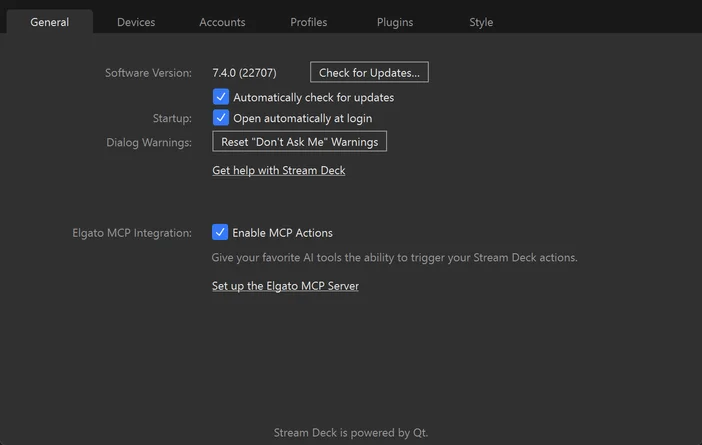
Dette opretter en særlig profil ved navn MCP Actions, som du kan finde i profilmenuen øverst i Stream Deck-appen.
Træk handlinger fra handlingspanelet til højre over på tasterne, ligesom du ville gøre med enhver anden profil. Alle handlinger, du placerer her, bliver tilgængelige for tilknyttede AI-værktøjer. Handlingerne på dine andre profiler forbliver private, så du har fuld kontrol over, hvad AI'en har adgang til.
Bemærk: Kan du ikke se »Elgato MCP Integration« under »Indstillinger«? Sørg for, at du bruger Stream Deck 7.4 eller nyere. Download den nyeste version her.
Tilføj beskrivelser til dine handlinger
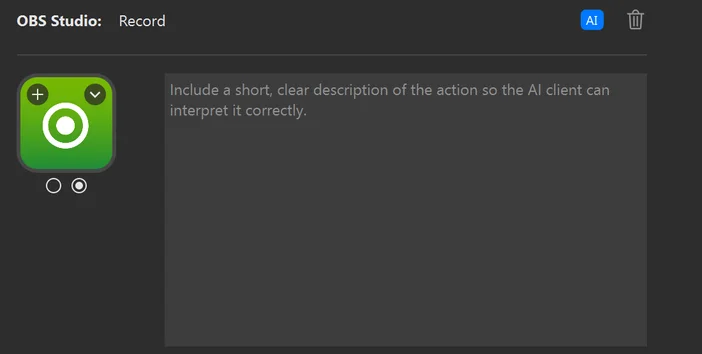
Hver handling i MCP Actions-profilen har et beskrivelsesfelt, der fortæller AI'en, hvad handlingen gør, og hvornår den skal bruges. Dette er en af de vigtigste dele af opsætningen, for det er sådan, AI'en afgør, hvilken handling der skal udløses, når du fremsætter en anmodning.
For at tilføje en beskrivelse skal du vælge en handling og klikke på AI-ikonet i handlingsindstillingerne nederst på skærmen. Skriv derefter en klar og enkel beskrivelse.
En god beskrivelse besvarer to spørgsmål: hvad handlingen gør, og hvilken type anmodning der skal udløse den. For eksempel:
- For en lyddæmpningsfunktion: "Dette dæmper systemlyden."
- For en kontakt til nøglelyset: "Denne kontakt tænder eller slukker mit venstre nøglelys."
- Ved skift af scene i OBS: "Dette skifter til min 'Be Right Back'-scene i OBS."
AI'en sammenligner dine anmodninger med disse beskrivelser, så jo mere specifikke de er, desto bedre fungerer det. Dette er især vigtigt, når du har flere lignende handlinger. Hvis du har to multimediehandlinger på profilen, og ingen af dem har en beskrivelse, kan AI'en ikke skelne dem fra hinanden.
Installer Node.js
Inden du tilslutter et AI-værktøj, skal du have Node.js installeret på din computer. Node.js er et gratis, udbredt værktøj, der fungerer som drivkraft bag mange apps og tjenester. Elgato MCP Server kører på Node.js, og det er en forudsætning for installationen af både G-Assist og Claude Desktop.
Hvis du ikke allerede har det, skal du downloade og installere det fra nodejs.org. Vælg LTS-versionen (Long Term Support). Installationsprogrammet fungerer som enhver anden app. Kør det, følg vejledningen, og så er du færdig. Du behøver ikke at konfigurere noget eller lære at bruge det.
Installer Elgato MCP Server
Elgato MCP Server er det, der forbinder dit AI-værktøj med Stream Deck-appen. For at installere det skal du åbne en terminal (Terminal på macOS, PowerShell på Windows) og køre følgende kommando:
npm install -g @elgato/mcp-server
Dette installerer programmet permanent på din computer, så det er klar til brug, når du har brug for det.
Hvis du bare vil prøve det af først, kan du springe dette trin over. I nedenstående installationsvejledning bruges npx, som henter og kører Elgato MCP Server midlertidigt uden at installere noget. Det fungerer på samme måde, men hentes på ny, hver gang du starter det.
For yderligere muligheder og oplysninger kan du besøge siden om Elgato MCP Server på npm.
Forbind NVIDIA G-Assist med Stream Deck
NVIDIA G-Assist er en AI-assistent på enheden til GeForce RTX-pc'er. Den drives af en lille sprogmodel, der kører lokalt på GPU'en, og reagerer på stemme- og tekstkommandoer. Med Stream Decks MCP-understøttelse kan G-Assist udløse dine handlinger direkte, herunder via stemme.
Spillere kan aktivere genvejstaster i spillet eller gemme et klip uden at tage hænderne fra tastaturet. Streamere kan starte hele deres stream-opsætning med en enkelt stemmekommando. Alt, hvad Stream Deck kan tilsluttes, kan G-Assist nu styre.
Start Elgato MCP Server
1. Åbn en terminal på din computer (PowerShell på Windows).
2. Kør følgende kommando: npx -y @elgato/mcp-server@latest --http
3. Lad dette vindue være åbent. Du bør nu kunne se en meddelelse om, at HTTP-serveren lytter på port 9090, og at Stream Deck-appen er forbundet.
Serveren skal køre i baggrunden, mens du bruger G-Assist. Hvis du lukker terminalvinduet, afbrydes forbindelsen.
Installer plugin'et til G-Assist
G-Assist bruger et plugin til at kommunikere med Elgato MCP Server. Placer mappen med Stream Deck-plugins i G-Assists plugin-mappe:
%PROGRAMDATA%\NVIDIA Corporation\nvtopps\rise\plugins\stream-deck
Genstart derefter G-Assist, eller genindlæs plugins. Ved første indlæsning registrerer pluginet automatisk de tilgængelige Stream Deck-handlinger.
Bekræft forbindelsen
Du kan kontrollere, om Elgato MCP Server kører, ved at åbne en browser og gå til:
Hvis serveren kører og er forbundet til Stream Deck-appen, vil du se en statusmeddelelse.
Forbind Claude Desktop med Stream Deck
Claude Desktop opretter forbindelse til Elgato MCP Server via en lokal konfigurationsfil. Hvis du bruger et andet AI-værktøj, er den generelle fremgangsmåde den samme, og du kan finde yderligere installationsvejledninger på Elgato MCP Server-siden på npm.
Claude Desktop gemmer sine MCP-forbindelser i en konfigurationsfil. Du skal tilføje Elgato MCP Server til denne fil, så Claude ved, hvor den skal finde den.
- Åbn Claude Desktop.
- Gå til Indstillinger, derefter Udvikler, og klik derefter på Rediger konfiguration. Dette åbner den mappe, hvor konfigurationsfilen er gemt.
- Find filen claude_desktop_config.json i den mappe. Højreklik på den, og åbn den med et tekstredigeringsprogram (Notepad på Windows, TextEdit på macOS).
- Filen indeholder allerede noget indhold. Du skal tilføje en mcpServers-post inden for den eksisterende struktur, ikke som en separat blok nedenunder.
Find det sidste }, der afslutter et eksisterende afsnit. Indsæt et komma efter det, og tilføj derefter afsnittet mcpServers før det sidste afsluttende }. Sådan ser en typisk fil ud efter redigeringen:
Alt skal være placeret inden for et sæt ydre krøllede parenteser { }, med et komma mellem hvert afsnit. Hvis mcpServers-blokken indsættes som et separat objekt under det eksisterende indhold, vil Claude Desktop vise en fejlmeddelelse ved opstart.
Hvis filen er tom eller kun indeholder {}, kan du erstatte alt med:
- Gem filen, og luk Claude Desktop helt (ikke blot vinduet). På macOS skal du højreklikke på ikonet i docken og vælge »Afslut«. På Windows skal du højreklikke på ikonet i proceslinjen og vælge »Afslut«. Åbn derefter programmet igen.

Eksempel på en Claude-konfigurationsfil.
Bekræft forbindelsen
For at kontrollere, at alt fungerer, skal du gå til Indstillinger og derefter til Udvikler. Under Lokale MCP-servere bør du kunne se Elgato på listen med status »Kører «.

Hvis den ikke vises eller ikke vises som kørende, skal du kontrollere, at Stream Deck-appen er åben med MCP Actions aktiveret, og at konfigurationsfilen er gemt korrekt. Luk derefter Claude Desktop helt ned, og åbn det igen.
Tilslut andre AI-værktøjer
Claude Desktop og NVIDIA G-Assist er to almindelige muligheder, men ethvert MCP-kompatibelt værktøj kan oprette forbindelse til Elgato MCP Server.
For alle detaljer om opsætning, andre tilslutningsmetoder og avanceret konfiguration kan du besøge siden for Elgato MCP Server på npm.
Prøv det
Når dit AI-værktøj er tilsluttet, kan du prøve at bede det om at vise de tilgængelige handlinger. I G-Assist skal du blot sige: »Hvilke Stream Deck-handlinger har jeg?« I Claude Desktop skal du skrive det samme i en ny samtale.
Hvis forbindelsen fungerer, viser AI'en en liste over handlingerne i din MCP Actions-profil sammen med deres beskrivelser. Det er en god måde at kontrollere, om alt er konfigureret korrekt.
Derfra skal du bare sige, hvad du har brug for. Sig »mute my audio« til G-Assist, eller skriv det i Claude Desktop, så finder AI'en den relevante handling og udfører den. Det fungerer på samme måde som at trykke på en tast på Stream Deck.
Fejlfinding
Hvis en handling ikke udløses, skal du kontrollere følgende:
- Stream Deck-appen kører, og »Aktiver MCP-handlinger« er markeret under Indstillinger.
- Handlingen finder sted på MCP Actions -profilen, ikke på en anden profil.
- Dit AI-værktøj er forbundet til Elgato MCP Server. Gå i Claude Desktop til Indstillinger, derefter til Udvikler, og kontroller, at Elgato vises under Lokale MCP-servere med en grøn statusmarkering, der angiver, at den kører. For G-Assist skal du kontrollere, at det terminalvindue, hvor serveren kører, stadig er åbent og viser en forbindelse til Stream Deck.
Opsummering
Integrationen af Elgato MCP i Stream Deck 7.4 er et første skridt på vejen mod mere omfattende AI-integration. I takt med at MCP-økosystemet vokser, vil der også komme flere måder, hvorpå AI-værktøjer kan integreres i dit setup.
Hvis du vil udvide funktionerne i din MCP Actions-profil, kan du kigge på plugins på Elgato Marketplace. Alle plugin-handlinger, som du kan tildele en Stream Deck-tast, kan også udløses via MCP.
PRODUKTER I ARTIKEL