Hvis du vil have, at andre i voicechatten kan høre lydeffekter fra din side, skal lyden sendes gennem samme indgang som din mikrofon. Uden den rigtige indstilling af lydvejen afspilles lydene kun lokalt gennem dine hovedtelefoner.
Wave Link 3.0 klarer den virtuelle lydrouting for dig, så i stedet for at installere tredjepartssoftware til virtuelle kabler og konfigurere den manuelt, sender du lyden fra Stream Deck-lydkortet til Wave Link som en separat kanal og skifter den derefter over til den mix, der føder din voicechat-app. Din musik og din stemme sendes sammen gennem en enkelt indgang, og du kan justere lydstyrken for hver enkelt uafhængigt af hinanden.
Denne vejledning gennemgår hele opsætningen trin for trin.
Kom godt i gang
For at komme i gang skal du bruge følgende:
- Enhver Stream Deck-enhed
- Stream Deck-appen
- Wave Link 3.0 (Gratis til Windows og macOS og fungerer med alle mikrofoner)
Stream Deck og Wave Link kan downloades på elgato.com/downloads.
Trin 1: Tilføj en Soundboard-handling til Stream Deck
Stream Deck har en indbygget Soundboard-funktion, der giver dig mulighed for at afspille lydfiler ved at trykke på en tast.
- Åbn Stream Deck-appen.
- Find »Soundboard« i handlingspanelet til højre.
- Træk »Afspil lyd« over på en ledig tast.
- I egenskabsvinduet nederst skal du klikke på ikonet med de tre prikker for at vælge en fil og derefter vælge en lydfil (MP3 eller WAV fungerer godt).
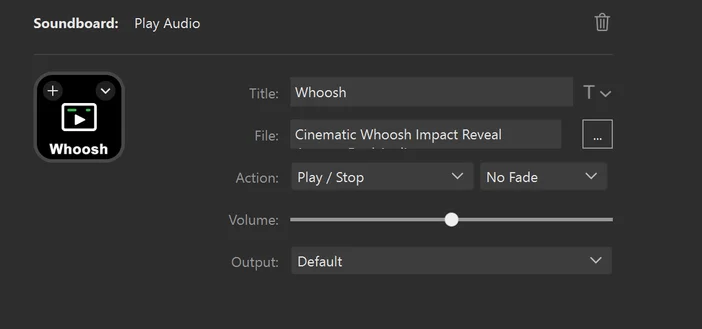
Det er alt, hvad du skal konfigurere i Stream Deck. Wave Link tager sig af routing herfra.
Trin 2: Tilføj Stream Deck som en kanal i Wave Link
Nu hvor dit lydkort er konfigureret i Stream Deck, er det næste skridt at overføre lyden til Wave Link, så du kan sende den videre til voicechatten.
- Åbn Wave Link.
- Klik på + Opret kanal i venstre side af mix-visningen.
- Wave Link viser en liste over alle tilgængelige indgangskilder, herunder installerede programmer.
- Find og vælg Stream Deck på listen.
Når Stream Deck er tilføjet, vises det som en separat kanal i Wave Link med egne lydstyrke- og effektindstillinger, ligesom enhver anden lydkilde.
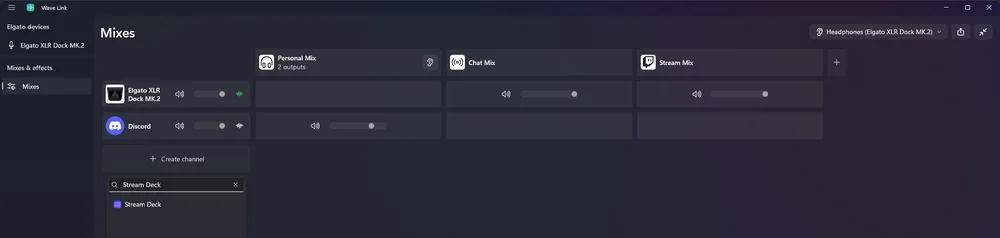
Oprettelse af en kanal i Wave Link til Stream Deck
Trin 3: Skift Stream Deck til de rigtige mix
Nu skal du fortælle Wave Link, hvilke mix der skal indeholde lyden fra dit lydkort.
I mix-visningen kan du se dine output-mix øverst (f.eks. Chat Mix, Stream Mix, Monitor Mix). Hver kanal til venstre har tænd/sluk-knapper til de enkelte mix.
Vælg den Stream Deck-kanal, der skal indeholde dine lydeffekter. Hvis du vil have, at folk på Discord skal kunne høre dine lyde, skal du sørge for, at Stream Deck er indstillet til den samme mix, som Discord modtager. Hvis du streamer og gerne vil have, at dit publikum også kan høre dem, skal du også indstille den til din Stream Mix.
Dette er en af de største fordele ved at bruge Wave Link til routing af lydkortet. Du bestemmer selv præcis, hvem der skal høre hvad. Du kan sende lyde til voicechatten, men holde dem ude af din stream, eller inkludere dem overalt.
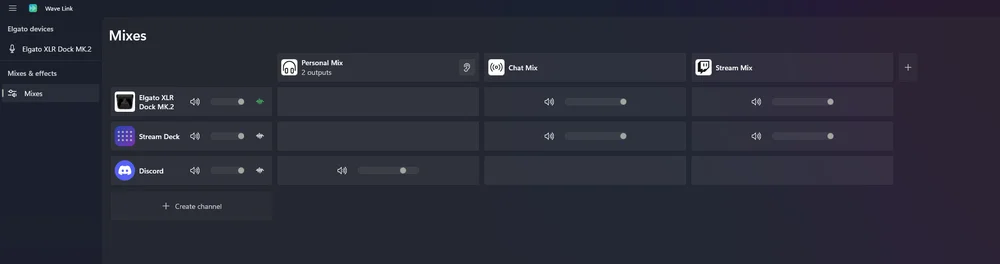
XLR Dock MK.2 og Stream Deck-kanaler i Wave Link, hvor Stream Deck er koblet til Chat Mix og Stream Mix
Hvis du vil vide mere om Wave Link, kan du læse vores softwareoversigt.
Trin 4: Indstil Wave Link-mixet som din mikrofonindgang
Det sidste trin er at indstille din voice chat-app eller dit spil til at bruge den Wave Link-mix, der indeholder både din mikrofon og din Stream Deck-kanal.
- Åbn din voicechat-app (f.eks. Discord).
- Gå til Indstillinger > Stemme og video.
- Under »Input Device« skal du vælge den Wave Link-mix, som du har routet Stream Deck til, f.eks. Chat Mix (Elgato Virtual Audio).
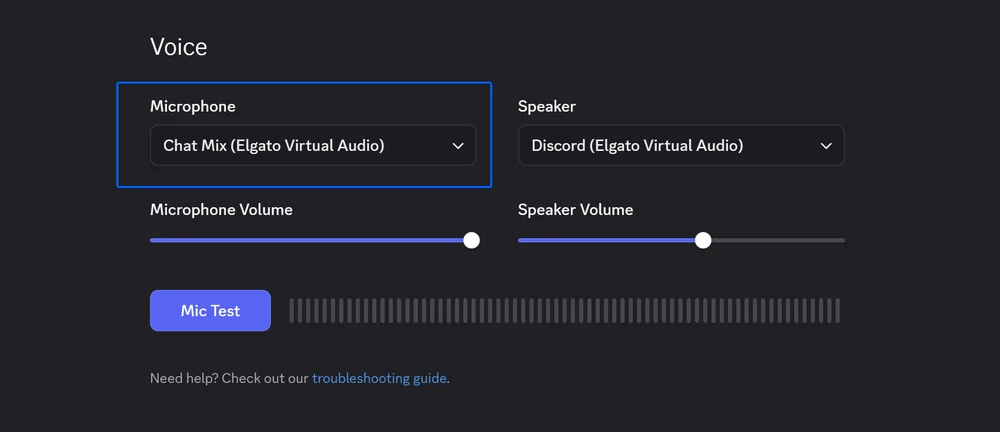
Denne blanding sender nu din stemme og dine lydeffekter sammen som én samlet indgang. Alle i voicechatten vil kunne høre begge dele.
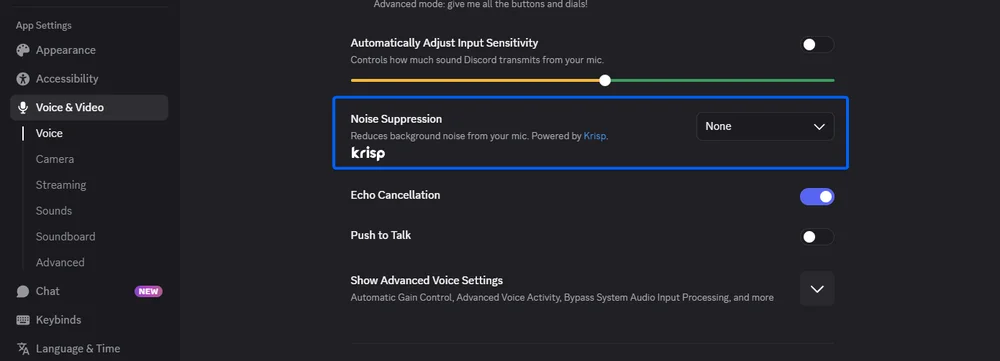
Vigtigt: Hvis din voice chat-app har indbygget støjundertrykkelse (f.eks. Krisp i Discord), skal du slå den fra eller indstille den til et lavere niveau. Støjundertrykkelse er designet til at filtrere lyde væk, der ikke er din stemme, hvilket betyder, at den kan dæmpe eller helt blokere dine lydeffekter. I Discord skal du gå til Indstillinger > Stemme og video og deaktivere Støjundertrykkelse for at sikre, at lyden fra dit soundboard kommer tydeligt igennem.
Færdige lydkortpakker fra Voicemod
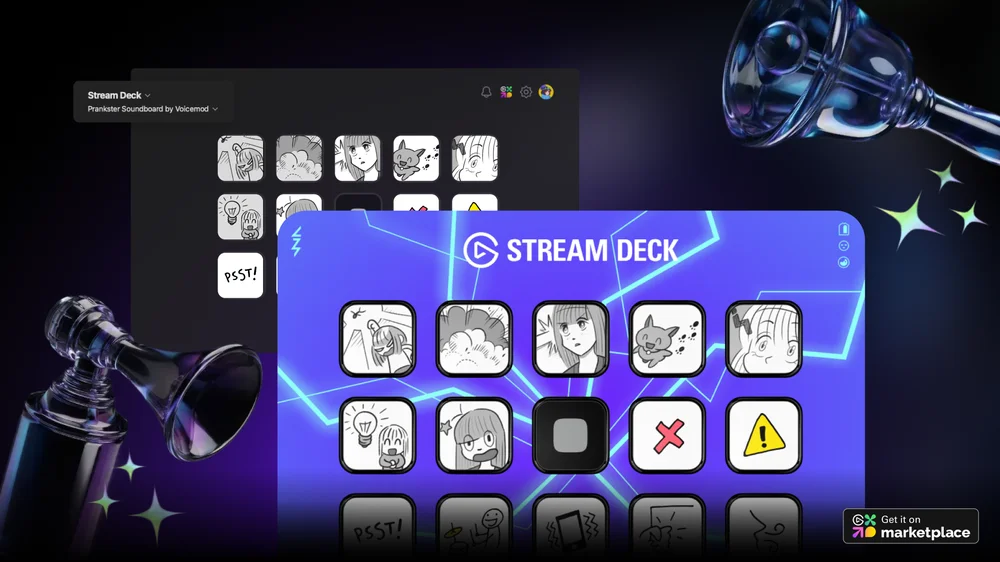
Hvis du er på udkig efter færdige lydeffekter, tilbyder Voicemod komplette lydpakker på Elgato Marketplace. Hver pakke installeres direkte på Stream Deck som en brugsklar profil med lyde, der allerede er tilknyttet tasterne, og dækker temaer fra fantasy til FPS-spil.
Se mere på Marketplace
Stream Deck-lydkortet er blot én af mange måder at tilføje lyd til dit setup på. Elgato Marketplace har færdige lydkortprofiler fra Voicemod med lyde, der allerede er tilknyttet tasterne, samt stemmeforvrængere, der er tilgængelige som VST-effekter til Wave Link. Gennemse udvalget, og find nye måder at gøre dit setup til dit eget.
PRODUKTER I ARTIKEL