Streaming betyder, at man skal have flere kasketter på samtidig. Man er foran kameraet, styrer scener, justerer lyd og holder øje med chatten på samme tid. At lede efter tastaturgenveje eller navigere i OBS Studio-menuer midt i en stream afbryder flowet og tager opmærksomheden væk fra indholdet. OBS Studio-pluginet til Stream Deck placerer broadcast-kontroller på fysiske taster, så sceneskift, kildeomskiftning og lydjusteringer kan foretages med et enkelt tryk.
OBS Studio-pluginet er tilgængeligt gratis på Elgato Marketplace og fungerer på macOS og Windows.
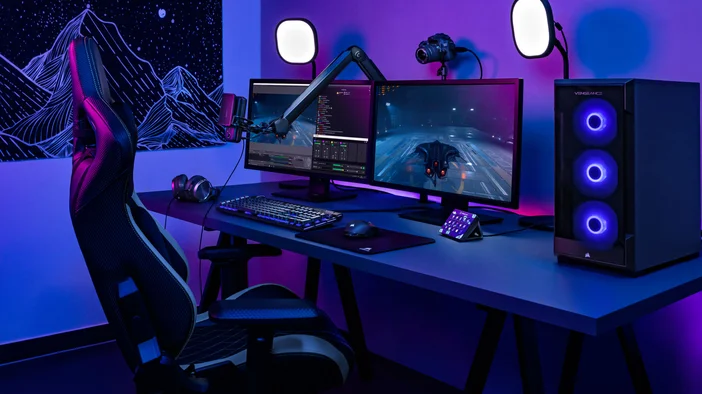
Hvad du får med OBS Studio-plugin
OBS Studio-plugin forbinder Stream Deck med OBS Studio og giver dig direkte kontrol over optagelse, streaming, scenestyring og lyd.
Optag
Start eller stop optagelser med et enkelt tryk. Optagelsespause giver dig mulighed for at sætte en aktiv optagelse på pause uden at stoppe den helt, så du kan gå væk et øjeblik og fortsætte lige der, hvor du slap.
Stream
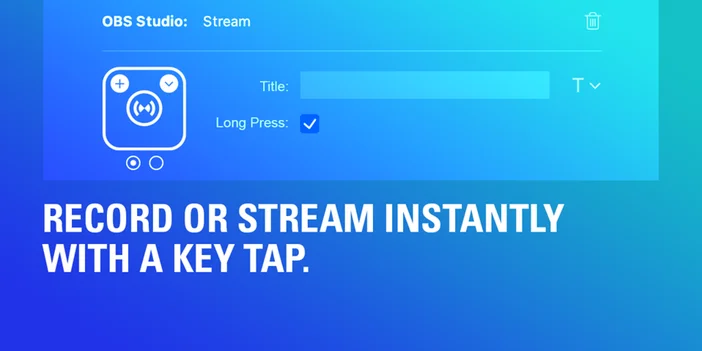
Start eller stop din live-udsendelse. Tryk én gang, når du går live, og tryk én gang, når du er færdig.
Virtuel kamera
Start eller stop OBS Virtual Camera for at bruge din OBS-output som webcamkilde i andre applikationer. Nyttigt til videosamtaler i Zoom, Discord eller Teams, når du vil bruge din fulde OBS-scene i stedet for et grundlæggende webcamfeed.
Scene
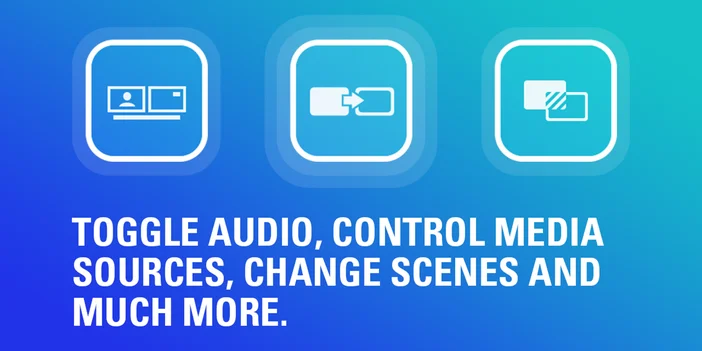
Skift mellem scener med det samme. Nyttigt til at skifte fra din startskærm til gameplay eller fra dit hovedkamera til en fuldskærmsoptagelse.
Scene-samling
Administrer hele scenesamlinger og skift mellem forskellige opsætninger. Nyttigt, hvis du har separate samlinger til streaming, optagelse af tutorials eller podcasting.
Profil
Skift øjeblikkeligt mellem OBS-profiler. Hver profil kan have forskellige indstillinger, encodere eller outputkonfigurationer til forskellige typer indhold.
Kilde
Vis eller skjul individuelle kilder i dine scener. Skift mellem overlays, alarmer eller kamerafeeds uden at åbne OBS Studio.
Filter
Kontroller kildefiltre og slå dem til eller fra efter behov. Anvend farvekorrektion eller effekter midt i processen uden at miste fokus.
Mute
Dæmp eller ophæv dæmpning af lydkilder med indstillinger for skift, tryk for at dæmpe eller tryk for at tale. Dæmp hurtigt din mikrofon under pauser, eller når nogen kommer ind i lokalet.
Lydmixer-lydstyrke
På Stream Deck + og GALLEON 100 SDkan du tildele lydkontroller til en drejeknap og justere niveauerne ved at dreje i stedet for at klikke flere gange. Finjuster din mikrofon eller musikvolumen på farten.
Medier
Styr afspilningen af mediekilder. Start eller stop introduktionsvideoer, baggrundsmusik eller lydeffekter uden at skifte vindue.
Afspilningsbuffer
Start eller stop afspilningsbufferen for at optage de seneste optagelser. Holder de sidste par sekunder klar til at gemme uden at optage hele din session.
Gem gentagelse
Gem de sidste sekunder af optagelsen fra den aktive afspilningsbuffer. Perfekt til at fange højdepunkter eller uventede spil.
Studietilstand
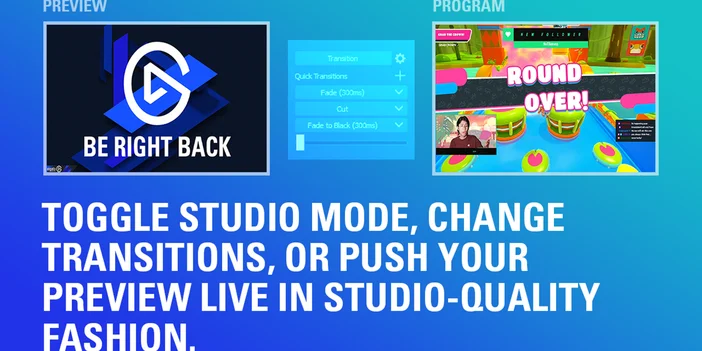
Aktivér eller deaktiver preview-before-live-workflows. Giver dig mulighed for at sætte din næste scene i kø, før du sender den live.
Forhåndsvisning af scene
Send din preview-scene live, når du er klar. Fungerer sammen med Studio Mode, så du har kontrol over, hvornår overgange finder sted.
Overgang
Skift mellem forskellige overgangseffekter til sceneskift. Skift mellem klip, fade eller stingers uden at åbne indstillingerne.
Kapitelmarkør
Indsæt markører under optagelserne for at gøre det nemmere at redigere senere. Markér vigtige øjeblikke, så du hurtigt kan finde dem i postproduktionen.
Skærmbillede
Optag din output-scene med det samme. Nyttigt til arkivering af stream-layouts eller deling af opsætningseksempler.
Statusfeedback i realtid
OBS Studio-plugin-taster opdateres i realtid for at vise den aktuelle status for din udsendelse. Hvis du dæmper en kilde, afspejler tasten det straks. Hvis du starter optagelsen, viser knappen, at optagelsen er aktiv.
Dette fjerner gætterier og hjælper med at undgå almindelige fejl som streaming med en lydløs mikrofon eller at glemme at trykke på optag.
Opbyg arbejdsgange med flere handlinger
OBS Studio-pluginet fungerer sammen med Stream Deck Multi Actions, så du kan udløse flere kommandoer med et enkelt tastetryk.
For eksempel kan en knap skifte til din startscene, starte baggrundsmusik og slå mikrofonen fra. Multi-handlinger er nyttige til streamovergange, optagelsesopsætninger eller rutiner ved afslutningen af en stream. De reducerer manuelle trin og holder din udsendelse konsistent.
Opsæt OBS Studio-plugin
Du kan installere OBS Studio-pluginet fra Elgato Marketplace eller direkte i Stream Deck-appen.
Fra Stream Deck-appen:
- Åbn Stream Deck-appen.
- Klik på fanen Plugins i handlingspanelet til højre.
- Søg efter OBS Studio.
- Klik på Hent ved siden af OBS Studio fra Elgato.
- Når det er installeret, skal du trække en hvilken som helst OBS Studio-handling over på en tast.
- Konfigurer handlingen i panelet med nøgleindstillinger.
Fra Elgato Marketplace:
- Gå til OBS Studio-plugin på Elgato Marketplace.
- Klik på Installer og følg vejledningen for at tilføje det til Stream Deck-appen.
- Åbn Stream Deck-appen, og træk derefter en OBS Studio-handling over på en tast.
OBS Studio-plugin kræver Stream Deck 6.9 eller nyere og fungerer på macOS og Windows.
Tips til at få mere ud af plugin'et
Brug profiler til forskellige typer indhold. Opret separate Stream Deck-profiler til streaming, optagelse eller podcast-workflows. Smart Profiles kan skifte automatisk, når OBS Studio er i fokus.
Tildel lydkontroller til drejeknapper. På Stream Deck + eller GALLEON 100 SD kan du bruge drejeknapper til at justere lydniveauer i realtid ved at dreje dem i stedet for at klikke flere gange.
Tilføj brugerdefinerede ikoner. Mærk dine taster med tydelige ikoner, så du kan identificere handlinger med et enkelt blik. Ikonpakker er tilgængelige på Elgato Marketplace, herunder pakker designet til OBS-arbejdsgange.
Kom i gang
OBS Studio-pluginet er tilgængeligt gratis på Elgato Marketplace. Installer det, tilpas dine taster, og prøv det under din næste stream eller optagelsessession.
PRODUKTER I ARTIKEL