Plugins
Slack-plugin til Stream Deck: Hurtig adgang til beskeder, kanaler og notifikationskontrol
Sidst opdateret:
Hold fokus og arbejd hurtigere i Slack uden konstant at skulle klikke. Slack-pluginet til Stream Deck placerer dine mest anvendte samtaler og kontrolfunktioner lige på dit skrivebord, så du kan skifte mellem beskeder, administrere notifikationer og opdatere din status på få sekunder.
Uanset om du arbejder med DM'er hele dagen eller skifter mellem forskellige kanaler, hjælper dette plugin med at reducere friktion og holder din arbejdsgang i gang.
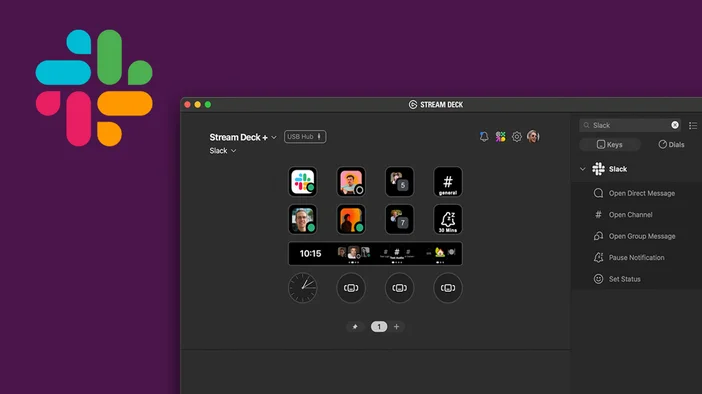
Hvorfor bruge Slack med Stream Deck
Slack er der, hvor det meste af arbejdet foregår, men det kan være tidskrævende at navigere i det. Slack-pluginet til Stream Deck gør almindelige handlinger til genveje med et enkelt tryk, så du bruger mindre tid på at søge og mere tid på at svare.
Du kan springe direkte ind i samtaler, slå notifikationer fra under fokus-tid og indstille din tilgængelighed uden at afbryde dit flow.
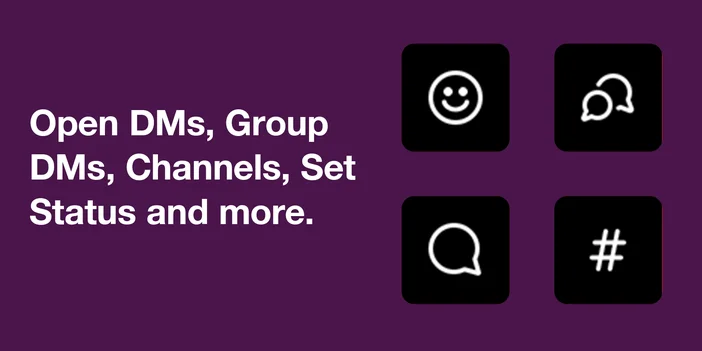
Hvad du kan gøre med Slack-plugin
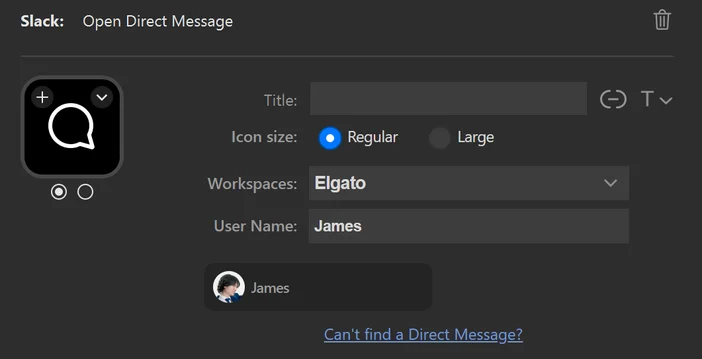
Åbn direkte beskeder
Tildel en tast til en bestemt direkte besked, og spring direkte ind i samtalen. Slack kommer straks i fokus, så du kan begynde at skrive uden at søge eller klikke. Tasten kan også vise brugerens avatar og online-status, så det er nemt at se, hvem der er tilgængelig med et enkelt blik.
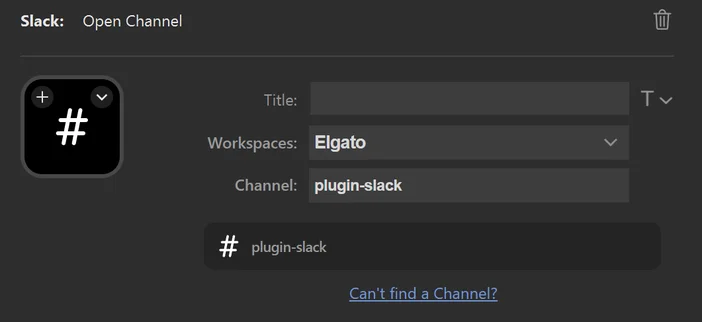
Åben kanal
Skift mellem offentlige og private kanaler med et enkelt tryk. Brugerdefinerede ikoner og etiketter gør det nemt at genkende hver kanal på dit Stream Deck.
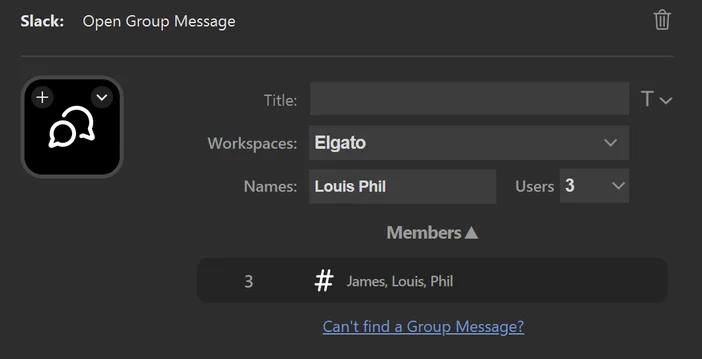
Åben gruppebesked
Få hurtig adgang til gruppebeskeder med holdkammerater, gæster eller eksterne kontakter. Ingen rulning, ingen søgning.
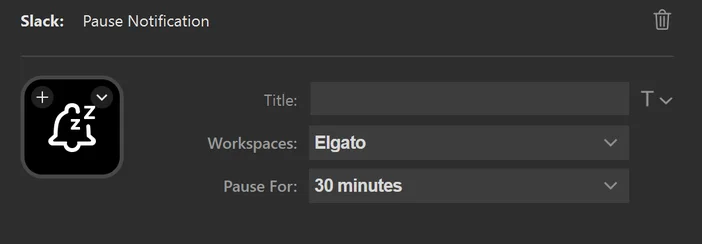
Pause-meddelelse
Sæt Slack-notifikationer på pause i et bestemt tidsrum, f.eks. 30 minutter, 1 time eller indtil i morgen, så du kan holde fokus. Dette aktiverer Slacks indbyggede "Forstyr ikke"-tilstand, hvilket gør det ideelt til møder, koncentreret arbejde eller når du har brug for færre afbrydelser.
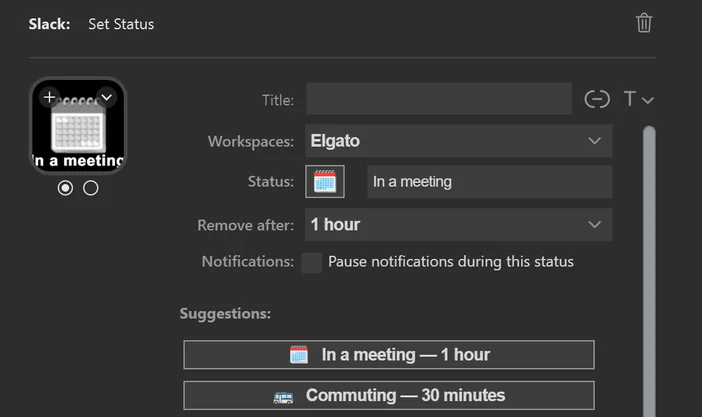
Indstil status
Indstil en brugerdefineret Slack-status med en emoji, vælg hvor længe den skal være aktiv, og du kan vælge at sætte notifikationer på pause, mens status er aktiveret. Forudindstillede forslag gør det hurtigt at markere dig selv som "I møde" eller "På vej til arbejde" uden at åbne Slack.
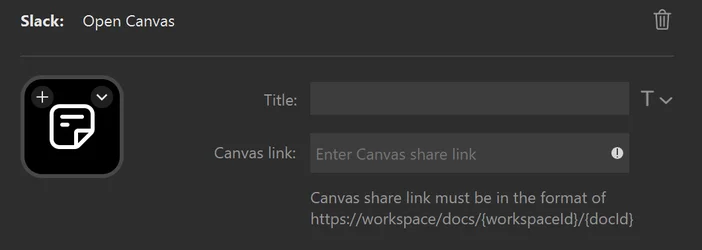
Åben lærred
Åbn et bestemt Slack Canvas ved at indsætte dets delingslink i handlingen. Dette er nyttigt for hurtig adgang til delte noter, dokumenter eller projektreferencer, du bruger ofte, så vigtige oplysninger er kun et klik væk.
Bemærk: På grund af begrænsninger i Slack API fungerer plugin'et ikke for gæstebrugere i betalte arbejdsrum. Brugere i betalte arbejdsrum kan stadig tildele nøgler til gæstebrugere. Direkte beskeder med eksterne forbindelser er kun tilgængelige, hvis du har en gruppe-DM med brugerne.
Opsæt Slack-plugin til Stream Deck
Før du kan bruge Slack-handlinger, skal du forbinde dit Slack-arbejdsområde. Dette er en engangsopsætning og fungerer som enhver anden Slack-app-godkendelse.
Tilslut dit første arbejdsområde
Inden du bruger Slack-handlinger, skal du forbinde dit Slack-arbejdsområde. Denne opsætning skal kun udføres én gang pr. arbejdsområde.
Tilslut dit første arbejdsområde
- Åbn Stream Deck-appen og træk en hvilken som helst Slack-handling over på en tast.
- Åbn rullemenuen Arbejdsområder i handlingens indstillinger.
- Vælg Arbejdspladsadministrator...
- Vinduet Arbejdsområdeadministrator åbnes. Klik på knappen + for at tilføje et arbejdsområde.
- Din webbrowser åbnes. Log ind på Slack og vælg det arbejdsområde, du vil oprette forbindelse til.
- Gennemgå de anmodede tilladelser, og klik på Tillad.
- Gå tilbage til Stream Deck-appen. Arbejdsområdet vises nu på listen over arbejdsområder og i rullemenuen.
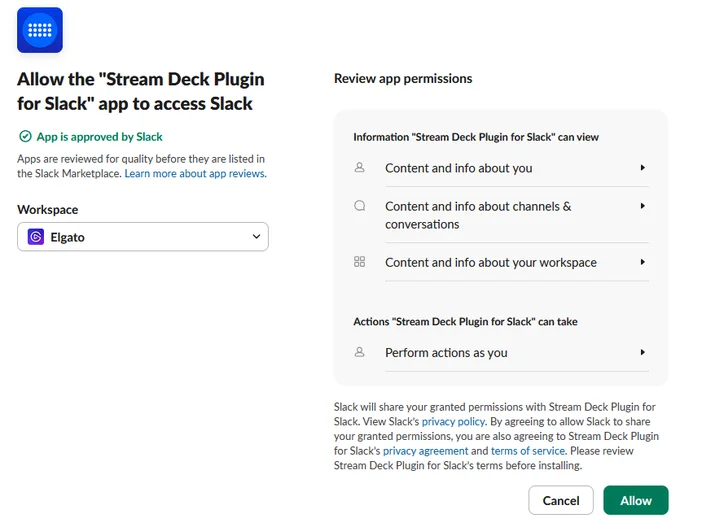
Slack-pluginet er godkendt af Slack og opført i Slack App Directory, så det følger Slacks standardprocedure for app-godkendelse.
Tilføj yderligere arbejdsområder
Hvis du bruger Slack på tværs af flere arbejdsområder, kan du tilføje flere når som helst.
- Træk en hvilken som helst Slack-handling til en tast i Stream Deck-appen.
- Åbn rullemenuen Arbejdsområder i handlingsindstillingerne.
- Vælg Arbejdspladsadministrator...
- Klik på knappen + i vinduet Workspace Manager.
- Når din browser åbnes, skal du logge ind på Slack og vælge et andet arbejdsområde.
- Godkend tilladelserne og vend tilbage til Stream Deck-appen.
Når det er tilføjet, kan du vælge arbejdsområdet for hver tast ved hjælp af rullemenuen Arbejdsområder.
Opsummering
Slack-plugin til Stream Deck gør det nemmere at navigere i Slack på en travl arbejdsdag. I stedet for at lede efter samtaler eller grave i menuer kan du springe direkte til beskeder og kanaler, administrere notifikationer, opdatere din status eller åbne Canvas-dokumenter med et enkelt tryk.
Når det er sat op, føles Slack hurtigere at bruge og lettere at følge med i, mens du forbliver fokuseret på det, du arbejder på.