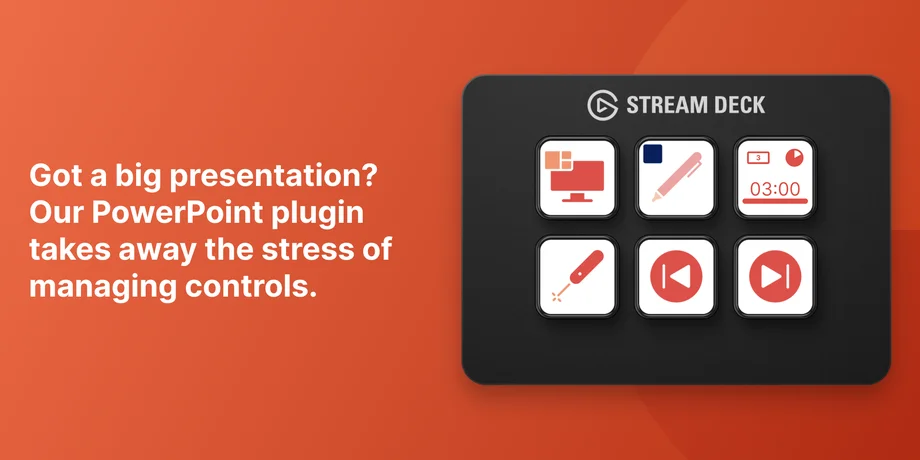
Hvis du ofte holder præsentationer, har du sikkert oplevet det akavede øjeblik, hvor du fumler efter et tastaturgenvej eller klikker dig igennem menuer, mens alle kigger på. PowerPoint-pluginet til Stream Deck flytter disse kontrolfunktioner over på fysiske taster, så navigation mellem dias, præsentationsværktøjer og formateringsmuligheder altid er synlige og inden for rækkevidde.
Det er gratis, udviklet af os og kører på macOS og Windows.
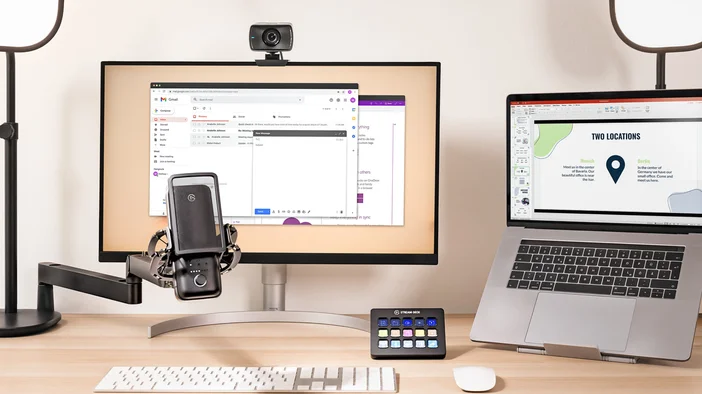
PowerPoint-plugin forbinder Stream Deck med Microsoft PowerPoint og dækker to områder: præsentation og redigering.
Præsentation
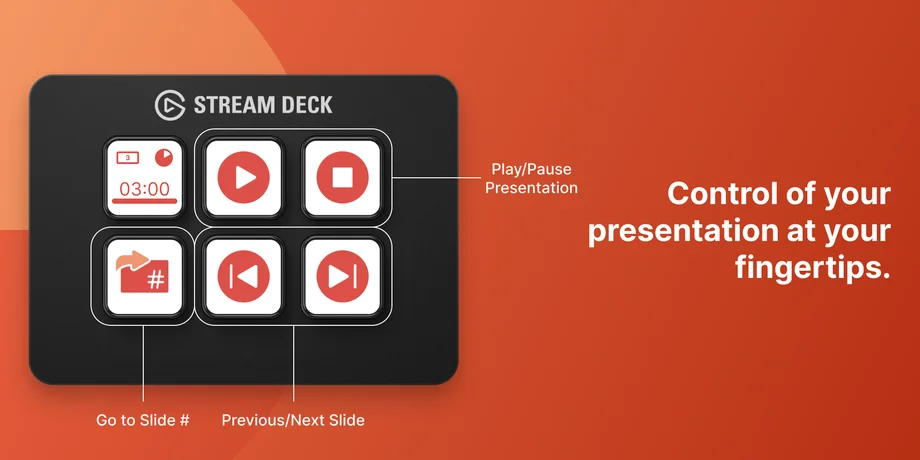
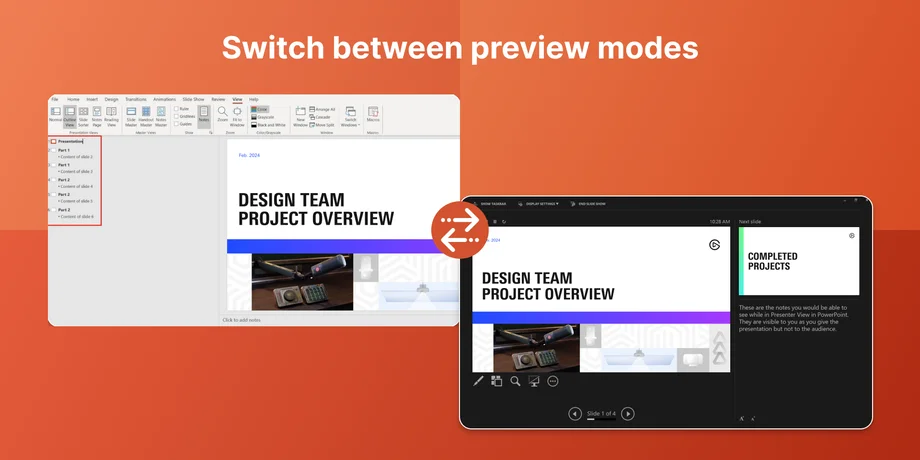
Når du er live foran et publikum eller på et videomøde, er det sidste, du ønsker, at miste fokus på at lede efter den rigtige tast. Stream Deck giver dig dedikerede knapper til diasstyring og præsentationsværktøjer.
Tilgængelige handlinger:
På Stream Deck + eller GALLEON 100 SDkan du også tildele diasnavigation til en drejeknap og bladre gennem dias ved at dreje den.
Redigering
At oprette en præsentation kræver mange gentagne klik på menuen. PowerPoint-pluginet forenkler dette ved at placere almindelige formaterings- og layoutfunktioner på Stream Deck-tasterne.
I stedet for at navigere gennem båndmenuer hver gang du vil justere et objekt eller tilføje en figur, trykker du bare på en tast. Det giver mening, hvis du regelmæssigt opbygger eller reviderer præsentationer.
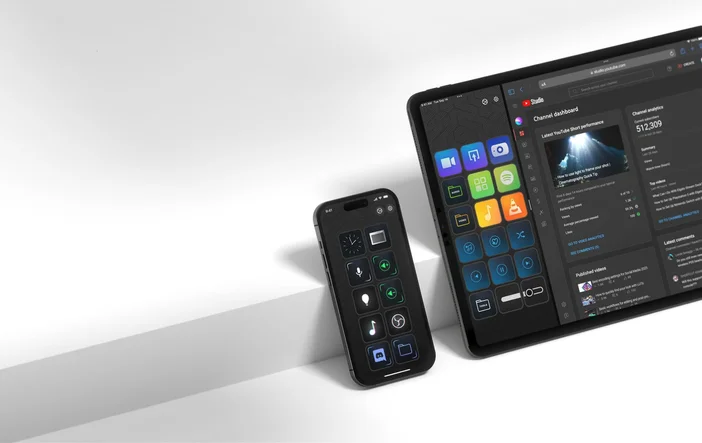
Hvis du holder præsentationen væk fra dit skrivebord, Stream Deck Mobile som en trådløs præsentationsfjernbetjening. Du skal blot vælge din mobilenhed fra enhedsmenuen i Stream Deck-appen på din computer, konfigurere dine PowerPoint-handlinger der, og layoutet synkroniseres med din telefon eller tablet via Wi-Fi eller USB. Der kræves ingen separat konfiguration på selve mobilenheden.
Du kan installere PowerPoint-plugin fra Elgato Marketplace eller direkte i Stream Deck-appen.
Fra Stream Deck-appen:
Fra Elgato Marketplace:
PowerPoint-plugin kræver Stream Deck 6.9 eller nyere og fungerer på både macOS og Windows.
Brug profiler til at adskille præsentation og redigering. Opret en profil med diasnavigation og præsentationsværktøjer til livepræsentationer og en anden med redigeringsfunktioner til brug, når du opbygger præsentationer. Smart Profiles kan skifte automatisk mellem dem, når PowerPoint er i fokus.
Kombiner med Multi Actions. Du kan kombinere PowerPoint-handlinger med andre plugins i en Multi Action. For eksempel kan en enkelt tast starte din diasshow, slå lyden fra for notifikationer og justere belysningen på samme tid.
Tilføj brugerdefinerede ikoner. Mærk dine taster med tydelige ikoner, så du kan identificere handlinger med et enkelt blik. Ikonpakker er tilgængelige på Elgato Marketplace, herunder pakker, der er designet specielt til PowerPoint-arbejdsgange.
PowerPoint-plugin er tilgængeligt gratis på Elgato Marketplace. Installer det, tilpas dine taster, og prøv det under din næste præsentation eller redigeringssession.
PRODUKTER I ARTIKEL