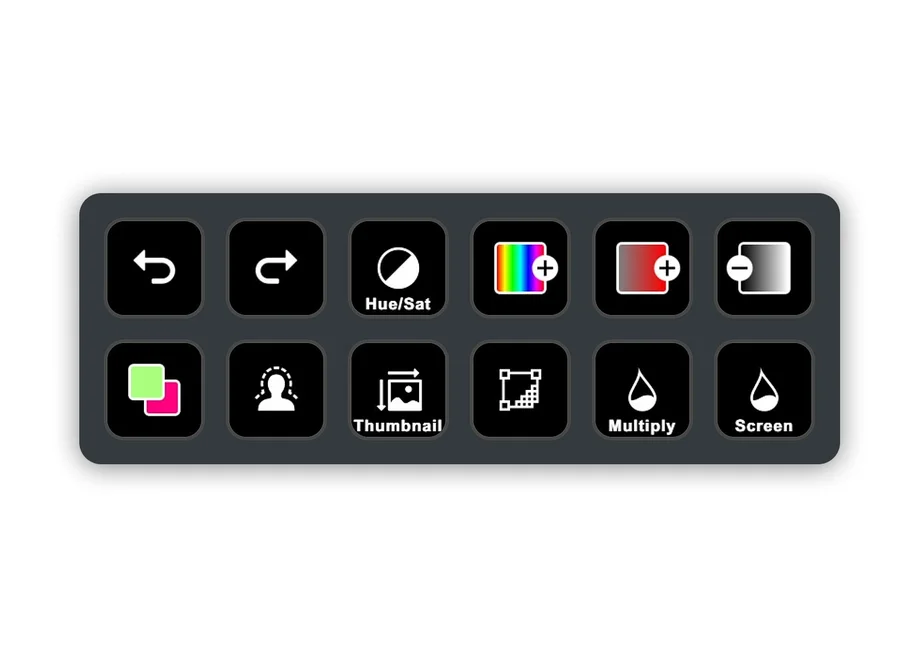
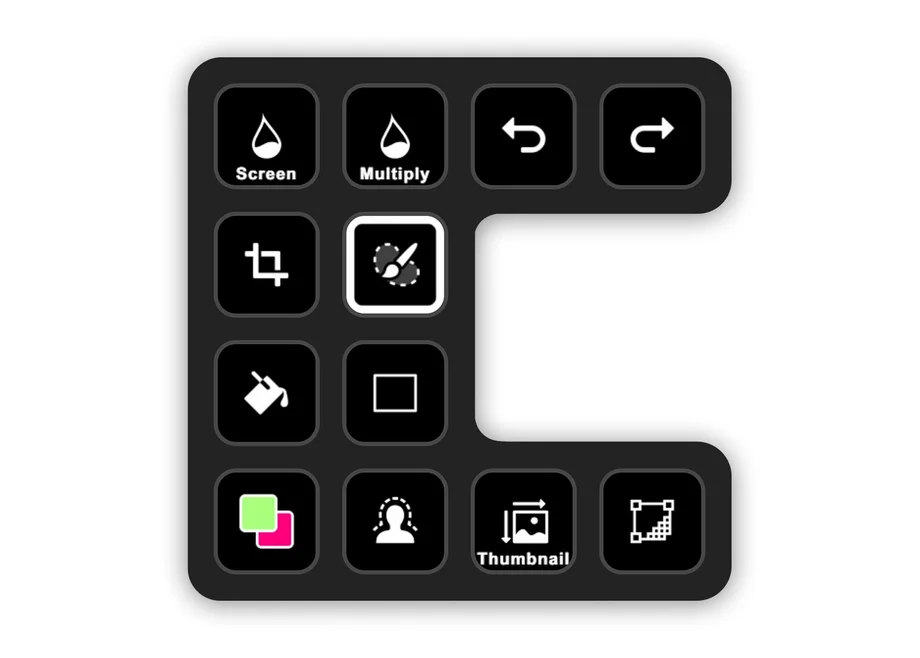
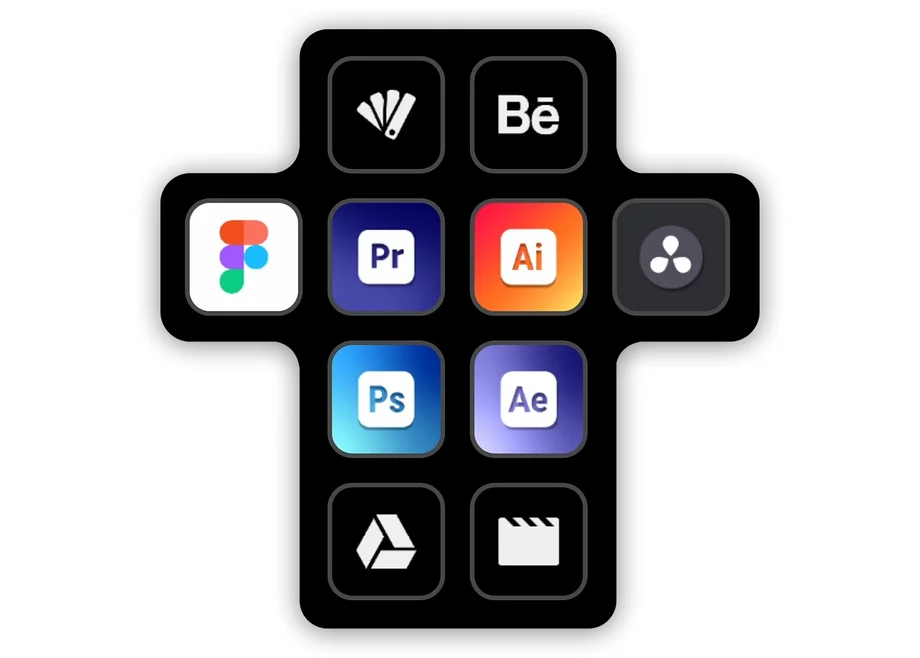
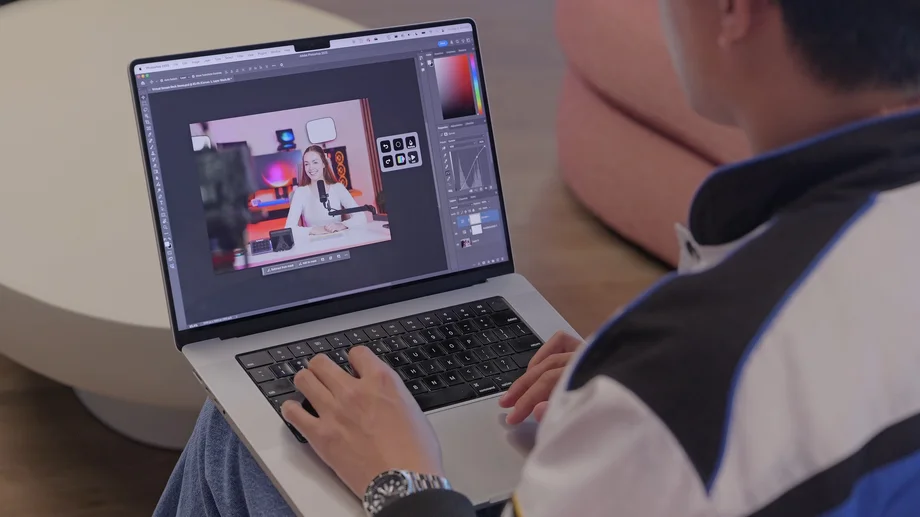
Virtual Stream Deck zobrazí přizpůsobitelné rozložení Stream Deck přímo na vaší obrazovce. Každá virtuální klávesa může spouštět akce, otevírat aplikace, ovládat nástroje nebo zobrazovat informace na první pohled. Stává se tak rychlým, vizuálním panelem zkratek pro celý váš pracovní postup – přístupným pouhým kliknutím myší nebo na trackpadu.
Jste připraveni se do toho pustit? Zjistěte, jak nastavit Virtual Stream Deck.
Níže uvádíme deset praktických tipů, jak využít Virtual Stream Deck.
Sledovat Discord během herních seancí může být náročné. Virtual Stream Deck to zjednodušuje na několik tlačítek na obrazovce: ztlumte mikrofon, vypněte zvuk, když nastane chaos, spusťte zvukové efekty nebo přepínejte kameru. Jedním klepnutím se také můžete připojit k kanálům a dokonce si před vstupem do chatu prohlédnout, kdo tam už chatuje – to vše bez opuštění hry díky pluginu Discord.
Ve hrách jako World of Warcraft neustále přepínáte mezi schopnostmi, předměty a dovednostmi. Umístěte Virtual Stream Deck tam, kde máte myš – jako dočasné radiální menu –, klikněte na požadovanou schopnost a ta zase zmizí. Je to ideální řešení pro MMO, letecké simulátory a vesmírné simulátory s rozsáhlými seznamy klávesových zkratek a složitými kombinacemi.
Použijte plugin určený pro konkrétní hru, jako je například Call of Duty: Black Ops 7, nebo si nastavte jednoduché klávesové zkratky pro hry jako Star Citizen a Microsoft Flight Simulator.
Proměňte Virtual Stream Deck v centrum svého pracovního prostoru. Přidejte klávesy, které otevírají složky s projekty, důležité soubory, přehledy a webové nástroje. Vytvořte si jednoduchý „ovládací panel“, který zůstane na obrazovce po celou dobu vaší práce. Přidejte světové hodiny pro kolegy v různých časových pásmech, abyste nikdy nemuseli hádat, kdo je právě online.
Designéři a redaktoři se spoléhají na opakované úkony – výběr vrstev, přidávání efektů, přepínání nástrojů, spouštění maker. S Virtual Stream Deck máte tyto ovládací prvky přímo vedle pracovní plochy. Využijte plugin pro Photoshop nebo si vytvořte vlastní rozložení klávesových zkratek pro aplikace jako DaVinci Resolve a Adobe Premiere, které nemají nativní integraci. Vlastní ikony pomáhají, aby bylo vše přehledné a snadno zapamatovatelné.
Přechod z práce na volný čas často znamená přepínání mezi zdroji zvuku. Díky pluginu Audio Switcher stačí stisknout jedno tlačítko a můžete přepínat mezi sluchátky a reproduktory. Žádné prohrabávání se nabídkami, žádné hledání v systémové liště – prostě okamžité ovládání, ať už se chystáte odpočívat, připojit se k schůzce nebo změnit nastavení.
Virtual Stream Deck se promění v digitální vypínač osvětlení. Pomocí pluginů Control Center nebo Philips Hue můžete zapínat a vypínat světla, nastavit atmosféru, upravit jas nebo přepínat mezi předvolbami. Seskupte je do složky, aby vaše rozložení zůstalo přehledné – ideální pro zahájení streamu, ukončení večera nebo vytvoření té správné atmosféry.
Považujte Virtual Stream Deck za miniaturní řídicí centrum. Pomocí pluginů, jako jsou HWiNFO, System Vitals nebo iCUE, můžete sledovat teploty procesoru a grafické karty, zatížení systému, otáčky ventilátorů nebo využití paměti RAM. U bezdrátových zařízení vám pluginy jako Batterius zobrazují stav baterie, takže přesně víte, kdy je třeba sluchátka nebo příslušenství dobít.
Ovládací prvky schůzek se na obrazovce málokdy udržují na stejném místě. Virtuální Stream Deck tento problém řeší. Přidejte si tlačítka pro ztlumení, přepínání kamery, sdílení obrazovky a připojení k hovoru či jeho opuštění. Funguje to konzistentně v aplikacích Zoom, Teams, Slack i dalších nástrojích pro schůzky – vaše ovládací prvky zůstanou na svém místě, i když se uživatelské rozhraní softwaru posune.
Díky aplikaci Twitch Tools dokáže Virtual Stream Deck zobrazovat, kdy jsou streamerové, které sledujete, právě naživo – včetně jejich jmen, názvů her a počtu diváků. Jedním klepnutím stream okamžitě otevřete. Pomocí lišty YouTube můžete sledovat nové příspěvky z vašich oblíbených kanálů, včetně náhledů a délky videí.
Pokud je umělá inteligence součástí vašeho pracovního postupu, můžete si ji přiblížit. Přidejte klávesovou zkratku, která otevře vaši oblíbenou stránku s chatem umělé inteligence, a poté pomocí textových akcí vkládejte běžné šablony zadání. Stránky vám umožňují organizovat knihovny zadání pro psaní, programování, plánování, úpravy nebo brainstorming.
Funkce Virtual Stream Deck se odemkne, jakmile připojíte zařízení Stream Deck nebo podporovaný hardware CORSAIR. Pokud dáváte přednost dotykovému rozhraní, CORSAIR XENEON EDGE pro něj vytváří ideální místo, které je vždy na očích. Pokud chcete mít přístup bez hardwaru, odemkne se Virtual Stream Deck také po předplatném (nebo zakoupení) aplikace Stream Deck Mobile Pro pro iOS nebo Android.
Podívejte se na všechny způsoby, jak odemknout Virtual Stream Deck.
Najděte si vlastní způsob, jak to využít
Tyto příklady jsou jen špičkou ledovce. Aplikace Virtual Stream Deck je plně přizpůsobitelná: stránky, složky, profily, rozvržení, ikony – vše se přizpůsobí vašemu způsobu práce. Můžete ji nechat neustále zobrazenou nebo nastavit tak, aby se zobrazovala pouze v případě potřeby. Můžete používat jeden panel nebo i několik.
Jak to využijete, je jen na vás. Hlavní je, že je to flexibilní, rychlé a vždy připravené.
Stáhněte si Elgato Stream Deck a začněte používat Virtual Stream Deck ještě dnes!
PRODUKTY V ČLÁNKU
Stay up to date with Elgato. Get our latest News, Guides, and Product Updates in your Google feeds.
Add Elgato as a preferred sourceThanks for helping us improve this article.