Plugins
Complemento CORSAIR Ctrl para Stream Deck: ajusta la configuración del teclado sin salir del juego
Última actualización:
CORSAIR Ctrl lleva los ajustes de rendimiento de tu teclado a Stream Deck, lo que te permite acceder rápidamente a funciones como FlashTap, el modo de juego, la frecuencia de sondeo, los temas de iluminación y los perfiles. En lugar de tener que interrumpir lo que estás haciendo, basta con pulsar una tecla para que el ajuste cambie al instante.
Cada tecla del Stream Deck actualiza su icono en tiempo real para reflejar el estado actual, de modo que siempre sabes de un vistazo qué está activo. Ya sea que estés jugando, retransmitiendo o trabajando, tendrás los ajustes del teclado siempre a tu alcance.
Qué hace CORSAIR Ctrl
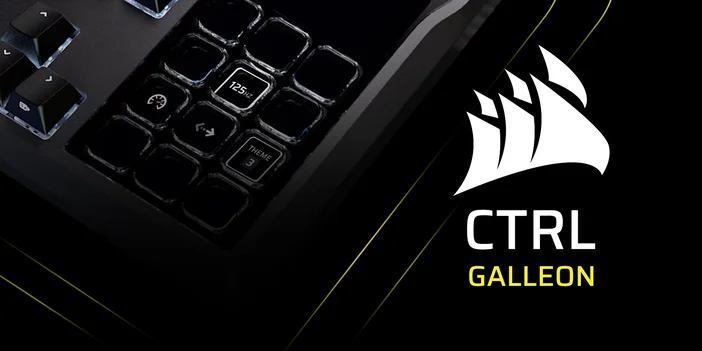
CORSAIR Ctrl es un complemento de Stream Deck que te permite controlar directamente la configuración de hardware de tu teclado CORSAIR. Una vez instalado, puedes arrastrar acciones a las teclas de Stream Deck y ajustar las funciones de rendimiento, la iluminación y los perfiles sobre la marcha.
Funciona junto con CORSAIR WEB HUB, donde puedes configurar los temas de iluminación, los perfiles y las opciones de rendimiento de tu teclado. A continuación, CORSAIR Ctrl hace que esos ajustes estén disponibles desde Stream Deck para que puedas cambiar entre ellos en cualquier momento.
Acciones disponibles
FlashTap
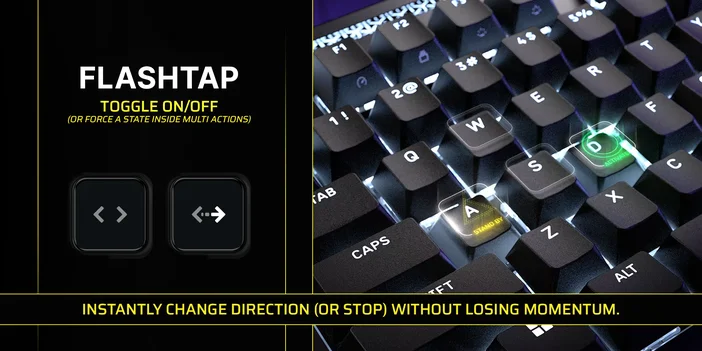
FlashTap es la tecnología SOCD de CORSAIR, que determina cómo gestiona el teclado las entradas direccionales opuestas cuando se pulsan al mismo tiempo. En los juegos competitivos, esto puede influir en la sensación de respuesta y previsibilidad de tus movimientos. Con CORSAIR Ctrl, puedes activar o desactivar FlashTap con solo pulsar una tecla. El icono de la tecla cambia para indicar si la función está activa en ese momento.
Modo de juego
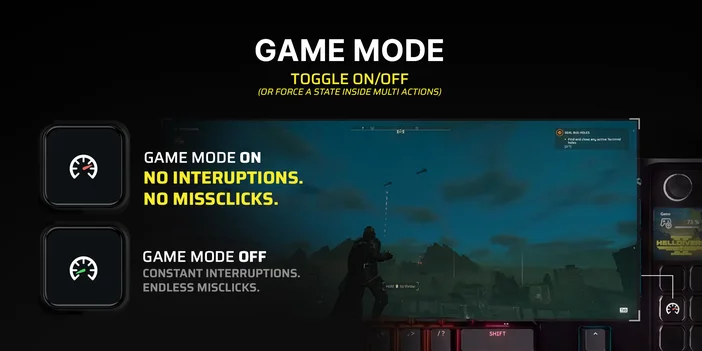
El Modo Juego configura el teclado para que se centre exclusivamente en el juego. Desactiva las teclas del sistema, como la tecla Windows, reduce las interrupciones provocadas por los atajos en segundo plano y garantiza un comportamiento constante de las entradas durante las pulsaciones rápidas o repetidas. Con un solo toque se activa y con otro se desactiva. La tecla refleja el estado actual, por lo que puedes confirmar que está activado antes de que comience una partida. Esto resulta especialmente útil durante partidas competitivas o retransmisiones en directo, donde pulsar una tecla accidentalmente puede sacarte de un juego a pantalla completa en el peor momento posible.
Frecuencia de sondeo
Cambia la frecuencia de sondeo de tu teclado entre 125 Hz, 1 kHz u 8 kHz, según tus necesidades. Puedes configurar la acción para que vaya alternando entre cada opción o para que salte directamente a una frecuencia concreta. Una frecuencia de sondeo más alta implica un envío más rápido de las entradas, lo cual es importante en los juegos competitivos. Una frecuencia más baja consume menos recursos del sistema, lo que puede merecer la pena tener en cuenta durante sesiones más largas o menos exigentes. Ten en cuenta que ajustar la frecuencia de sondeo puede provocar que el teclado se desconecte brevemente.
Selección de temas
Cambia entre los temas de iluminación del teclado con un solo toque. Puedes ir pasando por los temas disponibles o asignar una tecla para ir directamente a uno concreto, incluidos los temas personalizados que hayas configurado. Si tienes diferentes temas para distintos juegos o estados de ánimo, siempre los tendrás a solo una tecla de distancia.
Brillo del teclado
Ajusta el brillo de la retroiluminación del teclado directamente desde una tecla del Stream Deck. Puedes ir cambiando entre los distintos niveles de brillo o configurar una tecla para saltar a un nivel concreto, desde el 0 % (apagado) hasta el 100 %. Es muy útil para bajar el brillo durante una sesión nocturna o para subirlo cuando necesitas encontrar una tecla.
Selección de perfiles
Si utilizas diferentes configuraciones de teclas o ajustes para distintos juegos, cambiar de perfil suele implicar interrumpir lo que estás haciendo para buscar el perfil adecuado. CORSAIR Ctrl te permite alternar entre tus perfiles de teclado guardados directamente desde Stream Deck, para que puedas cambiar de perfil entre partidas o aplicaciones sin perder la concentración.
Estado en tiempo real de cada tecla
Cada acción de CORSAIR Ctrl actualiza el icono de la tecla Stream Deck para reflejar el estado actual. Si FlashTap está activo, lo verás. Si el Modo Juego está desactivado, también lo verás. No tendrás que adivinar en qué estado se encuentra tu teclado, lo cual resulta especialmente útil durante las retransmisiones en directo o las partidas competitivas, en las que comprobar la configuración te distraería.
Combina acciones con Multi Actions
Una de las formas más prácticas de utilizar CORSAIR Ctrl es mediante las «Multi Actions». Una «Multi Action» permite que una sola tecla del Stream Deck active varios pasos de forma secuencial.
Por ejemplo, puedes configurar una tecla que active el Modo Juego, cambie la frecuencia de sondeo a 8 kHz y cargue un tema de iluminación para competición, todo de una sola vez. Así, un proceso de varios pasos se reduce a un solo toque.
También puedes combinar las acciones de CORSAIR Ctrl con otros complementos de Stream Deck. Con una sola tecla podrías cambiar el teclado a un perfil competitivo, silenciar Discord e iniciar una grabación en OBS Studio al mismo tiempo. Dado que CORSAIR Ctrl funciona como cualquier otro complemento de Stream Deck, se integra perfectamente en cualquier configuración que ya estés utilizando.
Instala CORSAIR Ctrl
Puedes instalar CORSAIR Ctrl desde Elgato Marketplace o directamente desde la aplicación Stream Deck.
Desde la aplicación Stream Deck:
- Abre la aplicación Stream Deck.
- En el panel de acciones de la derecha, haz clic en la pestaña «Complementos ».
- Buscar CORSAIR Ctrl.
- Haz clic en «Obtener » junto a «CORSAIR Ctrl» de Corsair.
- Una vez instalada, arrastra cualquier acción de CORSAIR Ctrl a una tecla.
- Configura la acción en el panel de ajustes de teclas.
De Elgato Marketplace:
- Visita CORSAIR Ctrl en Elgato Marketplace.
- Haz clic en «Instalar» y sigue las instrucciones para añadirlo a la aplicación Stream Deck.
- Abre la aplicación Stream Deck y, a continuación, arrastra cualquier acción de CORSAIR Ctrl a una tecla.
CORSAIR Ctrl requiere Stream Deck 6.9 o una versión posterior y funciona en macOS y Windows. Actualmente es compatible con determinados teclados CORSAIR, entre los que se incluyen GALLEON 100 SD.
Empieza
Una vez instalado CORSAIR Ctrl, empieza por los ajustes que modificas con más frecuencia. Si activas el Modo Juego antes de cada partida, asigna esa función a una tecla. Si cambias de tema de iluminación según el juego, añade también esos ajustes. A partir de ahí, prueba a combinar acciones con «Multi Actions» para optimizar tu configuración previa al juego con un solo toque.
CORSAIR Ctrl está disponible de forma gratuita en Elgato Marketplace.
PRODUCTOS EN EL ARTÍCULO