Si estás eligiendo un formato de grabación en Elgato Studio y no sabes cuál elegir, aquí te explicamos qué hace cada opción, cómo se comparan entre sí y cuál es la más adecuada para tu configuración.
Elgato Studio ofrece hasta tres formatos de grabación en función de tu plataforma: H.264, H.265/HEVC y AV1. Cada uno de ellos comprime el vídeo de forma diferente, y la elección adecuada depende de lo que más te importe: la compatibilidad, el tamaño del archivo o la compatibilidad con HDR.
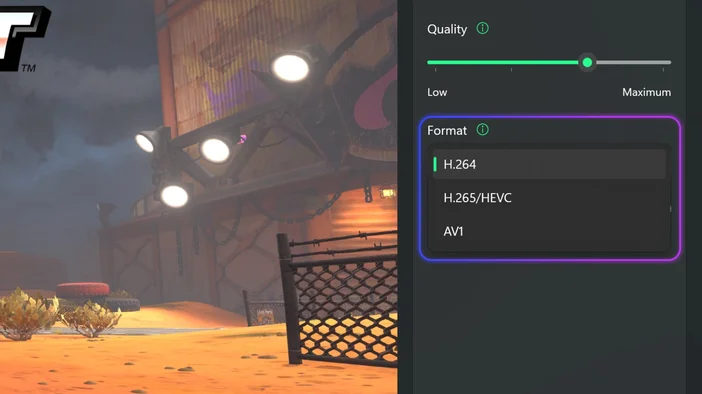
Qué hace la configuración de formato
El menú desplegable «Formato» de Elgato Studio permite seleccionar el códec de vídeo que se utilizará para comprimir la grabación. Un códec toma el vídeo sin procesar procedente del dispositivo de captura y lo convierte en un archivo lo suficientemente pequeño como para poder almacenarlo, editarlo y compartirlo.
El control deslizante de calidad determina la cantidad de detalle que se conserva en la grabación. La elección del formato determina la eficiencia con la que se comprime ese detalle. En cualquier nivel de calidad, los formatos más eficientes generan archivos más pequeños sin que se aprecie una diferencia visible en la calidad.
H.264
H.264 es el formato predeterminado en Elgato Studio y el códec de vídeo más compatible que existe. Las grabaciones en H.264 funcionan con prácticamente cualquier aplicación de edición, reproductor multimedia y plataforma de subida sin necesidad de instalar software ni códecs adicionales.
Si tienes pensado editar con programas como DaVinci Resolve, Adobe Premiere, Final Cut Pro o CapCut, los archivos H.264 se abrirán y se reproducirán sin problemas. Lo mismo ocurre al subirlos a YouTube, Twitch o cualquier otra plataforma.
La contrapartida es el tamaño de los archivos. El formato H.264 genera archivos más grandes que el HEVC o el AV1 con el mismo nivel de calidad. En el caso de grabaciones cortas o cuando el espacio de almacenamiento no supone un problema, esto rara vez supone un inconveniente. Sin embargo, en sesiones más largas o con resoluciones más altas, la diferencia se nota.
H.264 está disponible tanto en Windows como en macOS.
H.265/HEVC
HEVC (también conocido como H.265) es un códec más eficiente que genera archivos aproximadamente un 30 % más pequeños que el H.264 con una calidad similar. Esto significa que una grabación de 10 minutos a 1080p y 60 fps, que ocupa unos 2,6 GB en H.264, ocuparía unos 1,8 GB en HEVC, sin que se aprecie ninguna diferencia de calidad.
Esa reducción se aplica en todos los niveles de calidad. Tanto si grabas en calidad baja, estándar, alta o máxima, el HEVC genera siempre archivos más pequeños con el mismo nivel de detalle.
El formato HEVC también es necesario para la grabación en HDR en Windows. Al activar el HDR en Elgato Studio, el formato cambia automáticamente a HEVC si aún no está seleccionado.
La mayoría de los programas de edición modernos son compatibles con HEVC, como DaVinci Resolve, Adobe Premiere y Final Cut Pro. Es posible que algunas herramientas de edición más antiguas o gratuitas requieran la instalación por separado de un códec HEVC. Si no estás seguro de si tu programa de edición es compatible, H.264 es la opción más segura.
HEVC está disponible tanto en Windows como en macOS.
AV1
AV1 es el códec más moderno disponible en Elgato Studio. Ofrece un ahorro de tamaño de archivo similar al de HEVC (aproximadamente un 30 % más pequeño que H.264) y utiliza una tecnología de compresión más avanzada.
AV1 también admite la grabación en HDR, lo que te ofrece una alternativa al HEVC a la hora de grabar en HDR.
AV1 solo está disponible en Windows y requiere una tarjeta gráfica con soporte para la codificación AV1 por hardware. Si tu tarjeta gráfica no es compatible con AV1, la opción no aparecerá en el menú desplegable de formatos. Las tarjetas gráficas recientes de NVIDIA (serie RTX 40 y posteriores), AMD (serie RX 7000 y posteriores) e Intel (serie Arc) incluyen codificación AV1 por hardware.
Dado que AV1 es un estándar relativamente nuevo, es posible que algunos programas de edición aún no lo admitan. Si tienes problemas de compatibilidad al importar grabaciones en AV1, cambia a HEVC o H.264.
¿Qué formato deberías usar?
Empieza con H.264 si quieres que tus grabaciones funcionen en cualquier sitio sin tener que preocuparte por la compatibilidad. Es el formato predeterminado por una razón, y para la mayoría de las grabaciones, el mayor tamaño de los archivos no supone ningún problema.
Cambia a HEVC si te preocupa el tamaño de los archivos, ya sea porque grabas sesiones largas, capturas en resoluciones más altas como 4K o quieres ahorrar espacio de almacenamiento. HEVC es también el formato que debes utilizar si quieres grabar en HDR. Es compatible con la mayoría de los programas de edición modernos.
Utiliza AV1 si utilizas Windows con una tarjeta gráfica compatible y deseas la compresión más moderna disponible. Ofrece un ahorro de tamaño de archivo similar al de HEVC y también es compatible con HDR. Ten en cuenta que la compatibilidad de los programas de edición con AV1 aún está en fase de desarrollo.
Si no estás seguro, H.264 es una buena opción para empezar. Siempre puedes cambiar de formato más adelante, a medida que evolucione tu flujo de trabajo.
Disponibilidad de formatos por plataforma
- Windows: H.264, H.265/HEVC, AV1
- macOS: H.264, H.265/HEVC
AV1 requiere una GPU compatible en Windows. Si tu GPU no admite la codificación AV1, solo se mostrarán H.264 y HEVC.
Abre Elgato Studio, elige el formato que mejor se adapte a tu flujo de trabajo y empieza a grabar.
PRODUCTOS EN EL ARTÍCULO