Elgato 會議套件:每次會議中的行政人員優勢
在現今的混合型工作環境中,您的螢幕形象與您的握手同樣重要。無論您是要激勵團隊、確保合作關係,或是向董事會簡報,每一個畫面都很重要。這就是創造此產品組合的原因,它是與Airtime合作開發的優質多合一解決方案,為企業領導者提供無與倫比的視覺與溝通能力。
設定視訊
觀看如何在幾分鐘內使用 Airtime 設定您的 Elgato 會議套件。
套件設定
現在您的裝備已經到達,以下是如何設定一切。
要求:
- 一台電腦(最好是筆記型電腦)
- Elgato 提示器
- Elgato Wave 桌上架
- Elgato Facecam Pro
- 內六角匙(隨波浪型桌上型底座附送)
- USB-C 連接線 (隨 Prompter 和 Facecam Pro 提供)
設定:
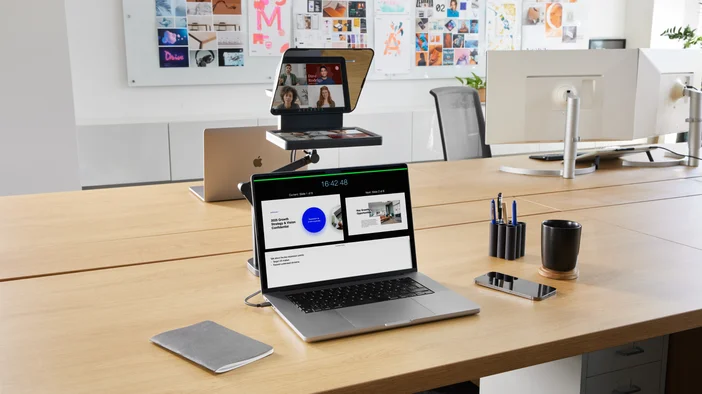
- 使用隨附的螺絲將底座固定在支架上,然後將其放置在與眼睛平視的位置,即可建立 Wave Desk Stand。
- 透過 Prompter 底部的 1/4 吋螺紋,將 Prompter 安裝到 Wave 桌上架。
- 將 Facecam Pro 安裝到 Prompter 的 L 型支架上(先移除顯示器支架)。Facecam Pro 的背板应该已经安装好。將 Facecam Pro 對準 Promper 的背板。
- 一切就緒後,鎖緊 L 形支架和 Facecam Pro。
- 使用隨附的 USB-C 將 Prompter 插入電腦 (它會變成第二台顯示器)。
- macOS 使用者此時需要安裝 Camera Hub 以安裝適當的驅動程式。
- 將 Facecam Pro 插入電腦(需要 USB-C 3.0 連接埠)。
- 開啟Camera Hub來微調您的相機影像和 Promper 設定。
- 在 Airtime 中,選擇Elgato Facecam Pro作為您的攝影機。將備註/幻燈片拖曳到 Prompter 顯示幕上,或使用 Camera Hub 的文字/聊天模式。
快速疑難排解
- Prompter 螢幕不顯示任何內容→ 重新安裝 USB-C 傳輸線,並檢查作業系統的顯示設定;Prompter 會顯示為您可以延伸或鏡射的外接式顯示器。如果在 macOS 上,請確認已安裝 Camera Hub 軟體。
- 偵測不到 Facecam Pro→ 使用USB 3.x連接埠,並關閉使用相機的其他應用程式。如果出現提示,更新 Camera Hub 中的韌體。
- 影像柔和→ 在 Camera Hub 中,確認對焦模式、設定手動白平衡,並根據光線調整快門/ISO。我們建議 Facecam Pro 的 ISO 不高於 400。
行政人員秘訣 (展現絕佳形象)
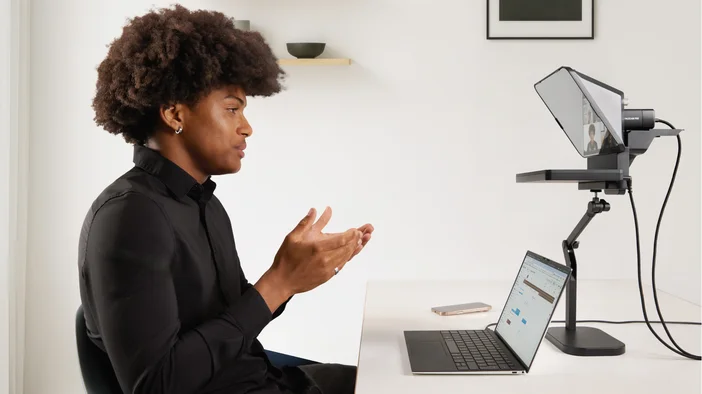
- 畫面與眼睛平視 -確保 Prompter 的位置不要太高,或向下的角度不要太大。保持與眼睛平視,會讓人看起來自然、有對話感。
- 如果使用帶有 Prompter 的文字模式,較大的字體大小和與 Prompter 的適當距離將會限制眼球追蹤。
- 在 Camera Hub鎖定您的設定,讓每次會議的顏色/曝光一致。您可以按一下相機控制項上方的藍色「儲存」按鈕來執行此操作。
自信領導
Elgato與Airtime的合作不只提供優異的影像品質。它能確保每次會議、主題演講或客戶通話都能反映出您的專業性。清晰的視覺效果可傳達權威。眼神接觸建立親和力。穩定、精心構圖的鏡頭讓您的訊息成為焦點。
使用由 Airtime 提供技術支援的 Elgato Conferencing Kit,您不僅能參加會議,還能擁有會議空間。立即查看會議套件。
产品注册