HANDBUCH | KURZANLEITUNG
Elgato Wave XLR – Kurzanleitung
Die englische Version ist hier verfügbar - English
Bei weiteren Problemen wenden Sie sich bitte an Kundenbetreuung
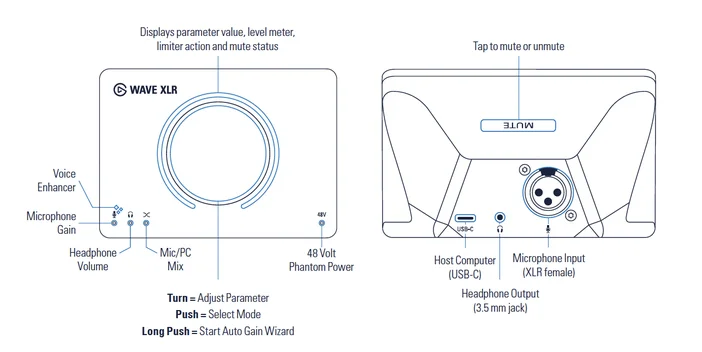
Produktdaten
Software
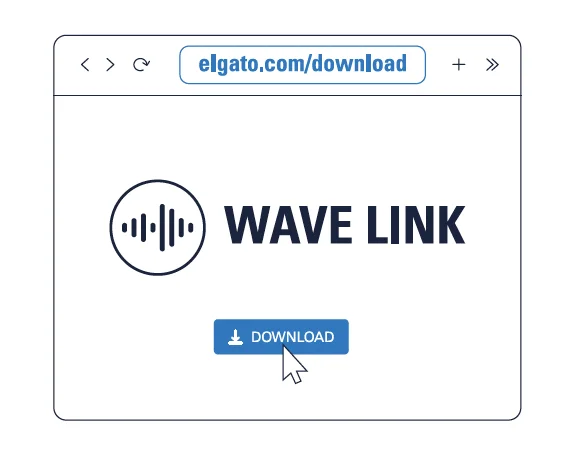
Laden Sie Elgato Wave Link herunter, um loszulegen.

Hast du ein Stream Deck? Hol dir das Wave Link-Plugin aus dem Elgato Marketplace für eine sofortige, intuitive Steuerung.
Mit einem PC verbinden
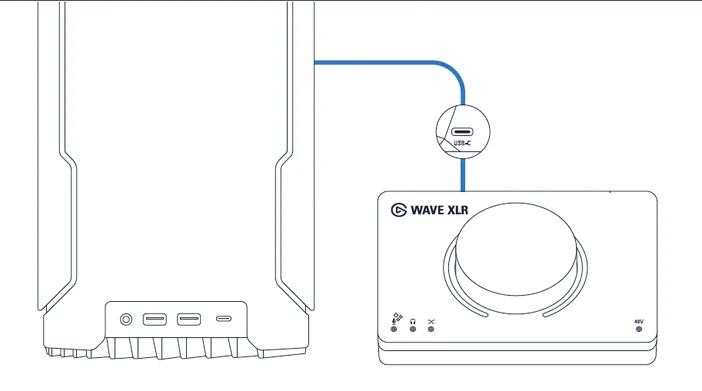
Schließen Sie Wave XLR über das mitgelieferte USB-C-Kabel an Ihren Computer an.
Hinweis: Für eine optimale Leistung sollten Sie das Gerät direkt anschließen und die Verwendung von USB-Hubs vermeiden.
Phantomspeisung
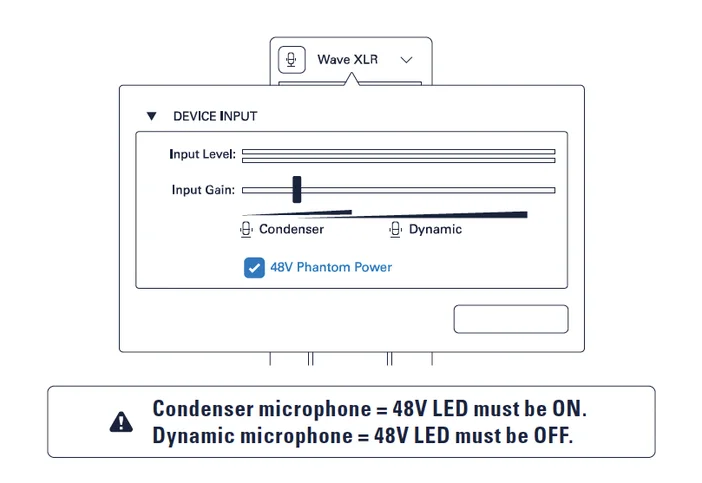
Die Phantomspeisung ist standardmäßig aktiviert und kann über die Wave Link-App ein- und ausgeschaltet werden.
Mikrofon
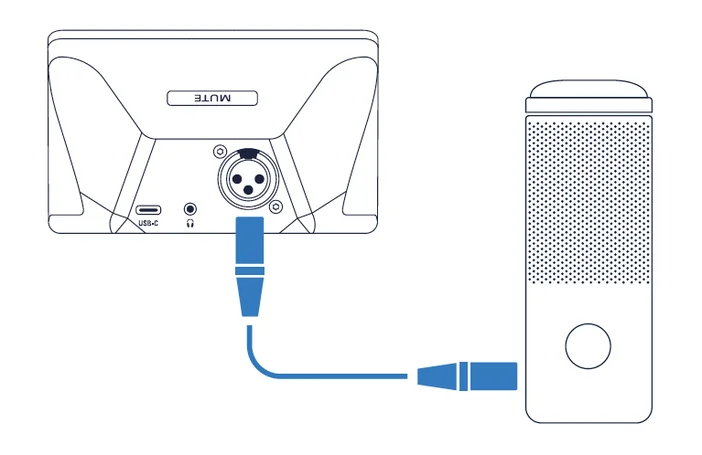
Schließen Sie Ihr Mikrofon mit einem handelsüblichen XLR-Kabel (Stecker-Buchse) an.
Kopfhörer
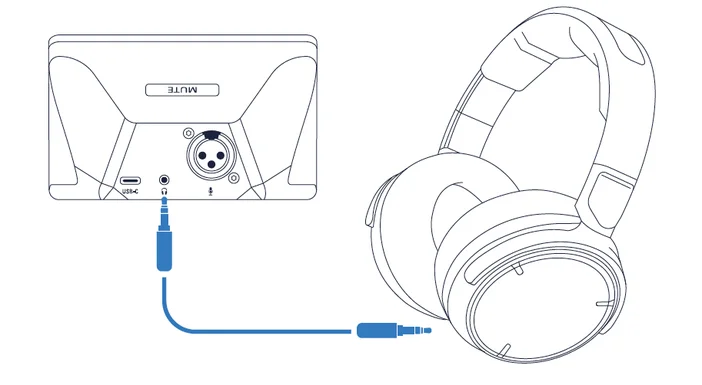
Schließen Sie Ihre Kopfhörer an die 3,5-mm-Buchse an.
Hinweis: Halten Sie die Lautstärke beim Abhören auf einem moderaten Niveau, um Ihr Gehör zu schützen!
Modusauswahl
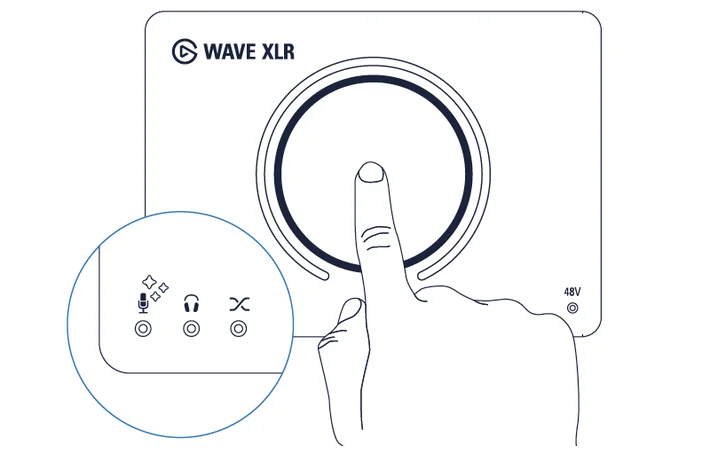
Drücken Sie das Einstellrad, um zwischen Mikrofonverstärkung, Sprachoptimierung, Kopfhörerlautstärke und Mikrofon-/PC-Mix umzuschalten.
Assistent für die automatische Verstärkungsregelung
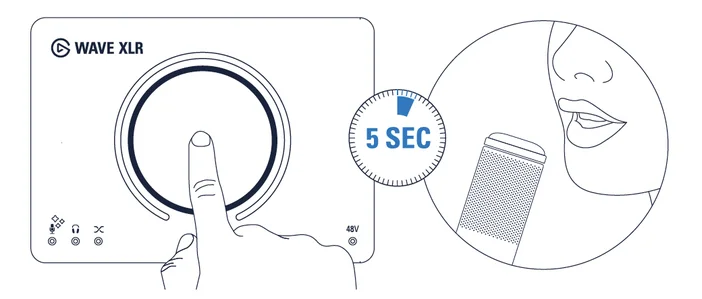
Halten Sie die Steuertaste 5 Sekunden lang gedrückt und sprechen Sie in das Mikrofon, bis das LED-Band vollständig leuchtet.
Grün = Die optimale Verstärkung wurde erfolgreich eingestellt.
Rot = Vorgang wiederholen.
Stummschalten
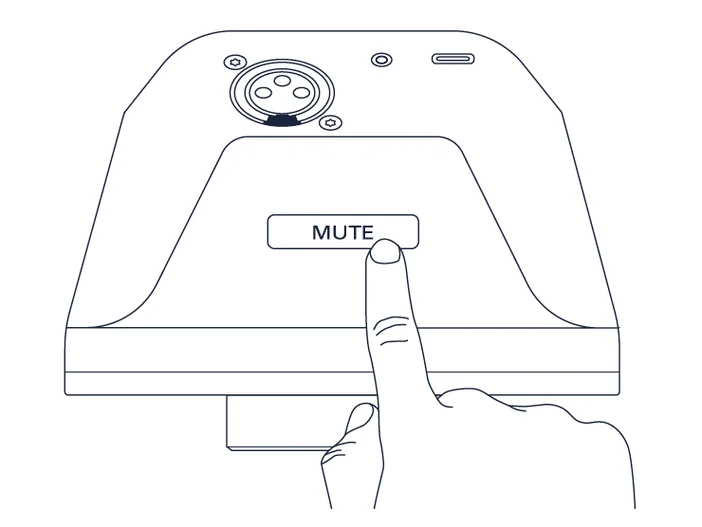
Tippen Sie auf den kapazitiven Sensor auf der Rückseite, um den Ton stummzuschalten oder die Stummschaltung aufzuheben.
Anpassen
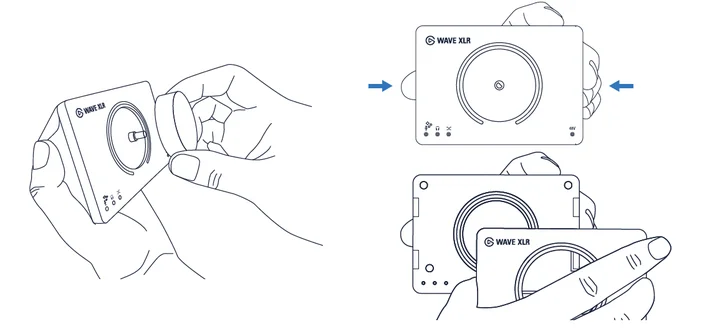
Wechseln Sie die Frontblende aus, um Ihr Setup individuell zu gestalten. Neue Designs finden Sie unter elgato.com.