Plugins
CORSAIR Ctrl-Plugin für Stream Deck: Passen Sie Ihre Tastatureinstellungen an, ohne das Spiel zu verlassen
Letzte Aktualisierung:
Mit CORSAIR Ctrl lassen sich die Leistungseinstellungen deiner Tastatur auf dem Stream Deck anzeigen, sodass du schnellen Zugriff auf Funktionen wie FlashTap, den Spielmodus, die Abtastrate, Beleuchtungsthemen und Profile hast. Anstatt deine aktuelle Tätigkeit zu unterbrechen, tippst du einfach auf eine Taste – und die Einstellung ändert sich sofort.
Jede Stream Deck-Taste aktualisiert ihr Symbol in Echtzeit, um den aktuellen Status anzuzeigen, sodass du auf einen Blick immer weißt, was gerade aktiv ist. Egal, ob du spielst, streamst oder arbeitest – deine Tastatureinstellungen sind immer griffbereit.
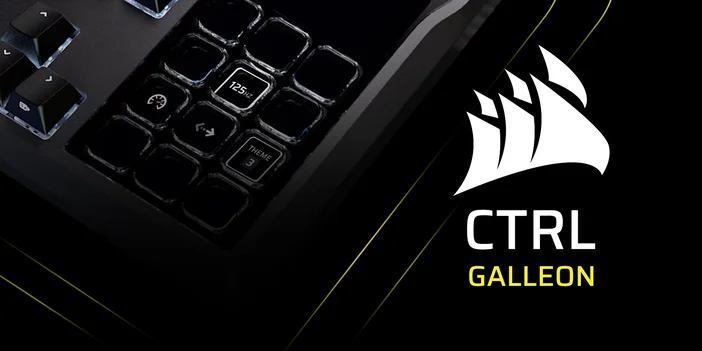
Was CORSAIR Ctrl leistet
CORSAIR Ctrl ist ein Stream Deck-Plugin, mit dem Sie die Hardware-Einstellungen Ihrer CORSAIR-Tastatur direkt steuern können. Nach der Installation ziehen Sie Aktionen auf die Stream Deck-Tasten und passen Leistungsfunktionen, Beleuchtung und Profile im Handumdrehen an.
Es arbeitet mit dem CORSAIR WEB HUB zusammen, wo du die Beleuchtungsthemen, Profile und Leistungsoptionen deiner Tastatur einstellst. CORSAIR Ctrl macht diese Einstellungen dann über das Stream Deck zugänglich, sodass du jederzeit zwischen ihnen wechseln kannst.
Verfügbare Aktionen
FlashTap
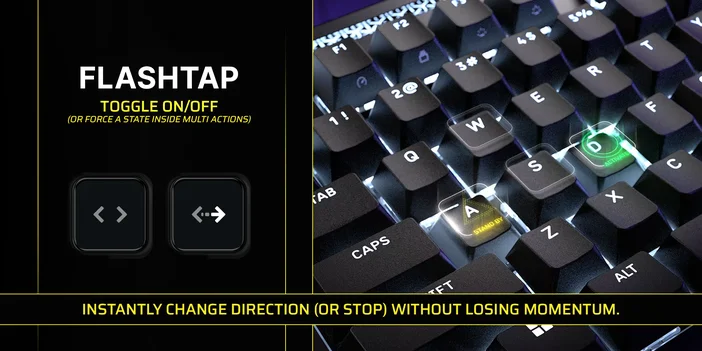
FlashTap ist die SOCD-Technologie von CORSAIR, die festlegt, wie deine Tastatur gegensätzliche Richtungsbefehle verarbeitet, wenn diese gleichzeitig gedrückt werden. In Wettkampfspielen kann dies Einfluss darauf haben, wie reaktionsschnell und vorhersehbar sich deine Bewegungen anfühlen. Mit CORSAIR Ctrl kannst du FlashTap mit einem einzigen Tastendruck ein- oder ausschalten. Das Tastensymbol ändert sich, um anzuzeigen, ob die Funktion gerade aktiv ist.
Spielmodus
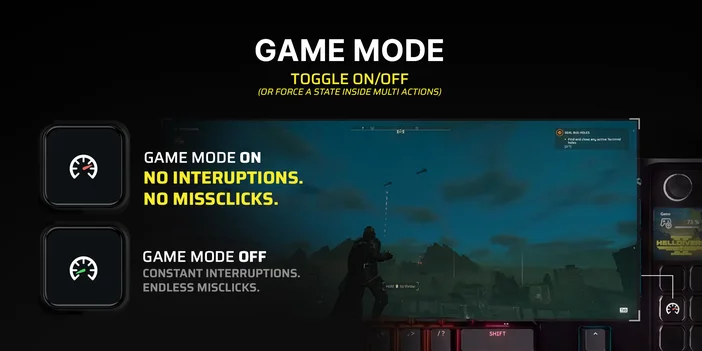
Der Spielmodus versetzt Ihre Tastatur in einen optimierten Modus für Spiele. Er deaktiviert Systemtasten wie die Windows-Taste, reduziert Unterbrechungen durch Hintergrund-Tastenkombinationen und sorgt für ein konsistentes Eingabeverhalten bei schnellen oder wiederholten Tastenanschlägen. Einmal antippen, um ihn zu aktivieren, noch einmal, um ihn zu deaktivieren. Die Taste zeigt den aktuellen Status an, sodass du vor Spielbeginn überprüfen kannst, ob der Modus aktiviert ist. Dies ist besonders nützlich bei Wettkämpfen oder Live-Streams, wo versehentliche Tastendrücke dich im ungünstigsten Moment aus einem Vollbild-Spiel herausreißen können.
Abtastrate
Stellen Sie die Abtastrate Ihrer Tastatur je nach Bedarf auf 125 Hz, 1 kHz oder 8 kHz ein. Sie können festlegen, ob die Optionen nacheinander durchlaufen werden sollen oder ob direkt zu einer bestimmten Rate gesprungen werden soll. Eine höhere Abtastrate bedeutet eine schnellere Eingabemeldung, was bei Wettkampfspielen von Bedeutung ist. Eine niedrigere Rate beansprucht weniger Systemleistung, was bei längeren oder weniger anspruchsvollen Spielsitzungen eine Überlegung wert sein kann. Beachten Sie, dass die Anpassung der Abtastrate dazu führen kann, dass die Verbindung Ihrer Tastatur kurzzeitig unterbrochen wird.
Themenauswahl
Wechseln Sie mit einem einzigen Fingertipp zwischen den Beleuchtungsthemen Ihrer Tastatur. Sie können durch die verfügbaren Themen blättern oder eine Taste zuweisen, um direkt zu einem bestimmten Thema zu springen – einschließlich aller benutzerdefinierten Themen, die Sie eingerichtet haben. Wenn Sie verschiedene Themen für unterschiedliche Spiele oder Stimmungen haben, sind diese immer nur einen Tastendruck entfernt.
Helligkeit der Tastatur
Stelle die Helligkeit der Tastaturbeleuchtung direkt über eine Stream Deck-Taste ein. Du kannst durch die Helligkeitsstufen blättern oder eine Taste so konfigurieren, dass sie zu einer bestimmten Stufe springt – von 0 % (aus) bis hin zu 100 %. Das ist praktisch, um das Licht bei einer langen Sitzung zu dimmen oder die Beleuchtung zu verstärken, wenn du eine Taste suchst.
Profilauswahl
Wenn du für verschiedene Spiele unterschiedliche Tastenbelegungen oder Einstellungen verwendest, musst du normalerweise deine aktuelle Tätigkeit unterbrechen, um das richtige Profil zu finden. Mit CORSAIR Ctrl kannst du direkt über das Stream Deck durch deine gespeicherten Tastaturprofile blättern, sodass du zwischen Spielen oder Apps wechseln kannst, ohne den Fokus zu verlieren.
Echtzeit-Status für jede Taste
Jede Aktion von CORSAIR Ctrl aktualisiert das Symbol der Stream Deck-Taste, um den aktuellen Status anzuzeigen. Ist FlashTap aktiv, wird dies angezeigt. Ist der Spielmodus deaktiviert, wird dies ebenfalls angezeigt. Du musst nicht raten, in welchem Zustand sich deine Tastatur gerade befindet – das ist besonders nützlich bei Live-Streams oder Wettkämpfen, bei denen das Überprüfen der Einstellungen deine Aufmerksamkeit ablenken würde.
Aktionen mit „Multi Actions“ kombinieren
Eine der praktischsten Anwendungsmöglichkeiten von CORSAIR Ctrl sind Multi-Aktionen. Mit einer Multi-Aktion kann eine einzelne Stream Deck-Taste mehrere Schritte nacheinander auslösen.
Du könntest beispielsweise eine Taste so konfigurieren, dass sie den Spielmodus aktiviert, die Abtastrate auf 8 kHz umstellt und ein Wettkampf-Beleuchtungsthema lädt – und das alles auf einmal. So wird aus einem mehrstufigen Vorgang ein einziger Tastendruck.
Du kannst die Funktionen von CORSAIR Ctrl auch mit anderen Stream-Deck-Plugins kombinieren. Mit einer einzigen Taste kannst du deine Tastatur auf ein Wettkampfprofil umschalten, Discord stummschalten und gleichzeitig eine Aufnahme in OBS Studio starten. Da CORSAIR Ctrl wie jedes andere Stream-Deck-Plugin funktioniert, fügt es sich nahtlos in das Layout ein, das du bereits verwendest.
CORSAIR Ctrl installieren
Sie können CORSAIR Ctrl über den Elgato Marketplace oder direkt in der Stream Deck-App installieren.
Aus der Stream Deck-App:
- Öffne die Stream Deck-App.
- Klicken Sie im Aktionsbereich auf der rechten Seite auf die Registerkarte „Plugins “.
- Suche nach CORSAIR Ctrl.
- Klicken Sie auf „Get“ neben „CORSAIR Ctrl“ von Corsair.
- Ziehen Sie nach der Installation eine beliebige CORSAIR Ctrl-Aktion auf eine Taste.
- Konfigurieren Sie die Aktion im Einstellungsfenster für Tasten.
Aus dem Elgato Marketplace:
- Gehen Sie zu CORSAIR Ctrl auf dem Elgato Marketplace.
- Klicken Sie auf „Installieren“ und folgen Sie den Anweisungen, um es zur Stream Deck-App hinzuzufügen.
- Öffne die Stream Deck-App und ziehe dann eine beliebige CORSAIR Ctrl-Aktion auf eine Taste.
CORSAIR Ctrl erfordert Stream Deck 6.9 oder höher und läuft unter macOS und Windows. Derzeit werden ausgewählte CORSAIR-Tastaturen unterstützt, darunter GALLEON 100 SD.
Los geht’s
Sobald CORSAIR Ctrl installiert ist, fangen Sie mit den Einstellungen an, die Sie am häufigsten ändern. Wenn Sie vor jedem Spiel den Spielmodus aktivieren, weisen Sie diese Funktion einer Taste zu. Wenn Sie für verschiedene Spiele zwischen Beleuchtungsthemen wechseln, fügen Sie auch diese hinzu. Versuchen Sie anschließend, Aktionen mit „Multi Actions“ zu kombinieren, um Ihre Vorbereitungen vor dem Spiel mit einem einzigen Tastendruck zu optimieren.
CORSAIR Ctrl ist kostenlos erhältlich auf Elgato Marketplace.
PRODUKTE IM ARTIKEL