Wenn du dir schon einmal einen Streamer auf Twitch oder ein Let’s Play auf YouTube angesehen und dich gefragt hast, wie sie ihr Konsolenspiel mit Overlays, Benachrichtigungen und all den dazugehörigen Effekten auf den Computerbildschirm bringen, lautet die Antwort: mit einer Capture-Karte. Eine Capture-Karte ist ein Gerät, das zwischen deiner Konsole und deinem PC angeschlossen wird. Sie nimmt das Video- und Audiosignal von deiner PlayStation, Xbox oder Nintendo Switch auf und sendet es an deinen Computer, wo du es aufzeichnen, live streamen oder beides gleichzeitig tun kannst.
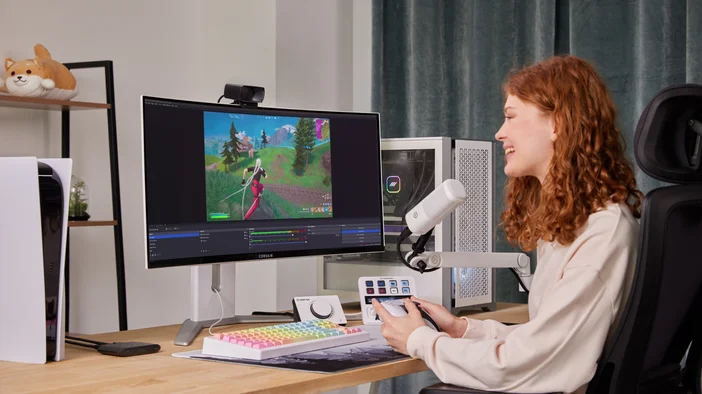
Warum sollte man sich so etwas zulegen?
Die kurze Antwort: Du möchtest dein Gameplay teilen und selbst bestimmen, wie es aussieht.
Vielleicht schaust du dir schon seit Jahren Streams an und möchtest es nun selbst ausprobieren. Vielleicht möchtest du einen YouTube-Kanal mit vollständigen Spielaufzeichnungen starten. Vielleicht möchtest du einfach nur deine besten Spielsitzungen speichern, ohne dir Gedanken darüber machen zu müssen, dass der Speicherplatz auf deiner Konsole knapp wird.
Erinnerst du dich noch daran, wie man früher das Handy vor den Fernseher stellte, um das Gameplay aufzunehmen? Mit einer Capture-Karte gehört das der Vergangenheit an. Anstatt den Bildschirm zu filmen, fängst du das Signal direkt ein, sodass deine Aufnahmen genau so aussehen, wie du es siehst, wenn du dich zum Spielen hinsetzt. Klar, scharf und genau so, wie das Spiel gedacht ist.
Was man damit tatsächlich alles machen kann
Nimm so lange auf, wie du möchtest.
Der Speicherplatz auf der Konsole ist schnell voll, und die integrierten Aufzeichnungsfunktionen sind oft eingeschränkt. Mit einer Capture-Karte und einem PC kannst du ganze Sessions, komplette Durchläufe oder Marathon-Streams ohne Unterbrechung aufzeichnen.
Aufnehmen und streamen – ganz nach Ihren Wünschen.
Mit Software wie OBS Studio kannst du Overlays, Benachrichtigungen, eine Webcam, einen Chat, Szenenübergänge und vieles mehr einbinden. Wenn du noch keine Erfahrung mit Capture-Karten hast, ist Elgato Studio ein guter Ausgangspunkt. Die Software wurde speziell für Elgato-Hardware entwickelt und bietet Echtzeit-HDMI-Diagnosen, detaillierte Eingangsanzeigen sowie eine übersichtliche Benutzeroberfläche, die die Einrichtung vereinfacht. Im Elgato Marketplace findest du eine große Auswahl an Overlay-Paketen, mit denen du schneller ans Ziel kommst.
Spiele auf einem hochwertigen Bildschirm und nimm dabei trotzdem gestochen scharfes Bildmaterial auf.
Einige Capture-Karten unterstützen hochauflösenden Passthrough, sodass Ihr Fernseher das vollständige Signal mit hoher Bildwiederholfrequenz von Ihrer Konsole empfängt, während die Karte eine unverfälschte 4K-Version für die Aufzeichnung oder das Streaming aufzeichnet.
Schließen Sie einen zweiten PC an, um eine flüssigere Leistung zu erzielen.
Wenn du dein Spiel und deine Streaming-Software auf demselben Rechner ausführst, wird deine Hardware stark beansprucht. Eine Capture-Karte entlastet deinen Gaming-PC vollständig von der Streaming-Arbeit, indem sie das Rohvideosignal an einen zweiten Rechner weiterleitet, der die gesamte Codierung übernimmt. Dein Spiel läuft auf dem einen PC, dein Stream auf dem anderen, und keiner der beiden muss Ressourcen teilen.
Warum integrierte Konsolenfunktionen zu wünschen übrig lassen
Bei den meisten modernen Konsolen kann man Clips aufnehmen oder direkt streamen, was zunächst praktisch klingt, bis man an Grenzen stößt.
Die PlayStation 5 kann auf Twitch oder YouTube streamen, aber man arbeitet dabei die ganze Zeit über mit der Benutzeroberfläche von Sony. Es gibt keinen Spielraum für benutzerdefinierte Overlays, Markengrafiken oder die Art von Benachrichtigungen und Widgets, die einem das Gefühl geben, dass der Stream wirklich der eigene ist.
Die Nintendo Switch 2 kann Gameplay-Aufnahmen machen, allerdings ist die Aufnahmedauer auf jeweils 30 Sekunden begrenzt. Das reicht zwar für kurze Highlight-Clips, ist aber wenig hilfreich, wenn man eine komplette Spielsitzung aufzeichnen oder eine Let’s-Play-Serie erstellen möchte.
Diese Funktionen decken die Grundlagen ab. Sobald man darüber hinausgehen möchte, hat man das Gefühl, dass sie einen eher behindern, anstatt einem zu helfen.
So funktioniert eine Capture-Karte
So sieht eine typische Capture-Karten-Konfiguration aus. Ein HDMI-Kabel leitet das Signal deiner Konsole an die Capture-Karte weiter. Ein zweites HDMI-Kabel sendet dieses Signal zurück an deinen Fernseher, sodass du weiterhin ohne zusätzliche Verzögerung auf deinem Bildschirm spielen kannst. Ein USB-Kabel verbindet die Capture-Karte mit deinem PC, wo deine Aufnahme- oder Streaming-Software sie als Videoquelle erkennt.
Aus Sicht deiner Konsole ändert sich nichts. Du spielst dein Spiel genauso wie bisher. Die Capture-Karte sitzt einfach dazwischen und leitet im Hintergrund unauffällig eine Kopie des Signals an deinen PC weiter.
Das Ergebnis spricht für sich. Hier ist „Mario Kart World“, aufgenommen in 4K mit Game Capture 4K Pro.
Braucht man eine Capture-Karte, wenn man nur einen einzigen PC hat?
Wenn du auf demselben PC spielst und aufnimmst, bringt dir eine Capture-Karte nichts. Software wie OBS Studio erfasst deinen Bildschirm direkt und übernimmt die Codierung – also die Umwandlung deines Gameplays in eine Videodatei oder einen Live-Stream – ohne zusätzliche Hardware. Die CPU oder GPU deines PCs übernimmt diese Arbeit, und moderne Computer bewältigen das problemlos. Eine Capture-Karte in diesem Setup verbessert weder die Qualität noch entlastet sie den PC in nennenswertem Maße.
Wirklich interessant wird es bei einer Konfiguration mit zwei PCs. Das Codieren von Videos während eines anspruchsvollen Spiels stellt hohe Anforderungen an deine Hardware – und das merkst du oft deutlich. Bildausfälle, Ruckeln beim Streamen oder allgemeine Trägheit in actionreichen Szenen sind alles Anzeichen dafür, dass dein Rechner gleichzeitig in zwei Richtungen ausgelastet ist. Mit einer Capture-Karte kannst du das Rohvideosignal von deinem Gaming-PC an einen dedizierten Streaming-PC senden, der die gesamte Codierung selbst übernimmt. Dein Gaming-PC konzentriert sich weiterhin auf das Spiel. Dein Streaming-PC konzentriert sich weiterhin auf den Stream. Dadurch laufen beide besser.
Abgesehen davon ist eine Capture-Karte keine Lösung, wenn du als PC-Gamer auf demselben Rechner spielst und streamst. Sie ist ein Werkzeug, das für Konsolen-Workflows und Dual-PC-Setups entwickelt wurde.
Welche Elgato-Capture-Karte ist die richtige für Sie?
Elgato bietet Capture-Karten für verschiedene Setups an, von Einsteigern im Streaming-Bereich bis hin zu High-End-Produktionsanlagen. Hier findest du eine kurze Übersicht, die dir dabei hilft, das richtige Modell zu finden.
Ein guter Ausgangspunkt, wenn du noch keine Erfahrung mit Capture-Karten hast und deine Konsolenaufnahmen auf den PC übertragen möchtest.
- Aufnahmen mit bis zu 1080p bei 60 Bildern pro Sekunde
- Unterstützt 1080p120-Passthrough für Gaming mit hoher Bildwiederholfrequenz
- Kompatibel mit PS5, Xbox Series X/S, Nintendo Switch 2 und PC
- Einfache Einrichtung, kompatibel mit OBS Studio und Elgato Studio
- Funktioniert unter macOS, Windows und iPadOS
Am besten geeignet für: Stream-Neulinge und alle, die gelegentlich Sessions aufnehmen.
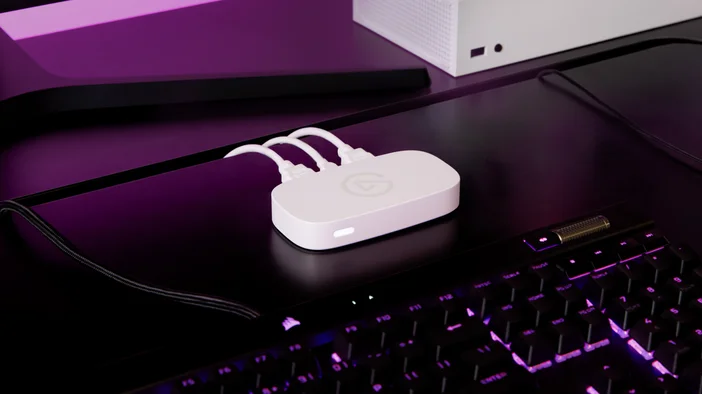
Eine gute Wahl für alle, die 4K-Aufnahmen und etwas mehr Flexibilität wünschen, ohne gleich zum Spitzenmodell greifen zu müssen.
- Nimmt mit bis zu 4K bei 60 Bildern pro Sekunde auf
- 1440p bei 120 Hz für Gaming mit hoher Bildwiederholfrequenz
- Durchleitung bis zu 4K60
- Aufnahme in 1080p bei 60 Hz und HDR
- Funktioniert unter macOS, Windows und iPadOS
Am besten geeignet für: Konsolenspieler, die sich klare Aufnahmen wünschen und in hoher Qualität streamen möchten.
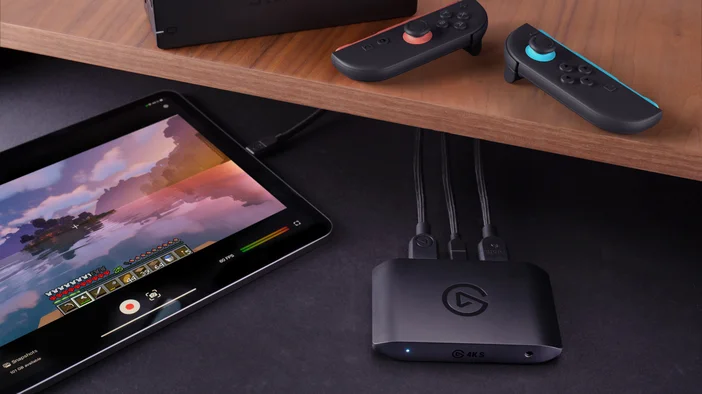
Für Konfigurationen, bei denen Sie gleichzeitig sowohl einen leistungsstarken Passthrough als auch eine hochwertige Aufzeichnung nutzen möchten.
- Aufnahmen mit bis zu 4K und 144 Hz
- Durchschleifung bis zu 4K144 und 1440p240
- HDMI 2.1 für die Unterstützung von Konsolen der nächsten Generation
- 4K30 HDR-Aufnahme
- Funktioniert unter macOS, Windows und iPadOS
Am besten geeignet für: Streamer, die auf Bildschirmen mit hoher Bildwiederholfrequenz arbeiten und bei der Aufzeichnung keine Abstriche bei der Durchgangsqualität machen wollen.
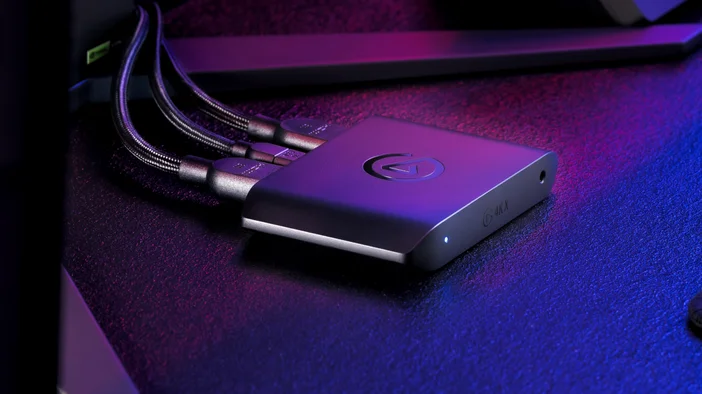
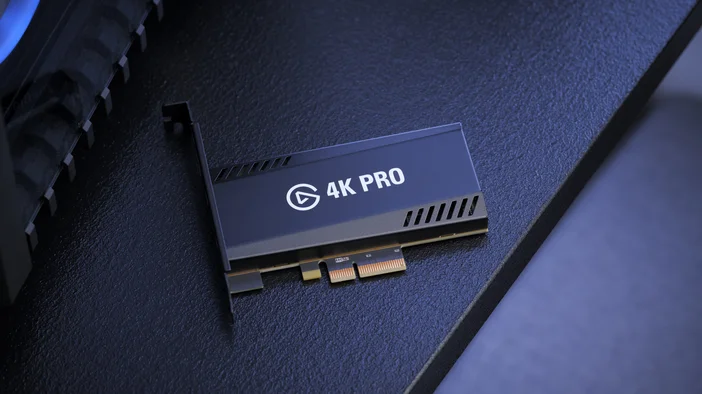
Für Desktop-Konfigurationen, bei denen Sie neben einer sauberen 4K-Aufnahme auch die bestmögliche Passthrough-Qualität wünschen.
- Durchleitung von bis zu 8K60 HDR mit VRR
- Aufnahmen mit bis zu 4K60 (HDR-Aufnahmen nur unter Windows)
- Nimmt auch 1080p240 für PC-Spiele mit hoher Bildrate auf
- Interne PCIe-Karte (erfordert einen freien PCIe-x4-Steckplatz)
- Nur für Windows
Am besten geeignet für: PC-Gamer mit High-End-Monitor-Setups, die den leistungsstärksten Passthrough der Produktreihe suchen und keinen Wert auf Mobilität legen
Sind Sie bereit, loszulegen?
Eine Capture-Karte ist die Brücke zwischen deiner Konsole und deinem PC. Sie gibt dir die Freiheit, so lange aufzunehmen, wie du möchtest, deine Streams ganz nach deinen Wünschen zu gestalten und Inhalte zu produzieren, die genau so aussehen, wie du es dir vorstellst. Die integrierten Funktionen der Konsole reichen zwar bis zu einem gewissen Grad aus, aber sobald du mehr Kontrolle über deine Aufnahmen und Streams haben möchtest, ist eine Capture-Karte der richtige Weg dorthin.
Sie sind sich nicht sicher, welches Modell zu Ihrer Konfiguration passt? Nutzen Sie unseren Capture-Card-Ratgeber, um eine Empfehlung basierend auf Ihrer Konfiguration und Ihren Zielen zu erhalten, oder sehen Sie sich das folgende Video an, um einen umfassenden Überblick über alle Optionen im Sortiment zu erhalten.
PRODUKTE IM ARTIKEL