„Pokémon Pokopia“ ist für Nintendo Switch™ 2 erhältlich, und wir zeigen dir, wie du das Spiel aufzeichnen oder streamen kannst. Egal, ob du auf Twitch live gehen, Material für YouTube aufnehmen oder dein Setup mit Overlays und Icon-Packs anpassen möchtest – in dieser Anleitung erfährst du, wie es geht.
Was Sie benötigen
Bevor du mit der Aufnahme oder dem Streaming beginnst, findest du hier alles, was du für deine Einrichtung benötigst.
- Pokémon Pokopia
- Nintendo Switch 2
- Capture-Karte (z. B. Elgato 4K S, 4K X oder 4K Pro)
- Zwei HDMI-Kabel
- Ein Computer mit Elgato Studio oder OBS Studio oder ein iPad mit der Elgato Capture App
Hinweis: Die Nintendo Switch 2 muss an die Dockingstation angeschlossen sein, um eine Verbindung zu einer Aufnahmekarte herzustellen. Im Handheld-Modus wird kein Videobild über HDMI ausgegeben.
Aufnahme und Streaming von einer Konsole
So richten Sie Ihre Capture-Karte ein
- Verbinden Sie ein HDMI-Kabel von der Konsole mit dem HDMI-Eingang Ihrer Aufnahmekarte.
- Schließen Sie ein weiteres HDMI-Kabel vom HDMI-Ausgang der Aufnahmekarte an Ihren Fernseher oder Monitor an.
- Schließen Sie Ihre Capture-Karte über das mitgelieferte USB-Kabel an Ihren Computer an (gilt für 4K X, HD60 X oder Game Capture Neo). Wenn Sie 4K Pro verwenden, stecken Sie die Karte in einen PCIe-Steckplatz.
- Schalten Sie schließlich Ihre Konsole ein.
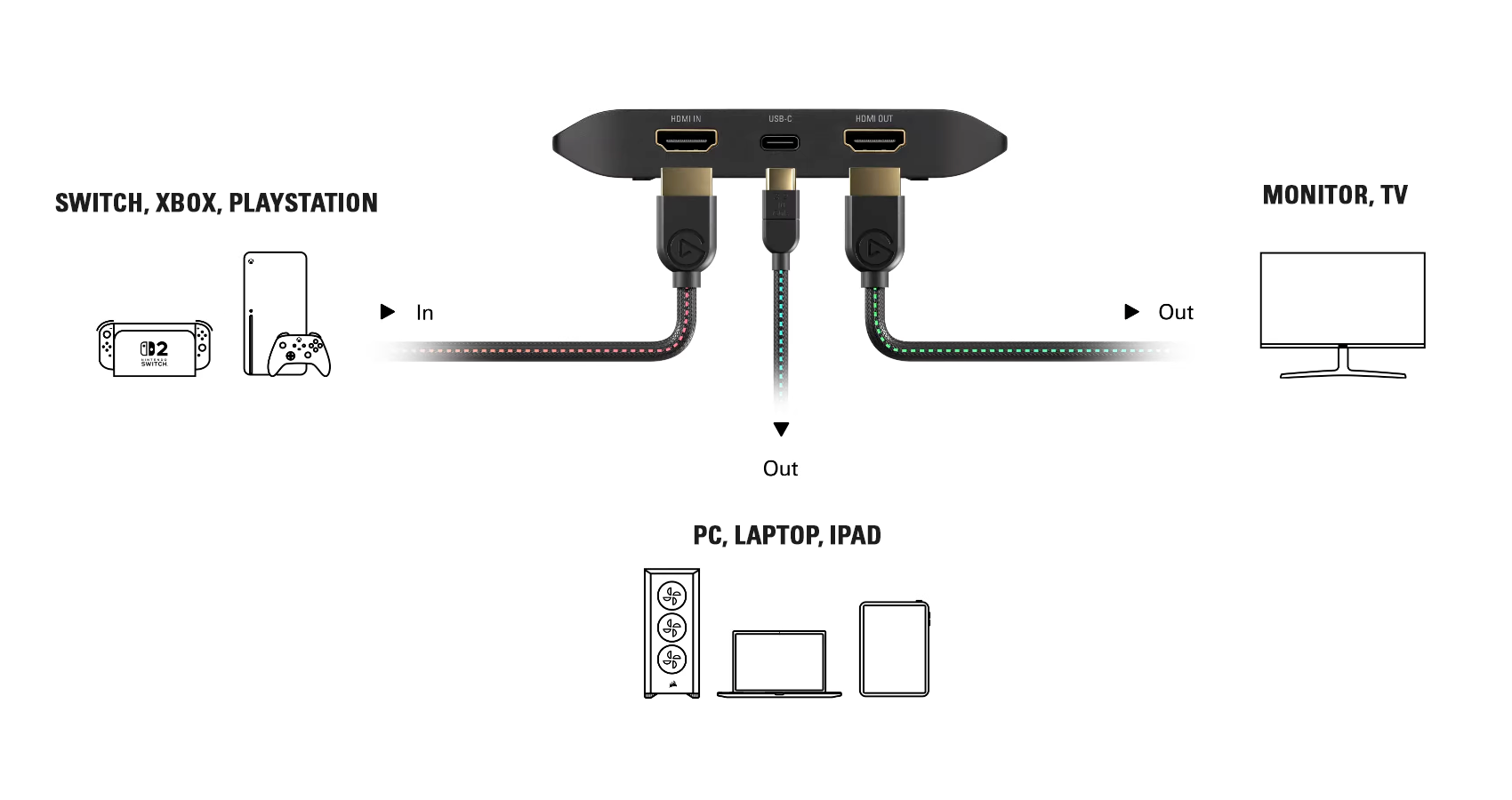
Click the image to view it in full size.
Starten Sie Ihre Software
Um sofort mit der Aufnahme zu beginnen, öffnen Sie Elgato Studio. Das Programm erkennt Ihre Capture-Karte und die Auflösung automatisch.
Wenn du streamst, öffne OBS Studio, Meld Studio oder ein ähnliches Programm. Füge deine Capture-Karte als Videoaufnahmegerät hinzu, bevor du live gehst.
Auflösung, Bildfrequenz und Audio einstellen
In Elgato Studio
- Erkennt Auflösung und Bildfrequenz automatisch. Unterstützt Passthrough bis zu 4K60 HDR, wobei die Aufnahmen in SDR gespeichert werden.
In OBS Studio oder einer anderen Streaming-Software
- Gehen Sie zu „Einstellungen“ > „Video“ und passen Sie die Ausgabeauflösung an (z. B. 3840 × 2160).
- Stelle die Bildwiederholrate auf 60 ein.
- Stellen Sie in den Quelleigenschaften Ihrer Capture-Karte die Option „Benutzerdefiniert“ ein und passen Sie die Auflösung und Bildrate entsprechend an.
- Wenn HDR nicht richtig dargestellt wird, deaktiviere HDR in den Switch 2-Einstellungen oder passe das Tone Mapping in OBS an.
Aufnahme oder Streaming starten
Klicken Sie in Elgato Studio auf „Aufnehmen“ oder in OBS Studio auf „Streaming starten “. Von hier aus können Sie die Vorschau ansehen, zwischen Szenen wechseln und die Audioeinstellungen nach Bedarf anpassen.
Wenn Sie die Einstellungen für Ihre Plattform noch einmal überprüfen möchten, finden Sie hier die offiziellen Anleitungen:
Passen Sie Ihre Einstellungen an
Wenn du dein Stream Deck-Layout oder deine OBS-Szenen im Stil von Pokémon Pokopia gestalten möchtest, sind diese Icon-Packs und Overlays ein guter Ausgangspunkt. Alle sind im Elgato Marketplace erhältlich und lassen sich ganz einfach installieren.
Icon-Pakete
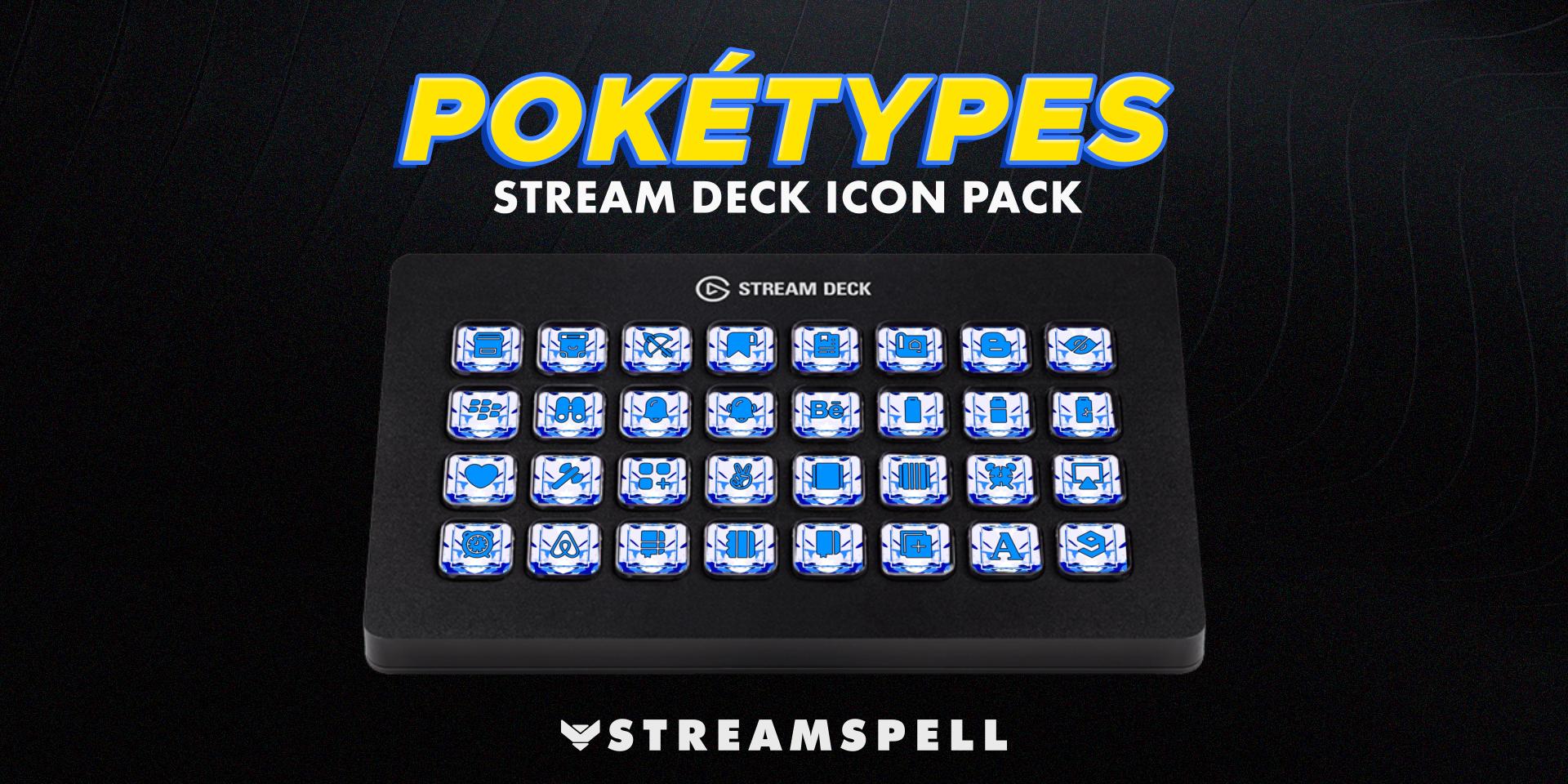
PokeTypes bringt die Ästhetik der Pokémon-Typen direkt auf dein Stream Deck. Dieses Paket enthält über 400 vom Wasser-Typ inspirierte Symbole, die animiert sind und Kategorien wie Social Media, Discord, UI-Steuerelemente und vieles mehr abdecken.
Es eignet sich perfekt für Pokémon-Streams, da die Symbole auf allen Stream Deck-Modellen auf einen Blick leicht zu erkennen sind.
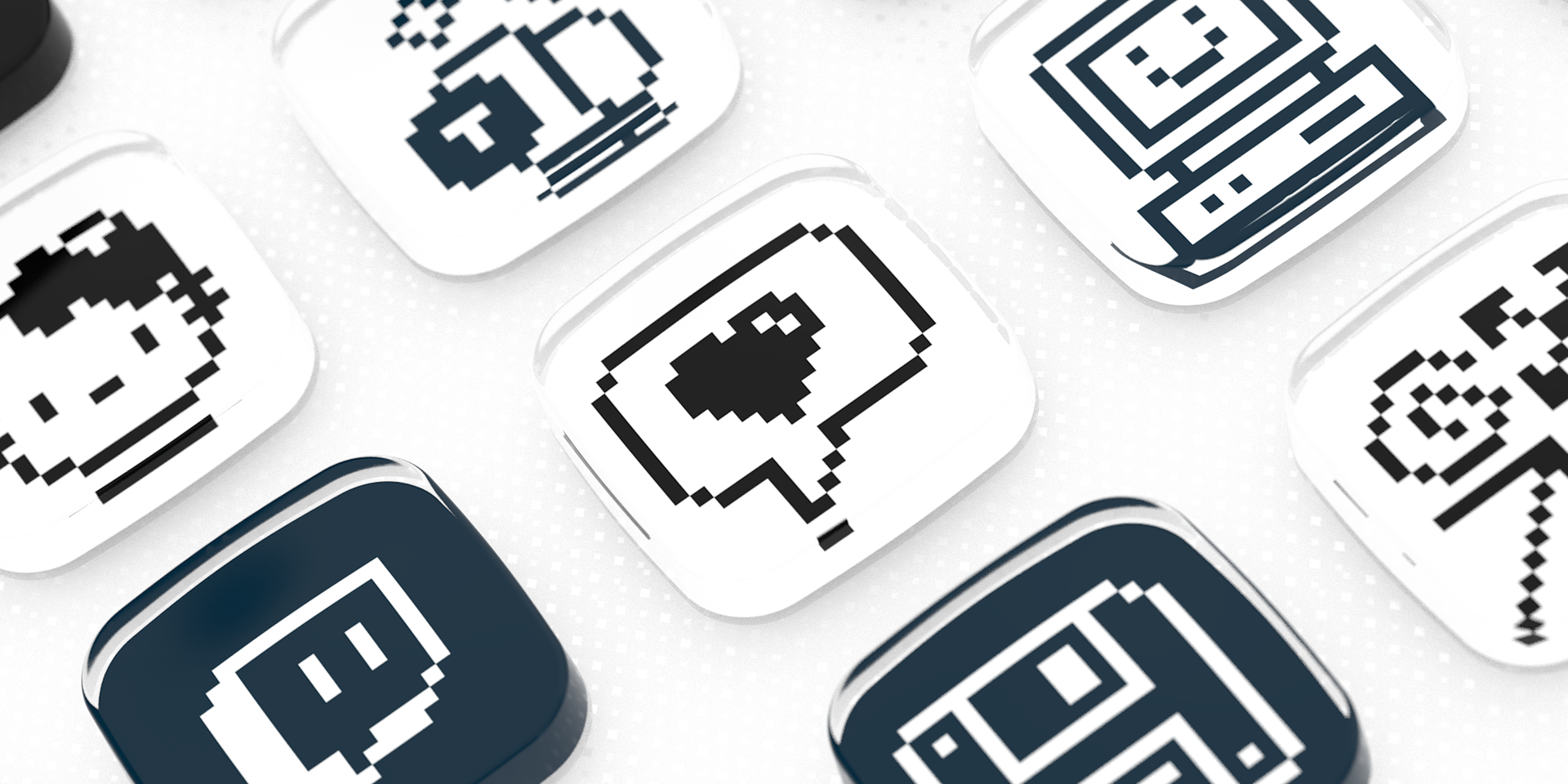
Pixel-Art-1-Bit-Schwarz-Design Premium
Eine Sammlung von über 1.300 handgefertigten Pixel-Art-Symbolen in einem klaren Schwarz-Weiß-Design. Sie deckt eine breite Palette an Kategorien ab, darunter Gaming, Apps, UI-Steuerelemente und vieles mehr. Alle Symbole basieren auf einem präzisen Pixelraster, um auf den Stream-Deck-Tasten eine optimale Lesbarkeit zu gewährleisten.
Das funktioniert gut, wenn du ein minimalistisches, kontrastreiches Layout bevorzugst, das dennoch zur Retro-Gaming-Ästhetik von Pokémon passt.
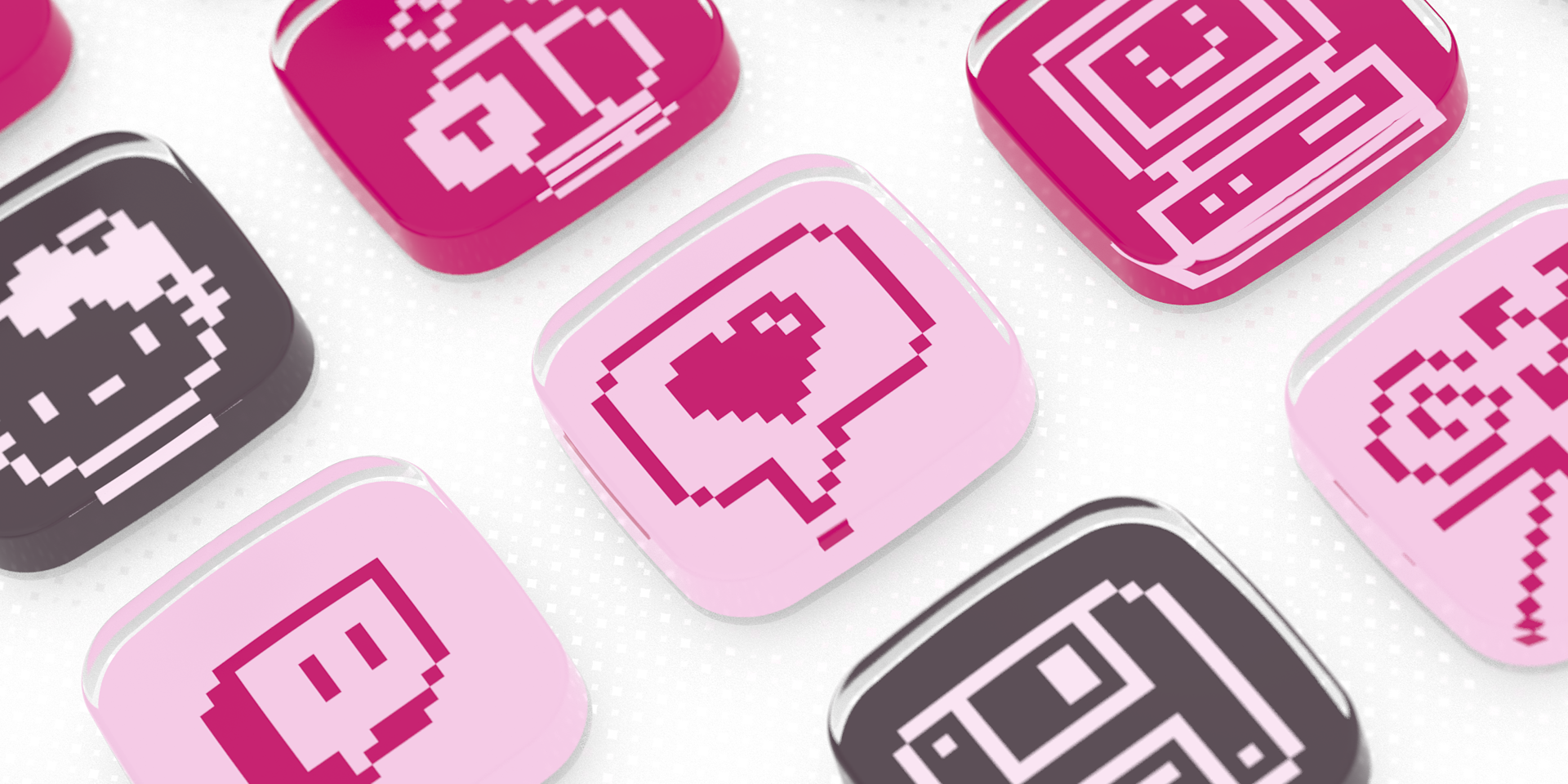
Pixel-Art-Design „1-Bit Pink“ Premium
Das gleiche Icon-Set mit über 1.300 Symbolen in einer rosa Farbvariante. Es passt perfekt zu helleren Stream-Designs und eignet sich für dieselben Bereiche: Gaming, Apps, Benutzeroberflächen und mehr.
Eine gute Wahl, wenn du ein Retro-Pixel-Layout mit einer sanfteren Farbpalette suchst.
Weitere Informationen zur individuellen Anpassung des Stream Deck mit Symbolen oder Symbolpaketen findest du in unserer Anleitung hier.
Überlagerungen
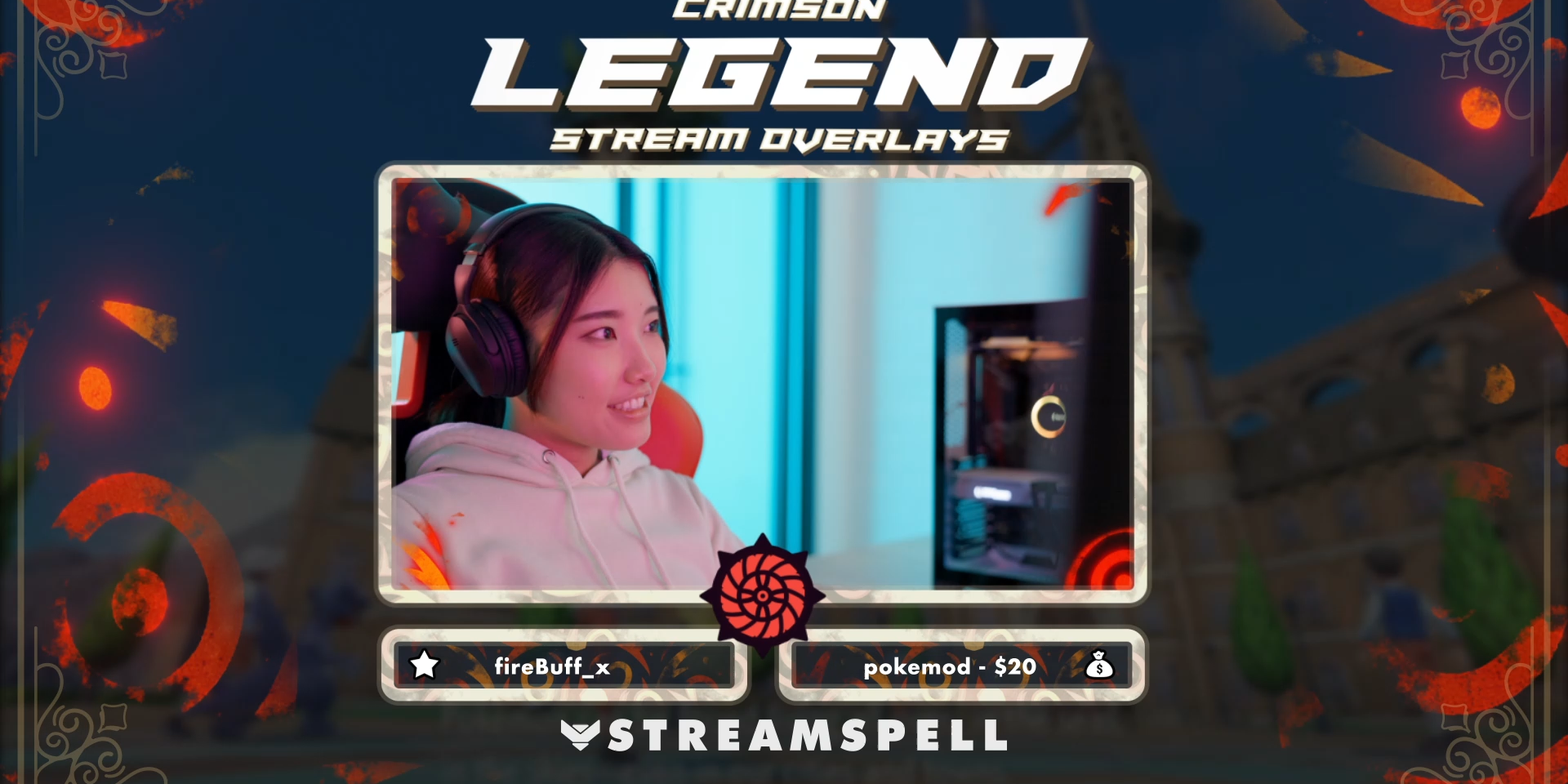
„Crimson Legend“ ist eine von Koraidon inspirierte OBS-Szenensammlung mit animierten Start-, BRB- und Endbildschirmen, einem Webcam-Overlay, modularen Stream-Label-Slots und einem Stinger-Übergang. Sie wurde für „Pokémon Scarlet/Violet“-Streams entwickelt, doch die kräftige Farbpalette aus Rot und Orange eignet sich auch hervorragend für „Pokémon Pokopia“.
Blaze basiert auf der Feuer-Pokémon-Energie: lebhaft, in warmen Farbtönen gehalten und einfach zu integrieren. Das Paket enthält animierte Start-, BRB-, Pausen- und Endbildschirme, einen 16:9-Webcam-Rahmen sowie einen Stinger-Übergang. Die Installation erfolgt mit einem Klick über Marketplace Connect für OBS.

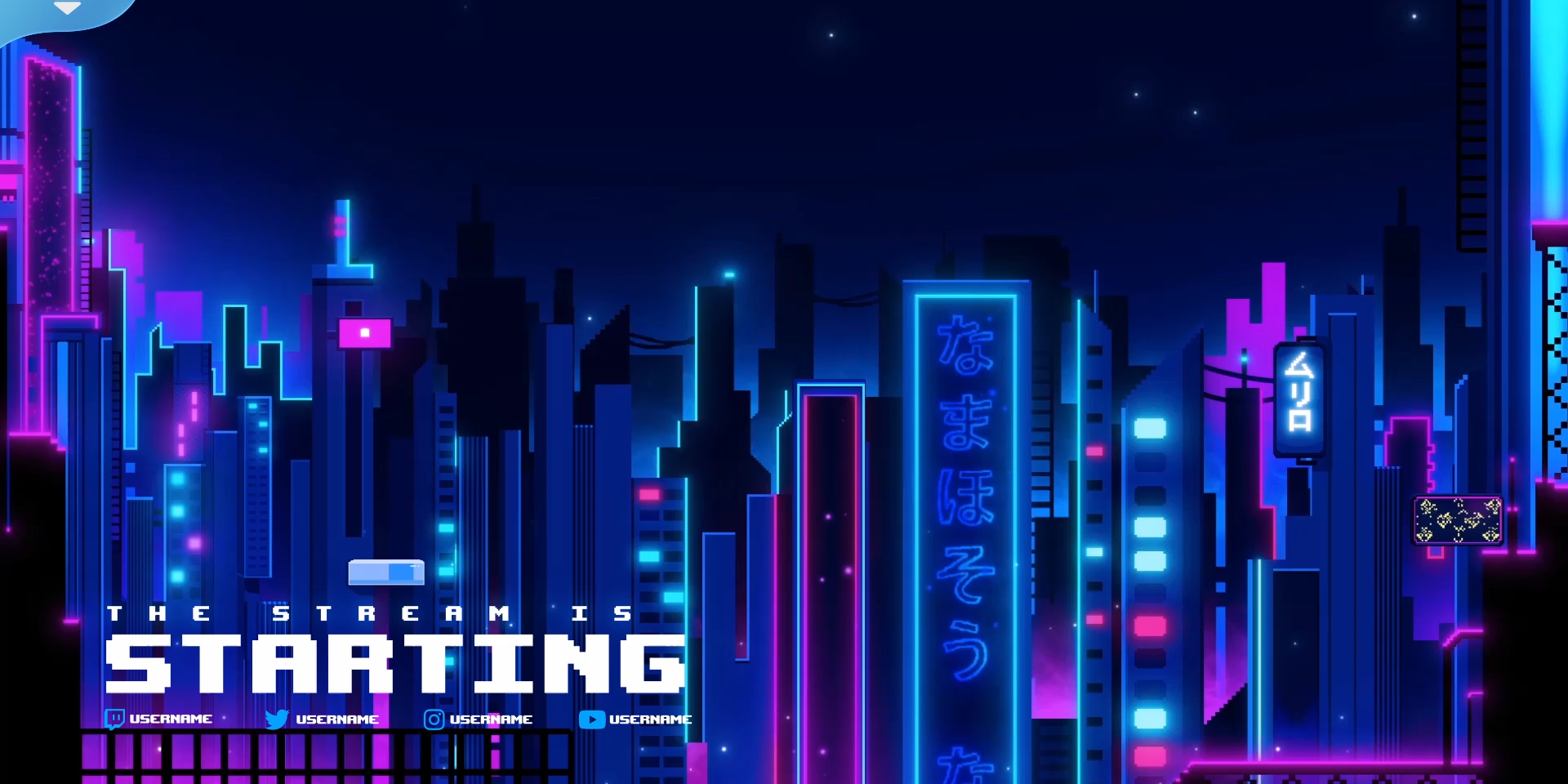
Cyberpixel verbindet Retro-Pixelkunst mit Neon-Synthwave-Ästhetik und eignet sich hervorragend für Pokémon-Streams oder andere Spiele im Retro-Stil. Es umfasst vier animierte Bildschirme, ein Webcam-Overlay in verschiedenen Bildformaten, modulare Slots für Stream-Labels und einen Stinger-Übergang. Außerdem unterstützt es Marketplace Connect für eine schnelle OBS-Einrichtung.
Mit Marketplace Connectkönnen Sie Overlays und OBS-Szenen in wenigen Minuten installieren, ohne dass eine manuelle Einrichtung erforderlich ist.
Weitere Optionen auf dem Elgato Marketplace
Auf dem Elgato Marketplace findest du außerdem weitere Overlays und Icon-Packs, mit denen du das Erscheinungsbild deines Streams individuell gestalten kannst.
Suchst du eine Capture-Karte?
Wenn du eine Capture-Karte für dein Konsolen-Setup benötigst, kannst du dir auf unserer Website Modelle wie 4K X, 4K S und 4K Pro ansehen. Sie alle unterstützen hochwertige Aufnahmen für Pokémon Pokopia.
Sie können auch unseren Capture-Card-Selektor nutzen, um die beste Option für Ihr Setup zu finden.
PRODUKTE IM ARTIKEL
Stay up to date with Elgato. Get our latest News, Guides, and Product Updates in your Google feeds.
Add Elgato as a preferred sourceWas this article helpful?
Feedback received
Thanks for helping us improve this article.