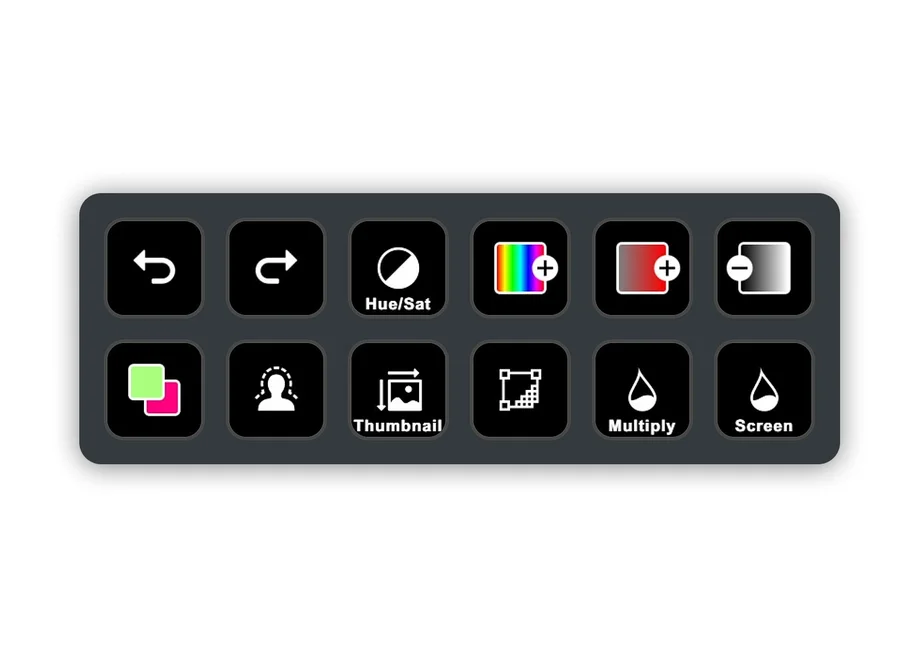
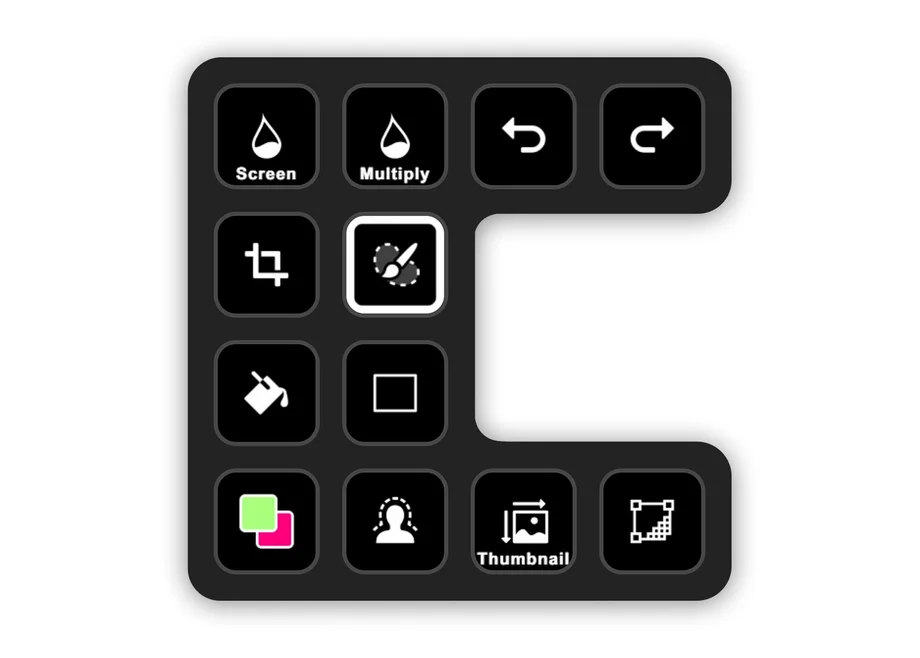
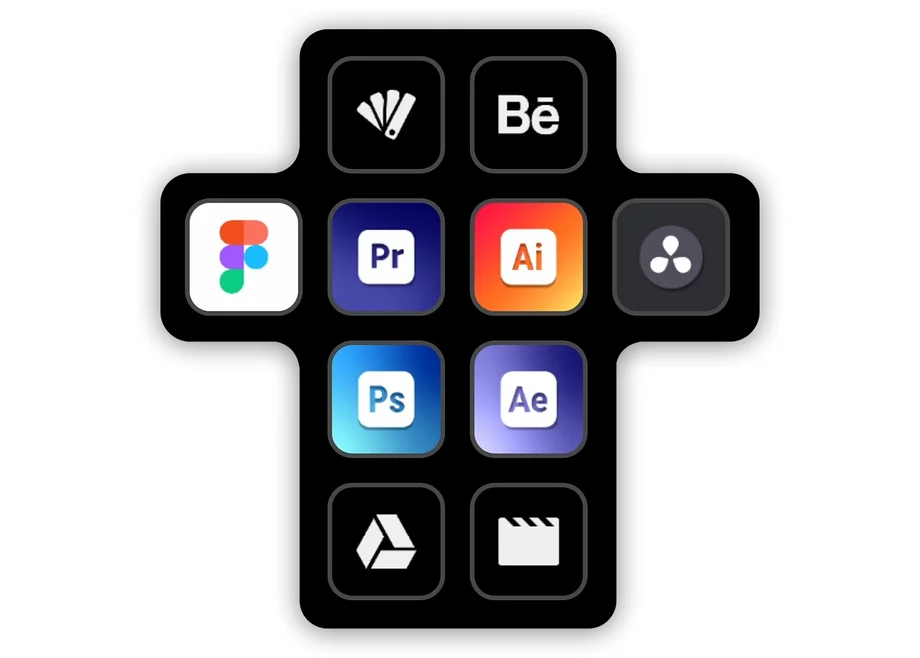
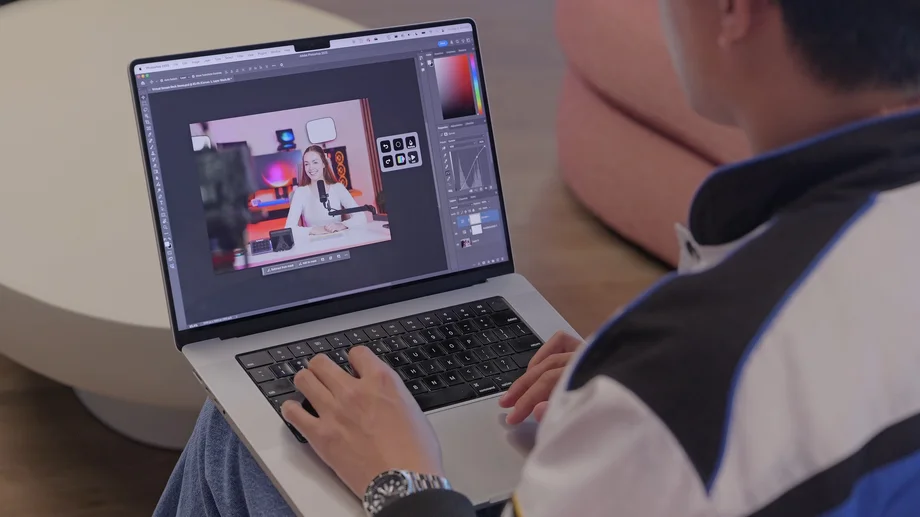
Virtual Stream Deck 可在您的屏幕上直接显示一个可自定义的 Stream Deck 布局。每个虚拟按键都能触发操作、打开应用程序、控制工具,或让您一目了然地查看信息。它将成为您整个工作流程中一个快速、直观的快捷面板——只需点击鼠标或触控板即可访问。
准备好直接开始了吗?了解如何设置 Virtual Stream Deck。
以下是十种将 Virtual Stream Deck 付诸实践的方法。
在游戏过程中实时关注 Discord 可能颇具挑战。Virtual Stream Deck 将其简化为几个屏幕按键:静音麦克风、在混乱时开启静音模式、触发音效板,或切换摄像头。你还可以轻点一下加入频道,甚至在加入前查看已有谁在聊天——借助Discord插件,所有这些操作都无需离开游戏。
在《魔兽世界》这类游戏中,你需要不断在技能、道具和操作之间切换。将 Virtual Stream Deck 放置在鼠标所在的位置——就像一个临时径向菜单——点击所需的技能,它便会再次消失。对于拥有大量热键列表和复杂操作轮换的网游、飞行模拟和太空模拟游戏而言,这是一款理想的选择。
使用《使命召唤:黑色行动7》等游戏的专用插件,或为《星际公民》和《微软飞行模拟器》等游戏配置简单的热键。
将 Virtual Stream Deck 变身为工作空间中枢。添加可快速打开项目文件夹、重要文件、仪表盘和网络工具的快捷键。创建一个简洁的“控制面板”,在您工作时始终显示在屏幕上。为身处不同时区的团队成员添加世界时钟,这样您就再也不用猜测谁在线了。
设计师和编辑人员经常需要执行重复性操作——选择图层、添加特效、切换工具、触发宏。借助 Virtual Stream Deck,这些控制功能就位于画布旁边。您可以使用Photoshop插件,也可以为 Davinci Resolve 和 Adobe Premiere 等不支持原生集成的应用程序自定义热键布局。自定义图标有助于让所有操作直观易记。
从工作切换到休闲时,通常需要切换音频输出源。借助Audio Switcher插件,只需按一下键,即可在耳机和扬声器之间切换。无需在菜单中翻找,也无需在系统托盘里寻找——无论您是准备放松、参加会议,还是调整设备设置,都能立即进行控制。
Virtual Stream Deck 可化身为数字灯开关。借助Control Center或Philips Hue插件,您可以开关灯、营造氛围、调节亮度或切换预设。将这些功能归类到文件夹中,让您的布局保持整洁——无论是开始直播、结束当晚的直播,还是营造恰到好处的氛围,都再合适不过了。
将 Virtual Stream Deck 视为一个微型指挥中心。使用HWiNFO、System Vitals或iCUE等插件,查看 CPU 和 GPU 温度、系统负载、风扇转速或内存使用情况。对于无线设备,Batterius等插件会显示电量水平,让你准确掌握何时需要为耳机或配件充电。
会议控制按钮很少会一直停留在屏幕上的同一位置。Virtual Stream Deck 解决了这个问题。您可以添加静音、切换摄像头、屏幕共享以及加入/离开通话等快捷键。它在Zoom、Teams、Slack 及其他会议工具中都能稳定运行——即使软件界面发生移动,您的控制按钮位置也会保持不变。
借助Twitch Tools,Virtual Stream Deck 可以显示您关注的主播何时正在直播——并附有主播名称、游戏名称和观众数量。轻点即可立即打开直播。借助YouTube 动态栏,您可以追踪您喜爱的频道发布的新视频,包括缩略图和视频时长。
如果人工智能是您工作流程的一部分,您可以将其融入日常操作中。添加一个快捷键,用于打开您常用的AI聊天页面,然后使用文本操作粘贴常用的提示词模板。通过“页面”功能,您可以整理用于写作、编程、规划、编辑或头脑风暴的提示词库。
当您连接 Stream Deck 设备或受支持的 CORSAIR 硬件时,虚拟 Stream Deck 功能即会解锁。如果您更喜欢触摸屏界面,CORSAIR XENEON EDGE能为其提供一个始终可见的理想位置。如果您希望在无需硬件的情况下使用该功能,只需在iOS或Android设备上订阅(或购买)Stream Deck Mobile Pro,即可解锁虚拟 Stream Deck 功能。
了解解锁 Virtual Stream Deck 的所有方法。
找到适合自己的使用方法
这些示例只是冰山一角。Virtual Stream Deck 完全支持自定义:页面、文件夹、配置文件、布局、图标——一切都能适应您的工作流程。您可以将其始终显示,也可以设置为仅在需要时出现。您可以使用一个面板,也可以使用多个面板。
如何使用它,全凭您自己决定。关键在于它灵活、快捷,且随时待命。
立即下载 Elgato Stream Deck,今天就开始使用 Virtual Stream Deck 吧!
产品注册
Stay up to date with Elgato. Get our latest News, Guides, and Product Updates in your Google feeds.
Add Elgato as a preferred sourceThanks for helping us improve this article.