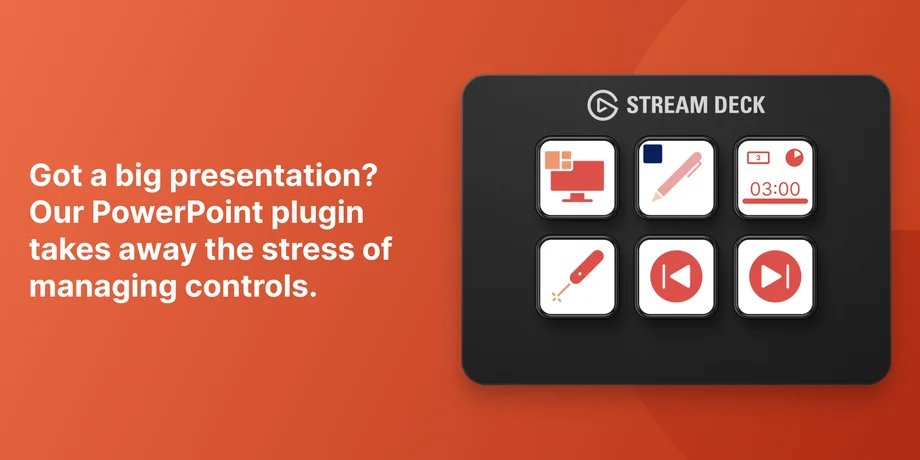
如果你经常做演示,可能就遇到过这种尴尬的时刻:在众目睽睽之下,手忙脚乱地寻找键盘快捷键,或者在菜单中逐一点击。Stream Deck 的 PowerPoint 插件将这些控制功能转移到了实体按键上,因此幻灯片导航、演示者工具和格式设置选项始终清晰可见且触手可及。
它是免费的,由我们开发,可在 macOS 和 Windows 上运行。
该 PowerPoint 插件将 Stream Deck 与 Microsoft PowerPoint 连接起来,涵盖两个方面:演示和编辑。
隆重推出
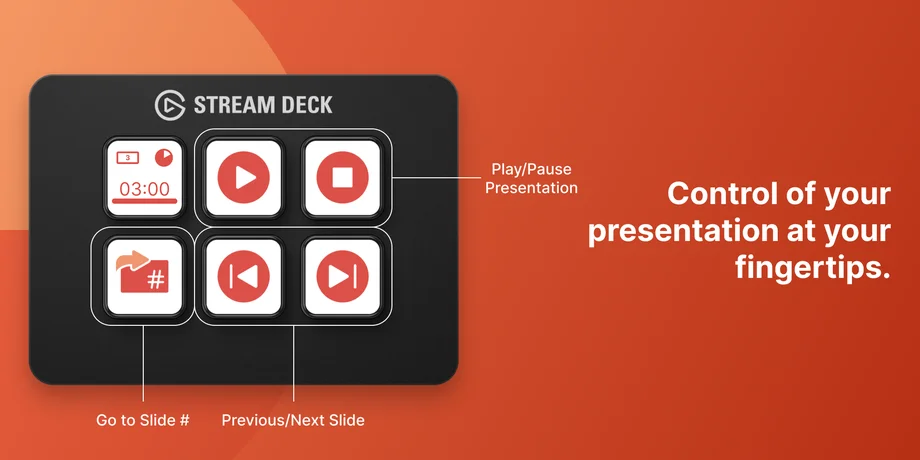
当您在观众面前进行现场直播或参加视频会议时,最不希望发生的情况就是因寻找合适的按键而分心。Stream Deck 为您提供了专用于幻灯片控制和演示工具的专用按钮。
可用操作:
在Stream Deck +上,或者 GALLEON 100 SD上,您还可以将幻灯片导航功能分配给一个旋钮,通过旋转旋钮来切换幻灯片。
编辑
制作幻灯片意味着需要进行大量重复的菜单点击操作。PowerPoint 插件通过将常见的格式设置和版式操作分配给 Stream Deck 按键,在一定程度上简化了这一过程。
每次想要对齐对象或添加图形时,无需在功能区菜单中逐一查找,只需按下一个键即可。如果你经常制作或修改演示文稿,这会节省不少时间。
如果您不在办公桌前进行演示, Stream Deck Mobile 即可作为无线演示遥控器使用。只需在电脑上的 Stream Deck 应用中,从设备下拉菜单中选择您的移动设备,在那里设置 PowerPoint 操作,布局就会通过 Wi-Fi 或 USB 同步到您的手机或平板电脑上。移动设备本身无需进行额外设置。
您可以从 Elgato Marketplace 或直接在 Stream Deck 应用内安装 PowerPoint 插件。
来自 Stream Deck 应用:
来自 Elgato 市场:
该 PowerPoint 插件需要 Stream Deck 6.9 或更高版本,并支持 macOS 和 Windows 系统。
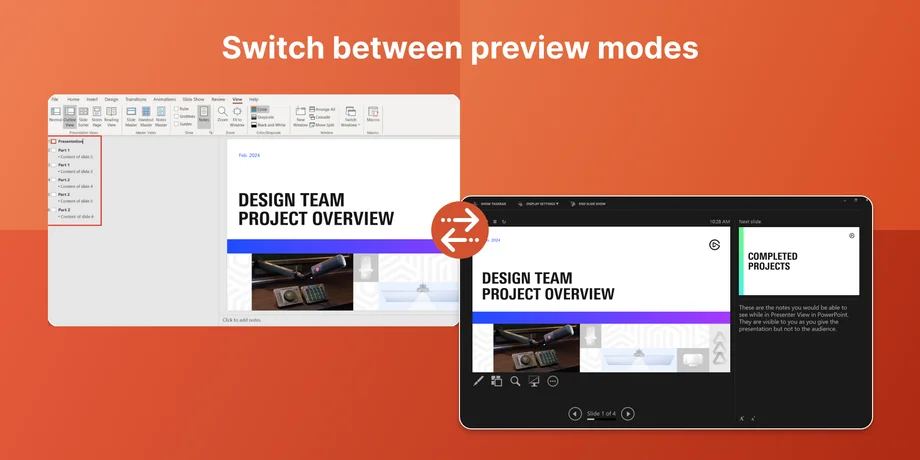
使用配置文件来区分演示和编辑场景。为现场演示创建一个包含幻灯片导航和演示者工具的配置文件,再为制作演示文稿时创建另一个包含编辑操作的配置文件。当 PowerPoint 处于活动状态时,“智能配置文件”会自动在它们之间切换。
与“多重操作”结合使用。您可以在“多重操作”中将 PowerPoint 操作与其他插件搭配使用。例如,按下一个键即可同时启动幻灯片放映、静音通知并调节灯光。
添加自定义图标。使用清晰的图标为按键标注,以便您能一目了然地识别各项操作。Elgato Marketplace 上提供了多种图标包,其中包括专门为 PowerPoint 工作流程设计的图标包。
您可以在Elgato Marketplace 上免费获取该 PowerPoint 插件。安装后,自定义按键设置,并在下次演示或编辑时试用一下。
产品注册
Stay up to date with Elgato. Get our latest News, Guides, and Product Updates in your Google feeds.
Add Elgato as a preferred sourceThanks for helping us improve this article.