只需几个简单的步骤,就能让您的 Facecam 4K 呈现最佳效果。我们将一步步指导您如何优化 Facecam 4K。内容涵盖光线和曝光、降噪、白平衡,以及 Camera Hub 中的特效。
更想亲眼看看实际操作效果吗?请观看我们的完整演示视频,了解如何通过 Facecam 4K 获得最佳图像效果。
作为基准,这里展示了在正常室内光线条件下,Facecam 4K 采用全部自动、开箱即用设置拍摄的效果,并与经过全面调校后的最终结果进行对比。
开箱即用的设置,适用于典型的室内照明环境。
优化了灯光效果,并支持所有手动设置和AI背景特效。
相机只有在光线质量足够好的情况下才能看清画面,因此在拍摄设置中,照明是影响成像质量的最大因素。大多数人可能只依赖天花板上的嵌入式灯具、台灯,甚至可能是显示器发出的光线。
然而,台灯或吊扇上的灯并不是为拍摄视频而设计的。而且,由于它们的位置原因,会投射出刺眼的阴影。这些光源可能带有奇怪的色偏或闪烁。你的显示器虽然也会发出一些光,但亮度并不高,而且其亮度和颜色会根据显示的内容而变化。切换到深色模式后,你就会处于阴影之中;而在浏览器中打开一个新标签页时,画面又可能会变得完全过曝。
相反,不妨像在摄影棚里那样思考——那里有大量可控且稳定的光源。添加主光来提亮面部。加入一些实景光源,以增添色彩和背景光晕。最后,或许还可以添加一些重点光,比如从侧面照射你的RGB灯,形成侧光效果,让你与背景区分开来。


在加入所有这些设置,并关闭或调暗了不良光源后,Facecam 4K 便能大放异彩,呈现出更出色的效果。
在上述典型的原始照明条件下,Facecam 4K 面临着一项艰巨的任务:在光线有限的情况下,仍需将主体的曝光控制在合适水平。因此,它需要将 ISO 值调至 4,000 以上。这远高于我们的预期。借助主光、重点光和场景光,Facecam 4K 的 ISO 值降至约 750。这样就好多了。
ISO 是衡量传感器灵敏度的指标或等级。ISO 值越高,图像越明亮,但噪点也越多。这就像麦克风上的增益一样:增益越高,声音越大,但信号中也会产生更多噪点。相机传感器也是如此。要将 ISO 值保持在较低水平(例如低于 1,000),只需确保拍摄场景中的光线更充足即可。
Facecam 4K 的自动曝光功能在绝大多数情况下都足够智能,但根据具体环境的不同,您可能需要稍作调整。
标准动态范围
宽动态范围
高动态范围
若要完全掌控曝光,请关闭自动曝光功能,切换至手动模式。当主光源保持静止,而点缀光源(如LED灯带)不断变化时,手动模式是理想的选择,这样可以避免这些光源干扰曝光。
手动模式不仅允许控制动态范围,还可调节快门速度和ISO感光度。
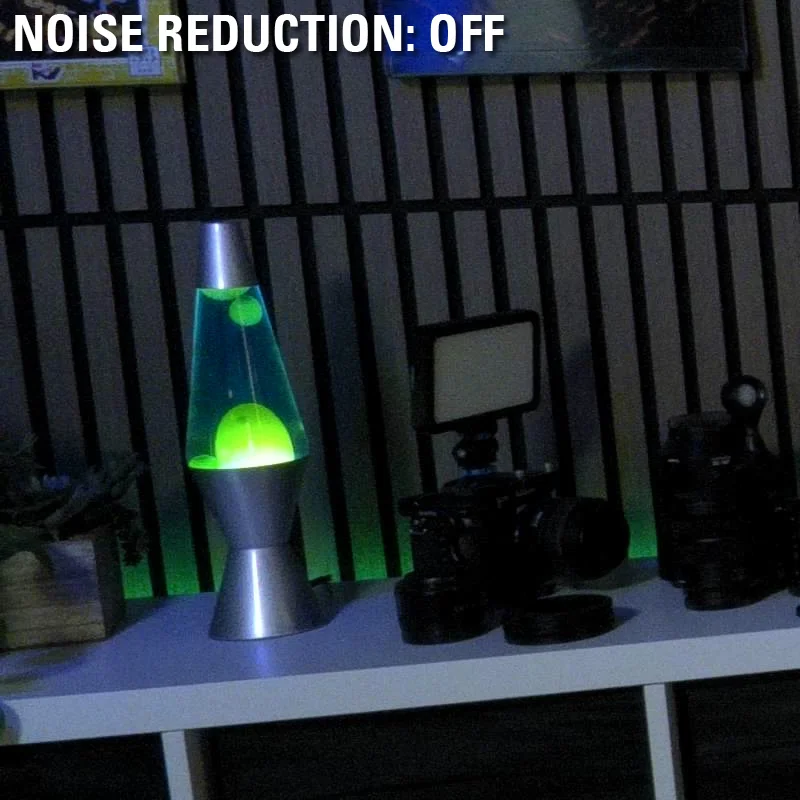
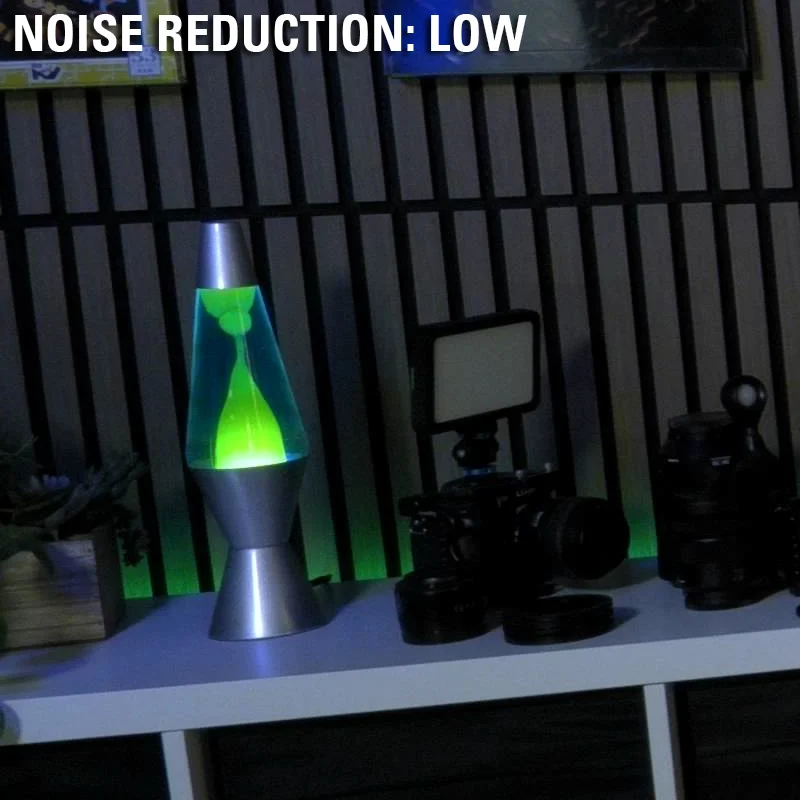
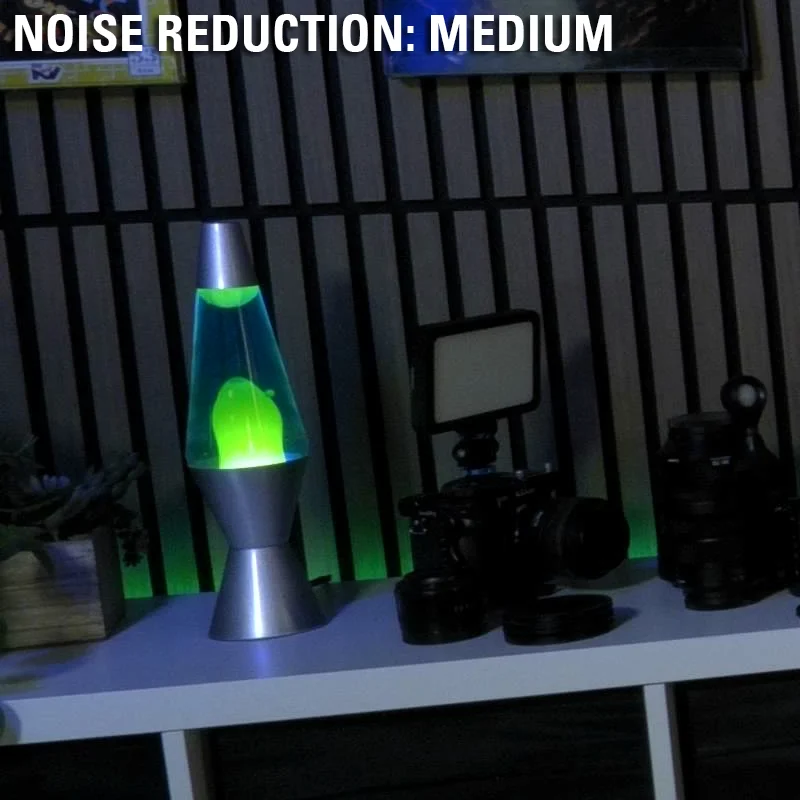
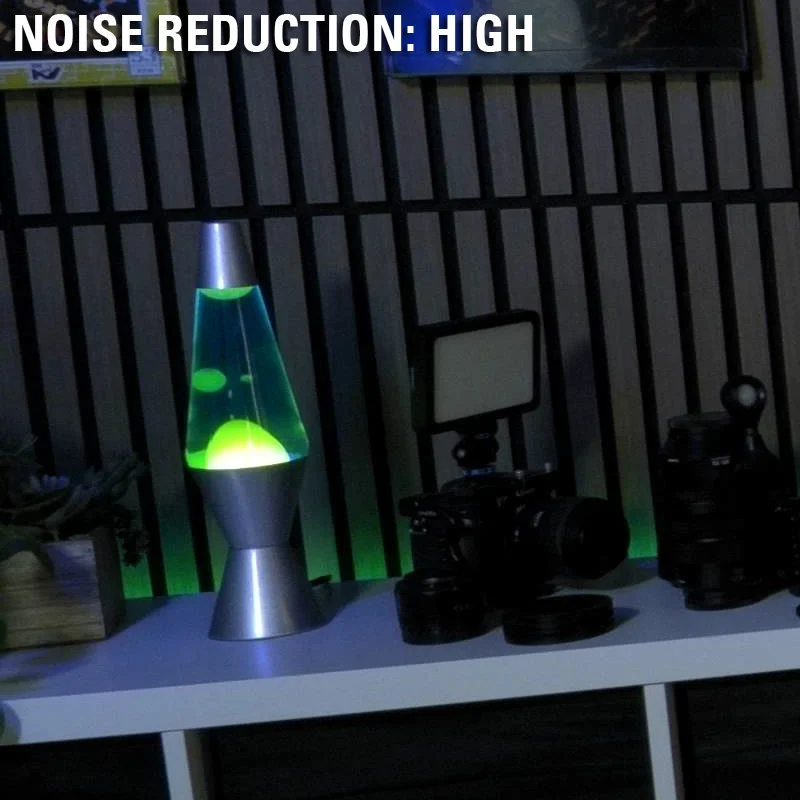
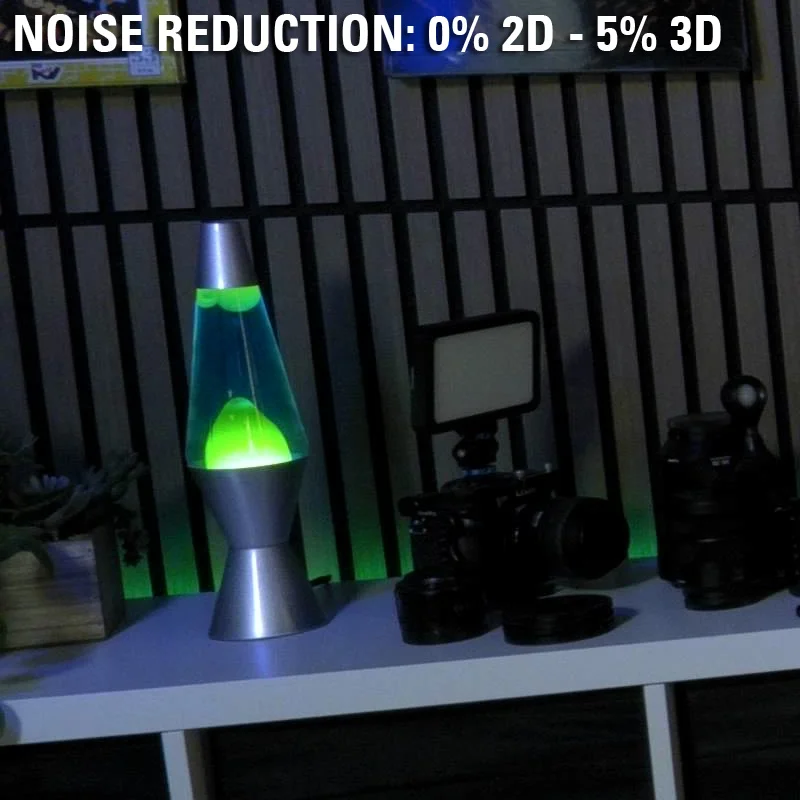
Facecam 4K 的图像信号处理器采用了先进的处理和降噪算法,包括 2D 和 3D 降噪功能。
此选项有几个预设。
根据场景的光线强度、ISO 值、噪点以及质感,除了“低”档位之外,您可能不会注意到太大的区别。
自动白平衡通常效果不错,但有时可能会误判拍摄环境中的暖色调。
如果您的房间内有暖色调的木质装饰、温馨的台灯或装饰性LED灯,您可能更倾向于锁定手动白平衡。
此外,将白平衡锁定在特定数值上,可以防止Facecam 4K将动态RGB LED灯光误判为需要校正的白平衡变化。
自动白平衡
自定义白平衡 - 5200K
Facecam 4K 的画质不仅仅取决于硬件设置。您还可以通过 AI 背景功能(例如景深虚化)或叠加查找表(LUT)预设来提升 Facecam 4K 的图像质量。


您可以在Marketplace上找到更多来自Elgato和Community Makers的LUT。
至此,您已经通过调整灯光、色彩、噪点控制以及AI视频特效,对Facecam 4K的外观进行了个性化设置和优化。想了解更多吗?如需获取更多相机使用技巧,请访问Explorer上的“相机”专区。
产品注册
Stay up to date with Elgato. Get our latest News, Guides, and Product Updates in your Google feeds.
Add Elgato as a preferred sourceThanks for helping us improve this article.