ELGATO STUDIO 2.0
VersionWymaga macOS 15.0 Sequoia lub nowszej wersji.
Wymaga macOS 15.0 Sequoia lub nowszej wersji.


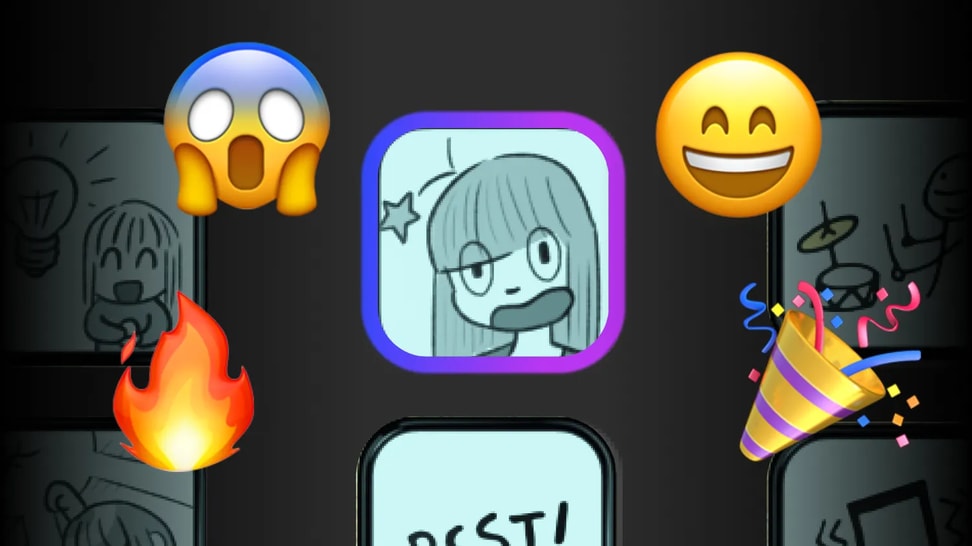
Przeglądaj bezpłatne (i płatne) paczki ikon w Elgato Marketplace — lub prześlij własne — aby nadać każdemu klawiszowi unikalny wygląd pasujący do Twojego stylu i przepływu pracy.

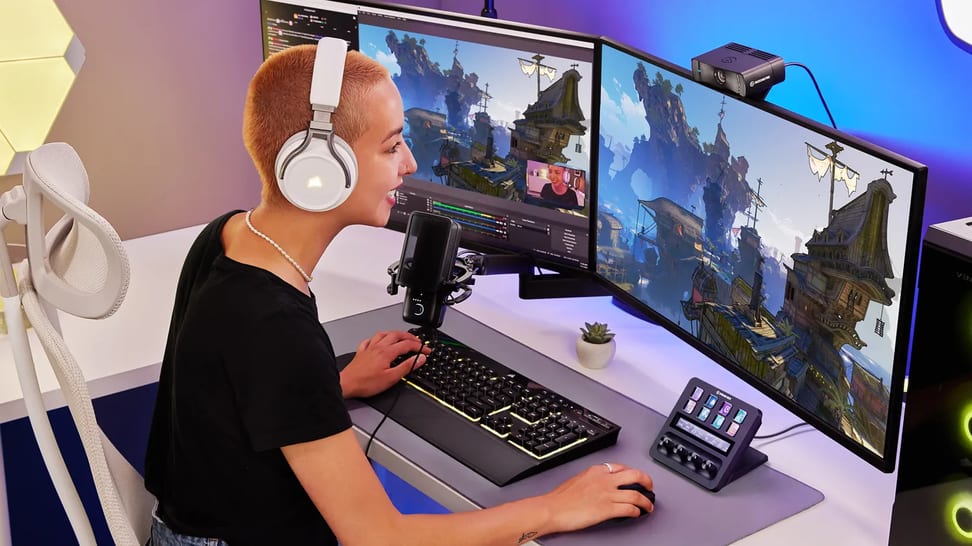
Dzięki bibliotece pluginów i elastyczności skrótów klawiszowych Stream Deck pozwala usprawnić edycję, streaming, design lub produktywność w niemal każdej używanej przez Ciebie aplikacji.
Skonfiguruj Stream Deck do gier: dodaj skróty klawiszowe, twórz profile gier i używaj Inteligentnych Profili do automatycznego przełączania układów.

Stream Deck pozwala sterować aplikacjami za pomocą skrótów klawiaturowych (hotkeys) lub dedykowanych pluginów. Użyj hotkeys, gdy aplikacja nie ma pluginu — a pluginów, gdy chcesz głębszej, bardziej płynnej integracji.
Wywołaj wiele poleceń jednym przyciskiem Stream Deck. Dowiedz się, jak skonfigurować Multi-Akcje, używać opóźnień i tworzyć przeptływy pracy jednym naciśnięciem.
Key Logic pozwala przypisac do trzech różnych akcji do jednego klawisza Stream Deck — pojedyncze naciśnięcie, podwójne naciśnięcie lub przytrzymanie — aby włączyć/zatrzymać odtwarzanie, przejść do następnego lub poprzedniego utworu za pomocą tego samego przycisku.

Smart Profiles automatycznie przełączają układ klawiszy w zależności od otwartej aplikacji — czy edytujesz wideo, rozmawiasz na czacie czy streamujesz, odpowiednie przyciski zawsze są pod ręką.

Dowiedz się, jak foldery pomagają utrzymać układy Stream Deck w porządku, umożliwiają skalowanie i ułatwiają nawigację.

Dodaj efekty dźwiękowe do Stream Deck za pomocą wbudowanej akcji Soundboard. Wybierz tryby odtwarzania, ustaw głośność i fades oraz kieruj dźwięk do dowolnego wyjścia.

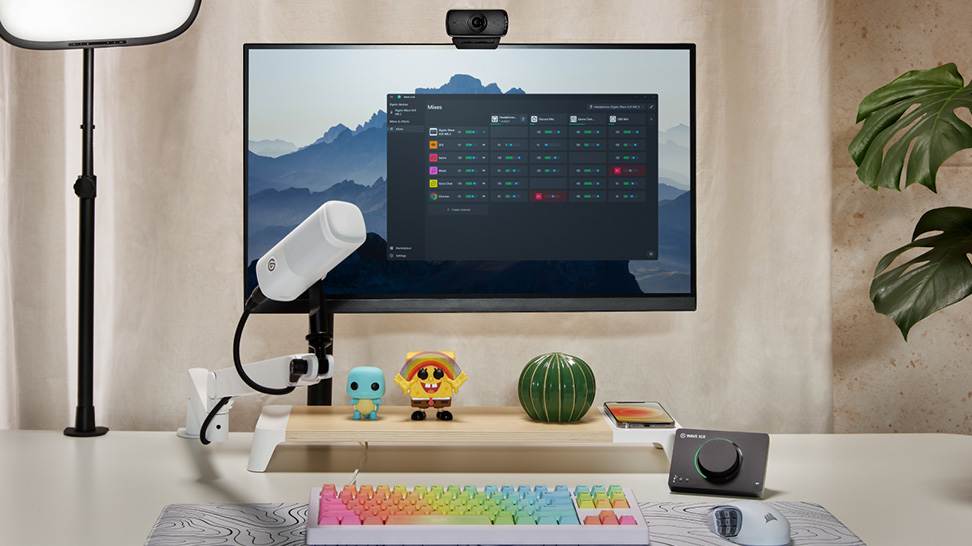
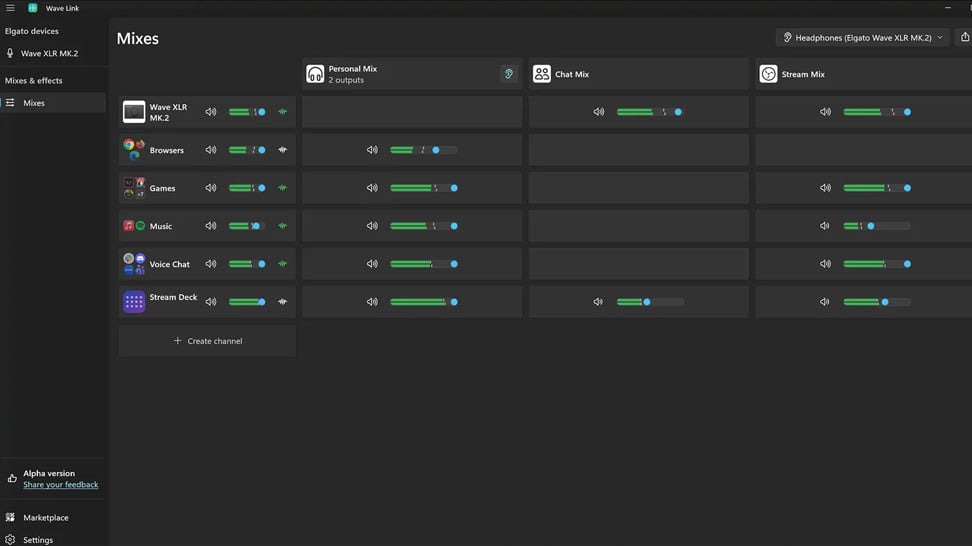
Miksuj, kieruj i dodawaj efekty do całego audio dzięki Wave Link 3.0. Bezpłatny dla Windows i macOS, działa z każdym mikrofonem.

Steruj całym miksem audio z poziomu Stream Deck. Reguluj głośność, wyciszaj kanały, przełączaj efekty i zmieniaj wyjścia dzięki wtyczce Wave Link.

Wave Link obsługuje każdy mikrofon USB, interfejs XLR lub zestaw słuchawkowy rozpoznawany przez komputer. Miksuj, przekierowuj i dodawaj efekty. Sprzęt Elgato nie jest wymagany.

Instrukcja krok po kroku dotycząca instalacji i korzystania z wtyczek VST i AU z Elgato Marketplace w Adobe Audition, Premiere Pro i Audacity.

Dowiedz się, jak Wave Link 3.0 poprawia dźwięk Twojego streamu dzięki niezależnym miksom, efektom głosowym i grupowaniu aplikacji. Bezpłatny dla każdego mikrofonu i konfiguracji.

Organizuj spotkania, muzykę i powiadomienia w osobnych kanałach, nad którymi masz pełną kontrolę. Wave Link 3.0 jest darmowy i działa z każdym mikrofonem.

Dowiedz się, jak odtwarzać muzykę i efekty dźwiękowe przez VOIP w grze za pomocą Wave Link. Przekieruj dowolny dźwięk do czatu zbliżeniowego. Bezpłatne na Windows i macOS.

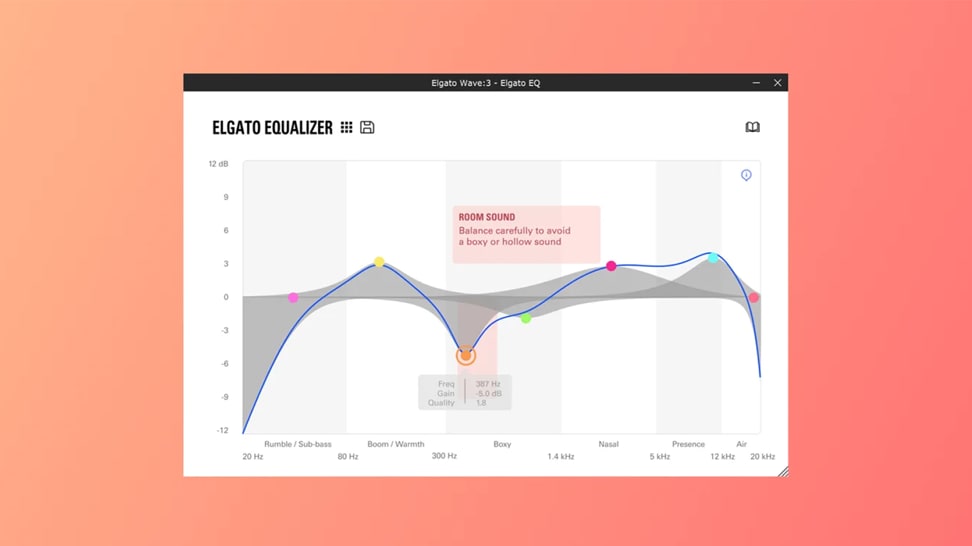
Dowiedz się, jak wtyczki VST dodają efekty i przetwarzanie do Twojego dźwięku, pomagając Ci kształtować i ulepszać brzmienie.

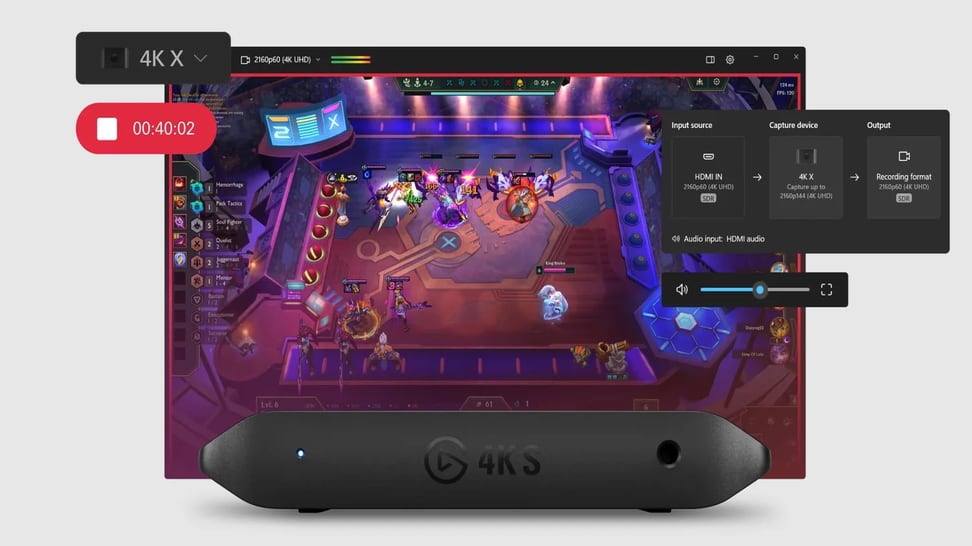
Dowiedz się, jak skonfigurować i używać Elgato Studio do podglądu, nagrywania i przechwytywania rozgrywki na Windows i macOS.

Wybierz odpowiednią kartę przechwytywania i wyświetlacz do GTA 6 na PS5 i Xbox Series X|S przed dniem premiery.

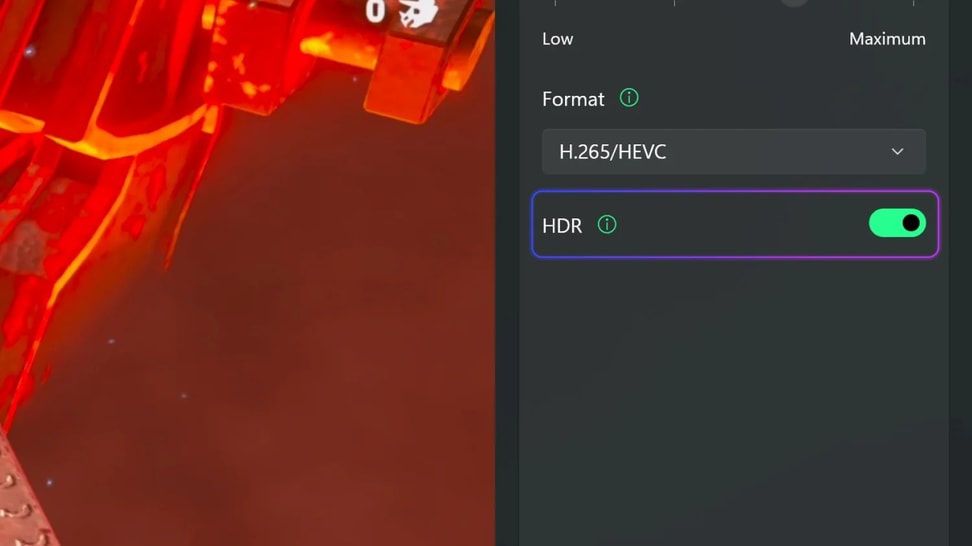
Dowiedz się, co robi nagrywanie HDR w Elgato Studio i jak zachowuje bogatsze kolory, jaśniejsze podświetlenia i więcej szczegółów w nagraniach.

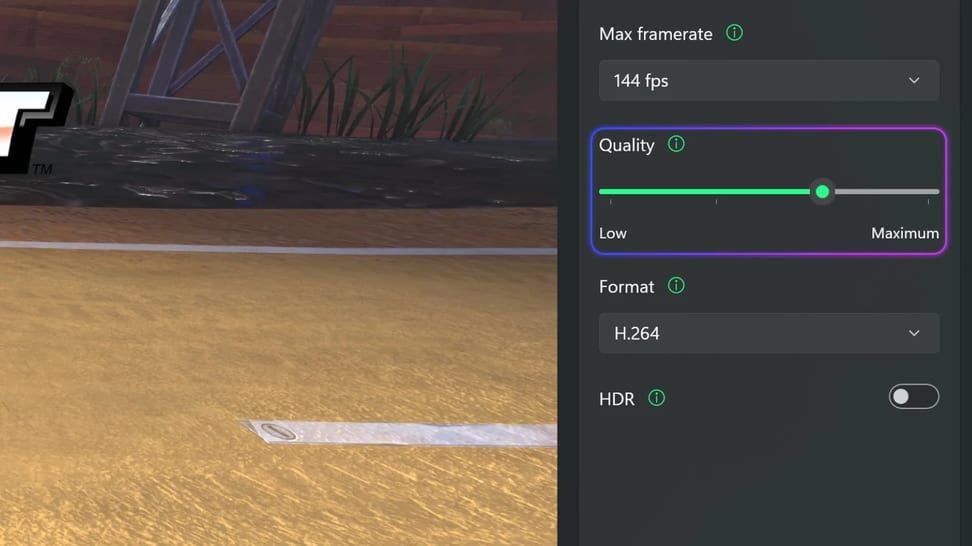
Dowiedz się, co robi ustawienie jakości nagrywania w Elgato Studio i jak wpływa na rozmiar pliku, szczegóły i przechowywanie.

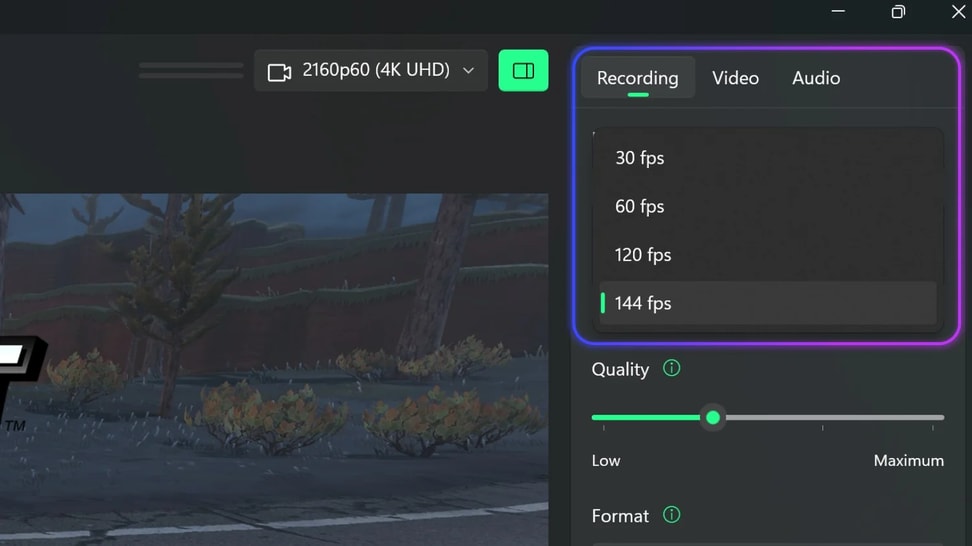
Dowiedz się, co robi ustawienie maksymalnej liczby klatek na sekundę w Elgato Studio i jak wybierać między 30, 60, 120 a 144 fps.

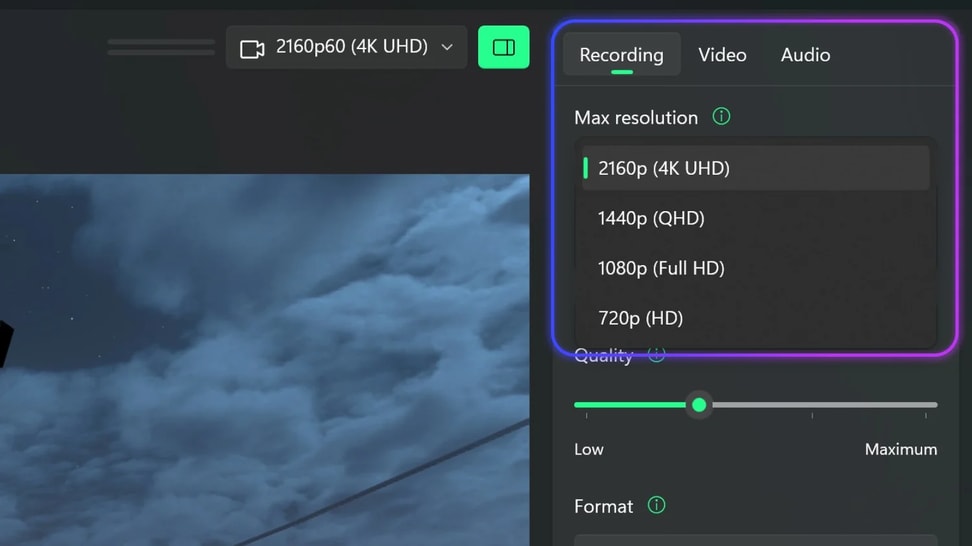
Dowiedz się, co robi ustawienie maksymalnej rozdzielczości w Elgato Studio i jak wybierać między 4K, 1440p, 1080p a 720p.

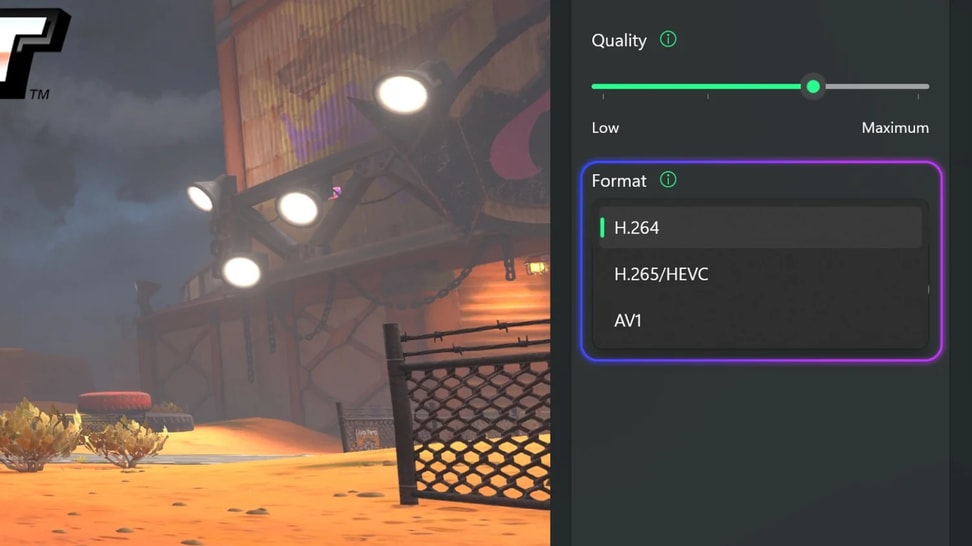
Dowiedz się, którego formatu nagrywania używać w Elgato Studio. Porównaj H.264, HEVC i AV1 pod kątem zgodności, rozmiaru pliku i obsługi HDR.

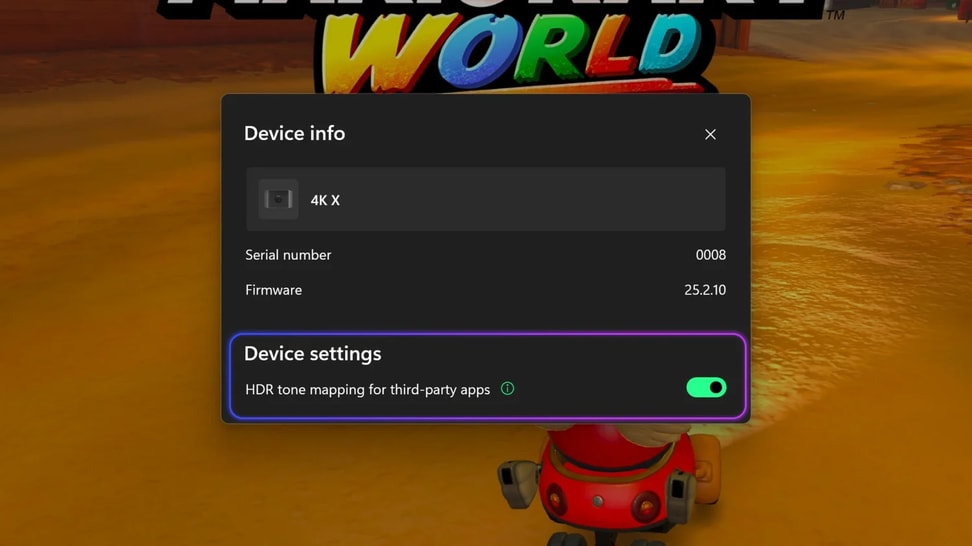
Dowiedz się, co robi przełącznik tone mapping w Elgato Studio i jak pomaga aplikacjom firm trzecich wyświetlać źródła HDR.
/Facecam-_General_---Explorer---Article-1.jpg)
Dowiedz się, jak balansować między jasnym a ciemnym obrazem za pomocą kontroli dynamiki w Camera Hub, aby uzyskać wyraźne, szczegółowe wideo przy każdym oświetleniu.
/Facecam-_General_---Explorer---Article-2-.jpg)
Dowiedz się, jak zmniejszyć ziarno obrazu dzięki funkcji redukcji szumu w Camera Hub, aby uzyskać czystszy i ostrzejszy obraz wideo.
/Facecam-_General_---Explorer---Article-3-.jpg)
Zobacz, jak tryb słabego oświetlenia w Camera Hub automatycznie dostosowuje ustawienia Facecam, aby dostarczać jasny i szczegółowy obraz nawet po zmroku.
/Explorer/new/How_to_Control_Your_Key_Light_with_Stream_Deck.png)
Learn to control Key Light brightness and color temperature from Stream Deck keys, dials, or a free mobile option.
/Explorer/new/What_are_Lumens.png)
Lumeny określają, ile światła może wytworzyć panel. Zobacz, jak wykorzystać zakresy lumenów, aby wybrać odpowiedni model Elgato Key Light do swojego zestawu.
/Explorer/new/What_is_Color_Temperature.png)
What is color temperature and why does it matter for streaming and video calls? A simple guide to Kelvin, white balance, and lighting setup.
Znajdź odpowiedzi
Zapytaj społeczność
Napisz do nas